Знаєте, коли перед вами стоїть завдання зібрати всі ті файлики Word, що розкидані по всіх папках вашого комп’ютера, в один документ? Наприклад, глави вашої нової книги або розділи дипломної роботи? Справа здається складною, особливо коли файли повні таблиць, зображень і форматувань. Але не хвилюйтеся! Сьогодні я покажу вам, як просто і швидко можна зробити це завдання без зайвого головного болю. Давайте почнемо!
Крок 1: Відкриваємо перший документ
Починаємо з основного. Відкрийте перший документ, який стане стартовою точкою вашого об’єднаного файлу. Це буде та основа, куди ми будемо “добавляти кирпичики” інших наших текстів.
Крок 2: Використовуємо функцію “Вставити об’єкт”
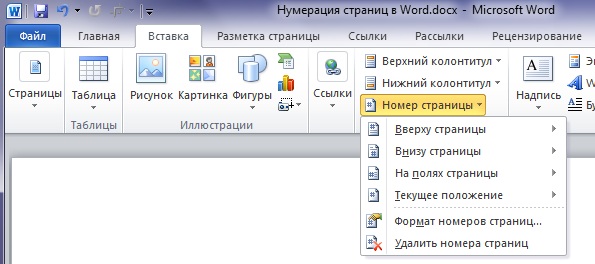
На вашому панелі інструментів є чудова кнопочка “Вставка”. Клацніть там, знайдіть “Текст” і виберіть “Об’єкт”, а далі – “Текст з файлу”. З’явиться вікно, де ви зможете вибрати інший документ Word, котрий хочете додати до вашого основного файла. Можете виділити кілька файлів одразу, натиснувши клавішу Ctrl і клікнувши по потрібних файлах.
Крок 3: Вишуковуємо деталі
Коли всі файли вже в одному місці, інколи можна побачити, що форматування трохи “попливло”. Тут потрібно трішки поработити вручну: вирівняти абзаци, підігнати шрифти, а може, і відредагувати заголовки. Але згодні, це вже дрібниці на фоні того, що всі ваші тексти тепер разом, як добра сім’я під одним дахом!
Вирівнювання абзаців та шрифтів
- Перевірте усі абзаци на наявність однакового відступу.
- Зверніть увагу на шрифти: вони повинні бути однаковими у всьому документі.
Редагування заголовків та підзаголовків
- Підберіть один стиль заголовків для всього тексту, щоб документ виглядав організовано.
- Уважно перегляньте форматування підзаголовків.
Крок 4: Використання функції “Огляд документів”
Є ще один спосіб, менш відомий, але досить зручний – функція “Огляд документів”. Це дозволяє переглядати кілька документів одночасно і вставляти з них тексти в основний документ. Вибір цієї опції знаходиться в меню “Перегляд”, де можна використовувати сайдбар для навігації по ваших файлах.
Крок 5: Збереження об’єднаного документу
Після того, як усі редагування завершені, не забудьте зберегти кінцеву версію документу. Можете використовувати “Файл” > “Зберегти як” і вказати потрібне місце на вашому комп’ютері чи в облако. Також можливо зберегти документ у PDF-форматі, якщо вам так зручніше.
Примітка на майбутнє
Тепер, коли ви знаєте, як легко об’єднувати файли, може бути корисно підготувати їх заздалегідь до таких операцій. Ось кілька порад:
- Використовуйте однакове форматування шрифту і абзацу у всіх документах.
- Налагоджуйте стилі заголовків та підзаголовків для легшого поєднання.
- Перед об’єднанням переконайтеся, що всі зміни збережені у всіх документах.
Так, на перший погляд, може здатися, що це займає чимало часу. Але коли ви втратите цілу вічність, намагаючись вручну налаштовувати кожен розділ після об’єднання, зрозумієте, що запобігти – значить озброїти себе. Підходьте до цього завдання з розумінням, і все вдаватиметься легко і невимушено.
Отож, я сподіваюся, що мої поради допоможуть вам у вашій роботі з Word. І пам’ятайте, що навіть коли здається, що ви в потоці бескінечних файлів, завжди є шляхи, які зроблять вашу роботу простішою! Удачі!