Всі смартфони з давніх-давен дозволяють створювати знімки екрану. Проте, досі не всі знають, як зробити скріншот на Андроїд чи iPhone. Навіть ті, хто навчився користуватися цією функцією, часто не здогадуються про те, що існує багато різних варіантів досягнення мети. Для комфортного використання смартфона потрібно знати як мінімум 2-3 різні способи, які зручно застосовувати в різних умовах. Ми розглянемо всі методи створення знімків екрану на Android та iPhone різних версій, а також поможемо зробити довгий скріншот усієї сторінки, в тому числі того, що зараз не видно на екрані та вимагає додаткового прокручування.
- Загальні відомості: що це, які бують скріншоти
- Як зробити звичайний скріншот на Android?
- Спосіб 1: кнопками гучності та живлення
- Спосіб 2: жестами
- Спосіб 3: за допомогою голосового помічника
- Спосіб 4: через сторонні програми
- Інші способи створення скріншотів
- Як створити скріншот екрану на iPhone?
- Спосіб 1: кнопками
- Спосіб 2: за допомогою AssistiveTouch (без кнопок)
- Спосіб 3: використовуючи програми
- Як зробити скріншот усієї сторінки на Android та iPhone?
Загальні відомості: що це, які бують скріншоти
Скріншот – фотографія вмісту екрана. Він точно копіює зображення, яке в певний момент години було на дисплеї смартфона. Щоб було зрозуміліше, скріншот містить точно те саме, що і звичайна фотографія екрана телефону, зроблена на іншу камеру.
Є і трохи інший різновид знімка екрана, його називають довгим скріншотом. Смартфон автоматично перегортає всю сторінку, найчастіше браузера, і склеює кілька фотографій в одну з великою висотою. Це набагато зручніше, ніж створення серії скріншотів.
Як зробити звичайний скріншот на Android?
Виробників смартфонів на Android дуже багато. Усі вони працюють на одній операційній системі, тому більшість функцій працюють однаково, але бувають відмінності. Це стосується створення скріншотів. Наприклад, смартфони Xiaomi Redmi, Honor, Huawei та деякі інші оснащують свої пристрої додатковою технологією створення знімків екрану. Таким чином, вони підтримують як загальні можливості операційної системи Android для всіх пристроїв, так і пропонують деякі інші. Про всі важливі відмінності ми будемо повідомляти по ходу.
Важливо! Читач повинен дізнатися про версію Android на своєму смартфоні. Це потрібно для того, щоб мати уявлення, які засоби створення скріншотів йому доступні. Додаткові способи з'являлися поступово, тому більшість їх недоступні на смартфоні з Android 4.0, оскільки з'явилися в Android 7-10.
Спосіб 1: кнопками гучності та живлення
Найпоширеніший спосіб, який працює практично на всіх пристроях, навіть зі старими версіями Android. Повинен допомогти смартфонам усіх виробників.
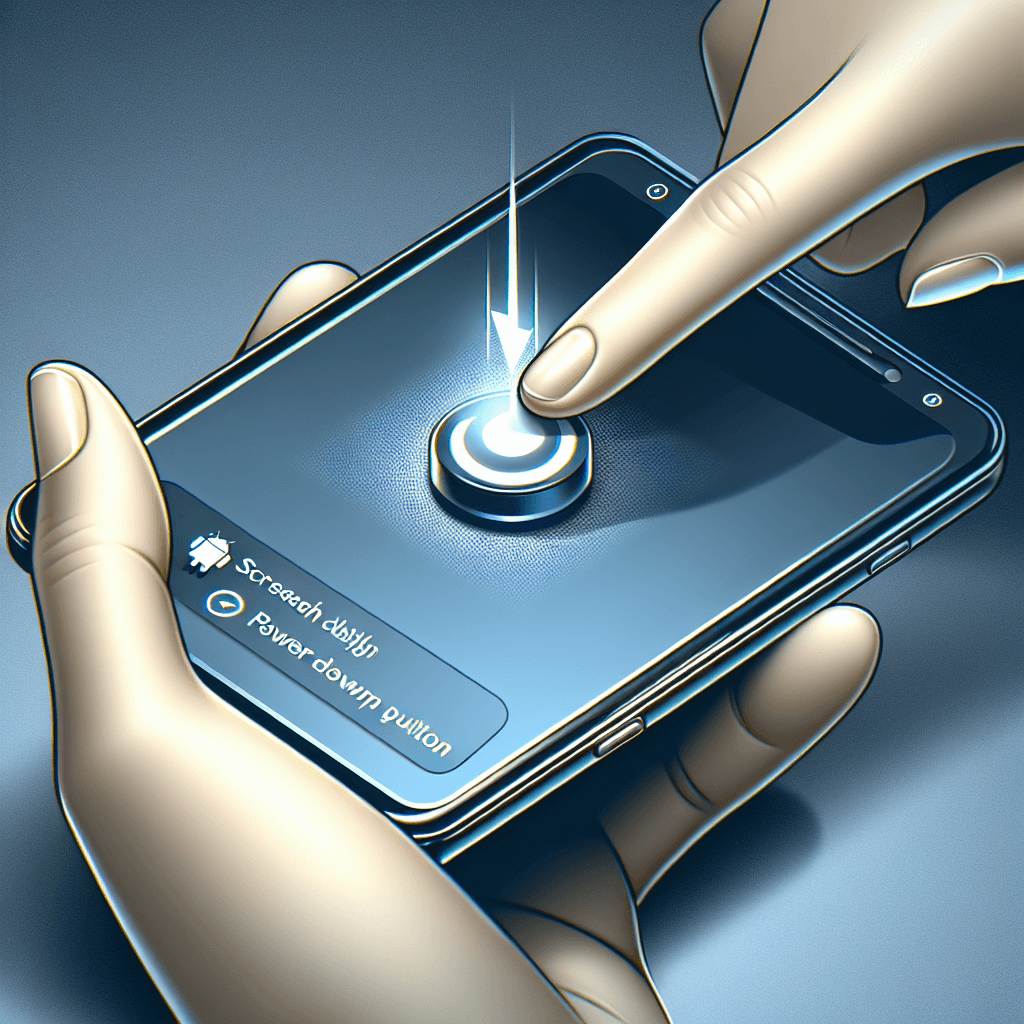
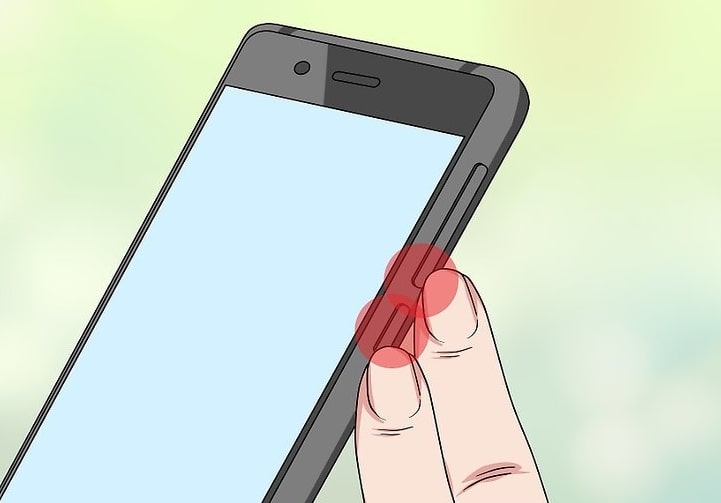
Як зробити знімок екрана на Android – одночасно натиснути клавішу зменшення гучності та блокування екрану. Їх слід утримувати 1-2 секунди. Важливо натиснути їх синхронно, інакше може почати знижуватися гучність, або з'явитися голосовий помічник.
Спосіб 2: жестами
Тут жерсті для створення скріншота відрізняються залежно від виробника. Це метод хоч і має свою специфіку, але це найшвидший і найзручніший спосіб у більшості випадків.
Як зробити скріншот екрану на телефоні жестами:
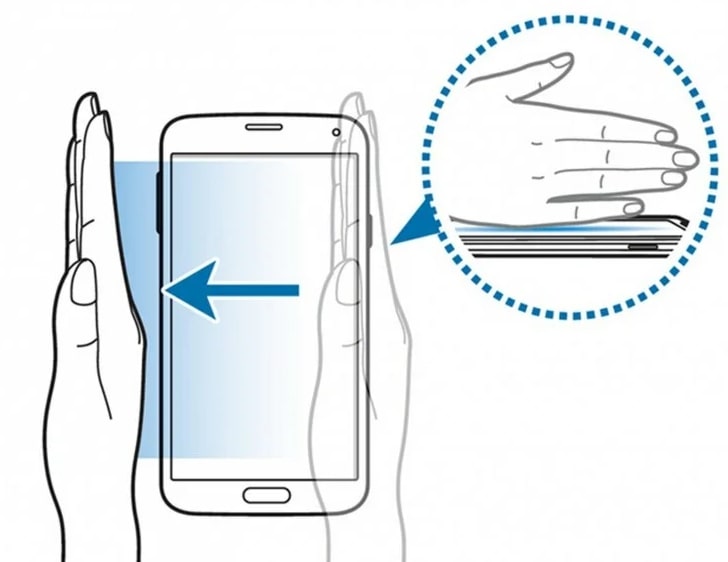
- Ребра руки на Samsung. Потрібно покласти руку перпендикулярно до екрану в лівій частині і провести вправо.
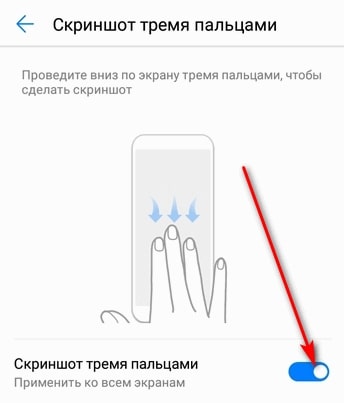
- Трьома свайпами. Такий спосіб спрацьовує у більшості китайських виробників, особливо популярний на пристроях Mi, Huawei та ін. Варто спробувати кілька разів, щоб призвичаїтися.
- Кісткою пальця. Такий варіант спрацює на Huawei. Потрібно двічі постукати екраном.
Щоб використовувати жерсті, на смартфоні має бути встановлена ОС Android 10.0 або новіша.
Важливо! Щоб спрацювали ці жести, їх потрібно включити (часто активні за замовчуванням, але не завжди). Для цього варто в налаштуваннях смартфона ввести «Управління жестами» або просто «Жести» та активувати потрібний варіант. У випадку Huawei потрібно додатково увімкнути Knuckle Sense.
Спосіб 3: за допомогою голосового помічника
Трохи довгий спосіб, але він корисний у автомобілі або носіння рукавичок зимою, коли взаємодіяти з екраном не зручно.
Як зробити скріншот на Android через Google Assistant:
- Викликаємо помічника командою “Окей, Гугл” або утриманням клавіші блокування.
- Говоримо “Зроби скріншот екрану”.
Спосіб 4: через сторонні програми
На смартфонах, де користуватися кнопкою не зручно, а жести недоступні чи заважають, можемо встановити спеціальні програми. Вони виконують подібні функції та дозволяють швидко завантажувати знімки в мережу і ділитися ними з контактами. Ще одна корисна особливість – можливість вирізати частину екрану, а не фотографувати його.
Найкращі програми для створення скріншотів:
- Скріншот Легкий – універсальна програма для всіх смартфонів Lenovo, Asus, Nokia та інших. Це цікаво тим, що дозволяє швидко робити знімки екрану, а після цього їх можна редагувати. При чому можливостей зміни фото дуже багато. Можемо встановлювати розмір, прозорість, завантажувати фото в мережу та ін.
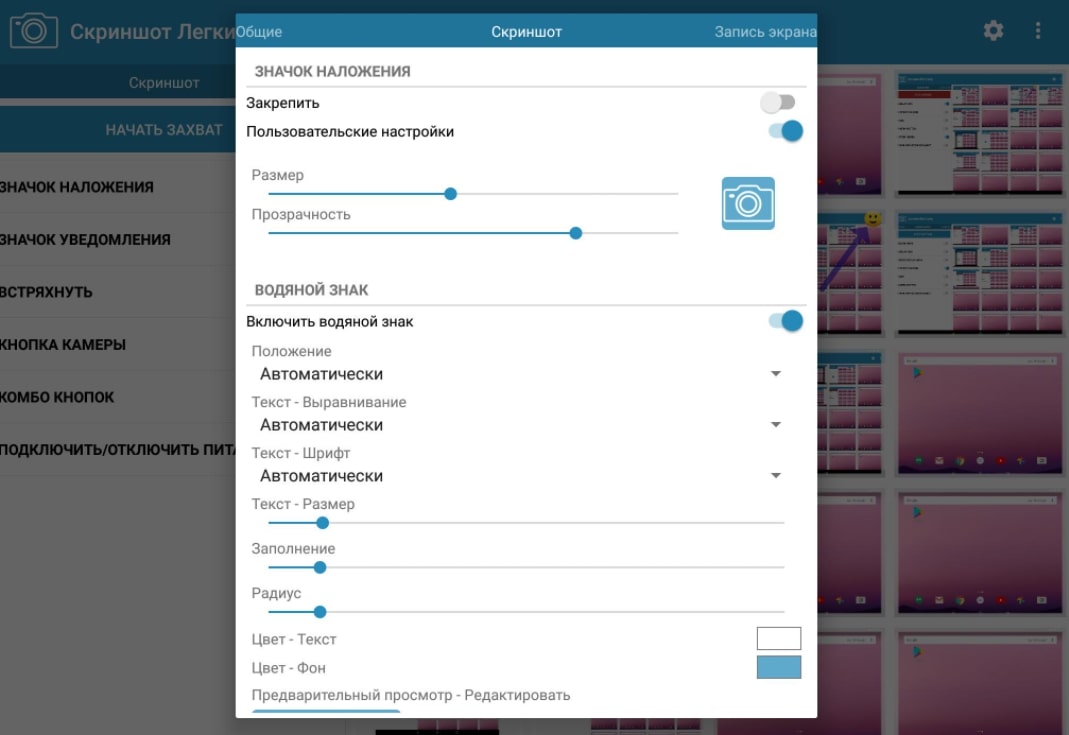
- Screen Master – зручна програма для створення скріншотів із негативними можливостями редагування. Можемо обрізати, наближати, додавати стрілки, номери та просто малювати від руки на знімку екрану. Є все, що може стати в нагоді для зручної роботи.
- Quick Free – безкоштовна програма з гнучкими налаштуваннями. Воно дозволяє робити фото окремої ділянки екрану, працює на смартфонах з різною діагональю дисплея, дозволяє змінювати якість картинки та ділитися знімками у мережі. Щоб зробити скріншот відео, сторінки, програми чи ще щось, потрібно просто натиснути на точку, яку генерує Quick Free. Активний елемент може перетягувати по всьому екрані.
Інші способи створення скріншотів
Насправді це ще не все, є інші способи, але з певною специфікою. Частина з них працюють лише на смартфонах певних брендів, решта – застосовні до певної версії ОС, наприклад, Android 7, або просто не дуже практичні. Цілком можливо, що один із способів виявиться вам зручнішим, тому перерахуємо основні з них.
Як зробити скріншот на Android 11 та більш старих версіях:
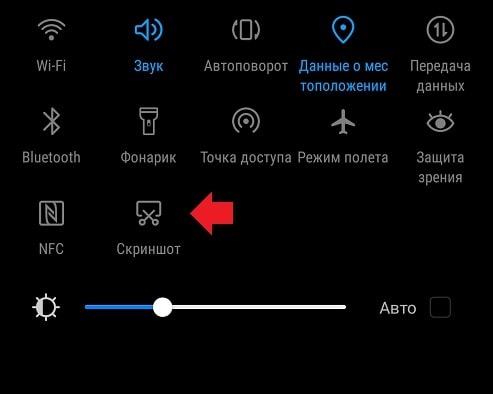
- З меню. На Android 8, 9, 10, та й у ряді інших версій є спеціальний елемент у шторці зверху. Він так і називається. Потрібно провести пальцем зверху екрана вниз, потім ще раз зробити так само, щоб відобразилися всі елементи меню та натиснути на скріншот. Можливо, він буде розташований на другій сторінці налаштувань (їх може гортати свайпом направо наліво).
- Спеціальна кнопка. На деяких смартфонах є окрема клавіша, на яку можемо поставити будь-яку дію. Таке зустрічається на Sony Xperia, Huawei та інших. Можемо її запрограмувати у налаштуваннях створення скріншота.
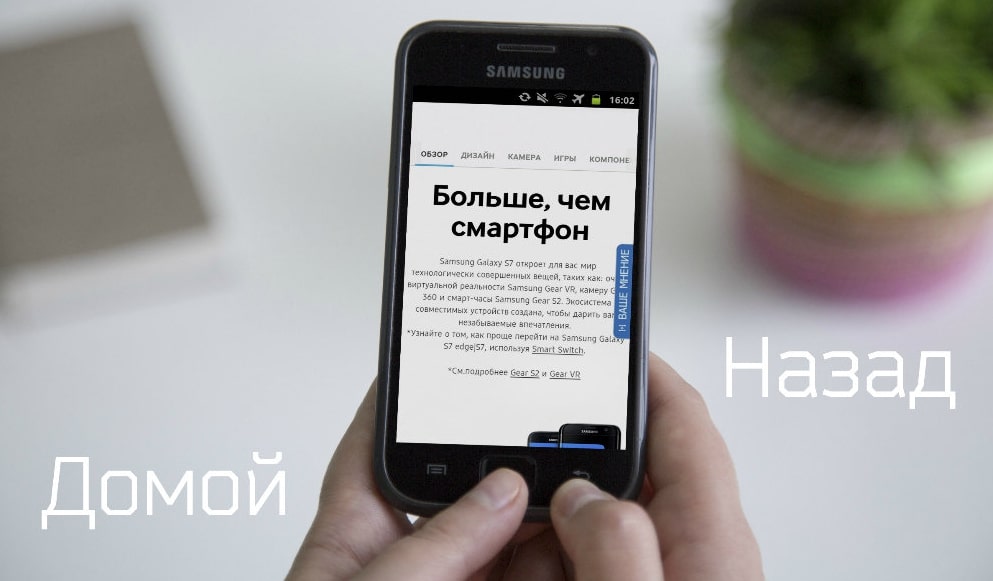
- Клавіші. Є комбінації кнопок, які застосовуються до найстаріших пристроїв. Смартфони, які не оновлюються до Android 9 і новіших версій системи, дозволяють створити скріншот поєднанням кнопок «Додому» та кнопки блокування екрану. Ще можемо використовувати клавіші Home та Назад, вони можуть бути як фізичні, так і сенсорні.
- З головного дисплея. Налаштування початкового екрану дозволяють виконувати всі пристрої, але лише частина смартфонів дозволяють винести сюди функцію створення скріншота. Наприклад, на Zenfone потрібно перейти в налаштування у розділі “Панель швидких налаштувань”, натиснути “Вибрати інструменти для відображення” та вибрати “Скріншот/знімок екрана”.
Крім більш екзотичних методів, які навряд чи знадобляться у реальній житті, це всі доступні способи створення скріншотів. Від читача потрібно лише вибрати відповідні способи та попрактикуватися в їх використанні.
Як створити скріншот екрану на iPhone?
На iPhone Xr і нових версіях можемо використовувати всі наведені нижче методи. В цілому вони застосовні і до більшості старих пристроїв, але AssistiveTouch працює, починаючи з iOS 8. Також власникам iPhone 4, 5 варто перевірити, що програми підтримуються на цьому апараті. В іншому проблем бути не повинно.
Спосіб 1: кнопками
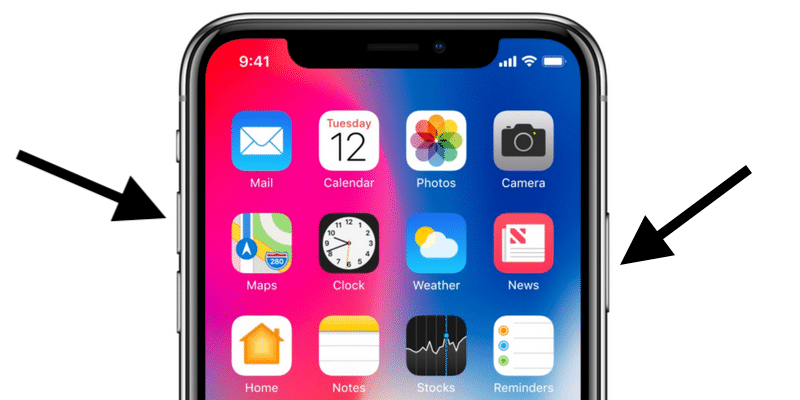
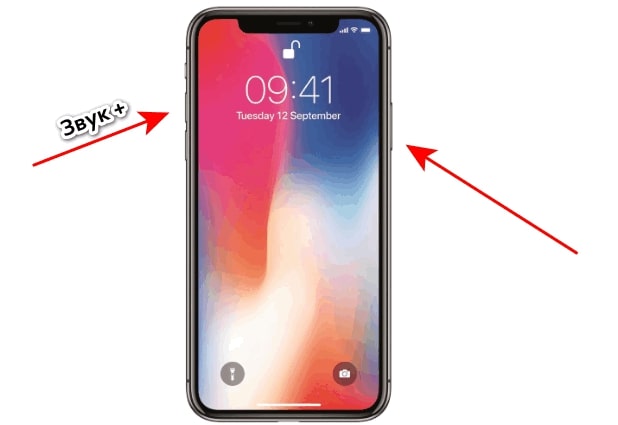
На iPhone X, 11 і 12 для створення скріншотів використовується комбінація клавіш збільшення гучності та кнопки блокування екрану. Старіші пристрої дозволяють робити знімки екрана поєднанням регулятора гучності (збільшення) та клавіші «Додому».
Спосіб 2: за допомогою AssistiveTouch (без кнопок)
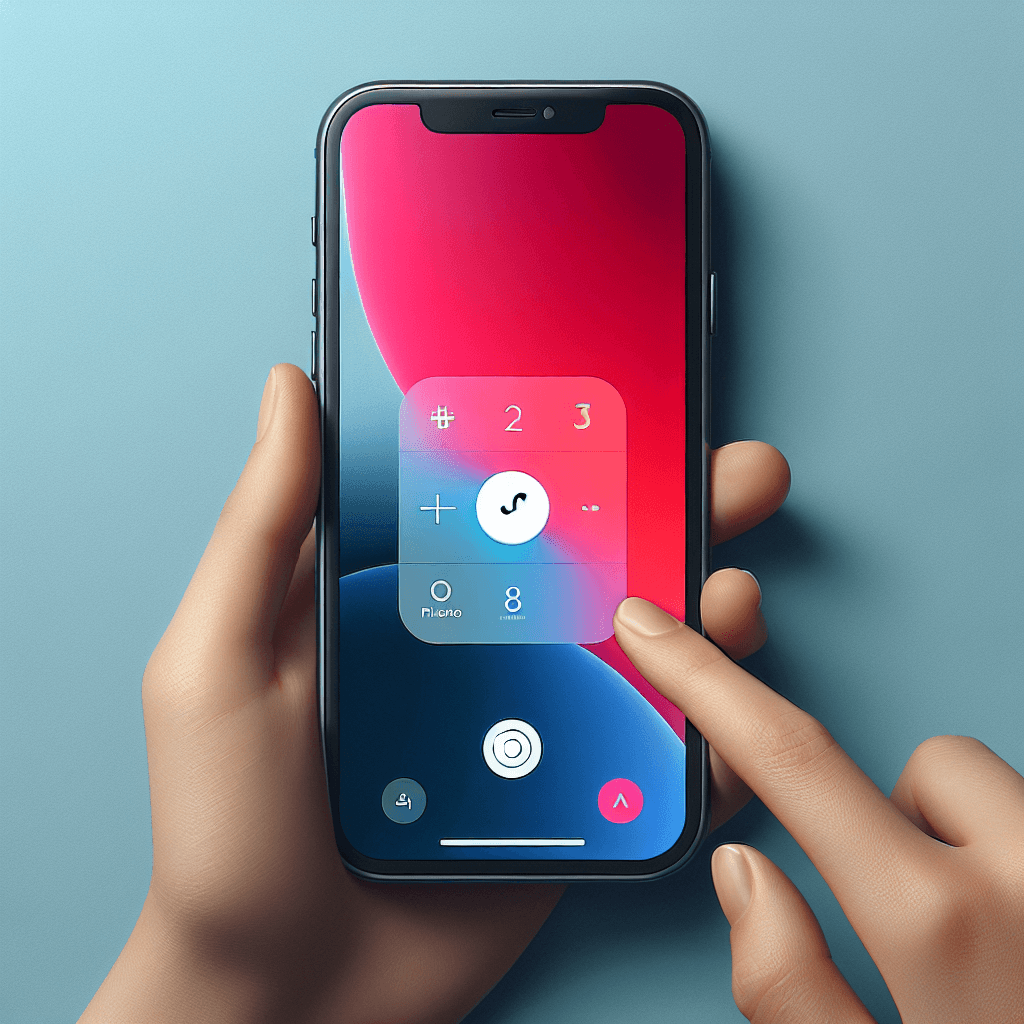
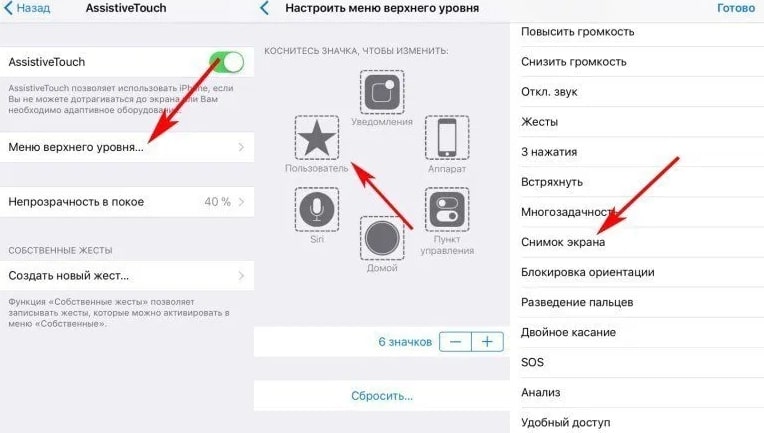
Якщо вам цікаво, як зробити скріншот на iPhone без кнопок, вам потрібно буде використовувати AssistiveTouch. Для цього необхідно попередньо увімкнути програму «Установки» на сторінці «Основні» у розділі «Універсальний доступ». Тепер на екрані має з'явитися відповідна кнопка, яка викликає меню з різними функціями. Серед іншого є скріншот. Тільки варто вибрати в тому ж розділі «Меню верхнього рівня» та встановити туди «Знімок екрана».
Спосіб 3: використовуючи програми
Якщо стоїть завдання натисненням зробити скріншот iPhone у Торі, Хромі або будь-якому іншому додатку, можемо скористатися програмами. Ось кілька найгідніших із них:
- Tailor – Screenshot Stitching – дозволяє додавати візуальні елементи на знімок та проводити базове редагування скріншоту.
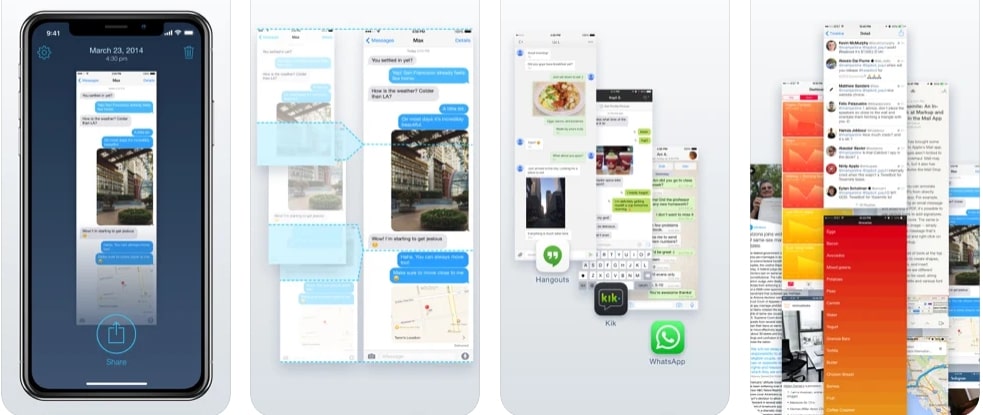
- Store Screens – допомагає швидко відредагувати скріншот, додавши до нього оформлення смартфона, як це фото телефону. Тут є понад 40 пристроїв, у тому числі і iPhone 12.
- Screenshots Creator for iPhone – програма, яка дозволяє робити привабливіші скріншоти за рахунок вбудованих шаблонів.
Як зробити скріншот усієї сторінки на Android та iPhone?
Дуже часто виникає необхідність зробити скріншот усієї сторінки як на телефоні Андроїд, так і iPhone. Щоб створити знімок всього екрану (з прокручуванням), можемо скористатися як вбудованим інструментом смартфонів, так і додатковими програмами.
Як зробити довгий скріншот на iPhone X, 11, 12 та Android:
- Стандартними засобами смартфонів на Android 11 та ранніх версіях. Відразу зазначимо, що така функція є не у всіх пристроїв, тому що вона все ще не з'явилася у штатному складанні ОС. Зараз можливість доступна на девайсах Xiaomi, Huawei та деяких інших. Для цього потрібно натиснути клавіші або виконати жест для створення скріншота, а коли з'явиться мініатюра, доторкаємося до рядка “Прокручування” або просто іконки зображення і вже далі тиснемо на “Прокручування”. Сторінка почнемо потроху перегортати, а наше завдання – натиснути «Стоп» у потрібний момент.
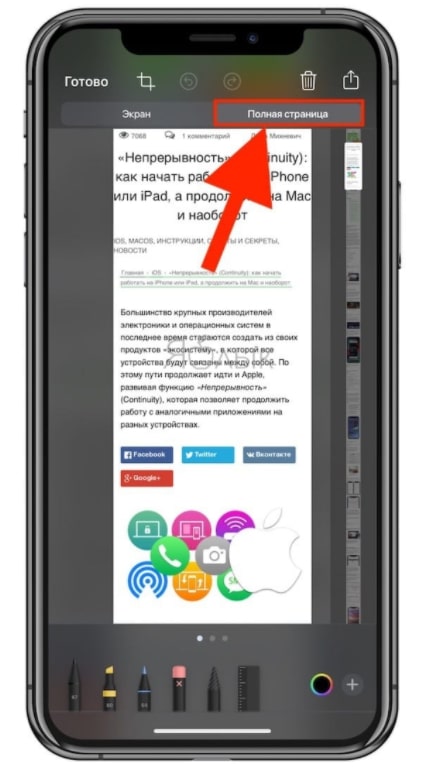
- Штатними інструментами iPhone. Принцип подібний: потрібно зробити звичайний скріншот, натиснути на нього мініатюра, яка з'являється відразу після створення та зверху екрана вибрати “Повна сторінка”.

- За допомогою програми на Android. Можемо використовувати Longshot – маленька утиліта чудово справляється із створенням великих знімків.
Це повне посібник із створення скріншотів як на смартфонах Android, так і iPhone різних версій. Всі методи перевірені і повністю працездатні, але кожен вільний вибирати ті способи, які йому подобаються. Благо, вибрати справді є з чого.