

На будь-якій клавіатурі передбачена спеціальна кнопка для зняття скріншотів. Вона називається “Print Screen”, а іноді “PrntScrn”, “PrtScn”, “PrtScr” або “PrtSc”.
Зміст
Як зробити
Якщо у вас є комп'ютер , натисніть кнопку “Print Screen”.
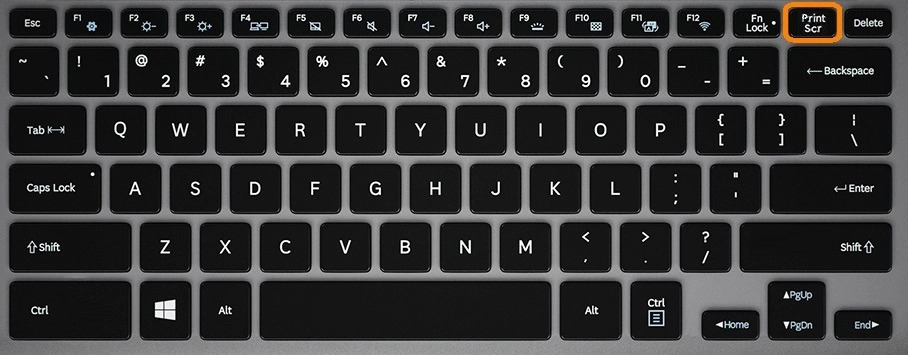
Якщо у вас ноутбук , натисніть одночасно дві кнопки: Print Screen та Fn.
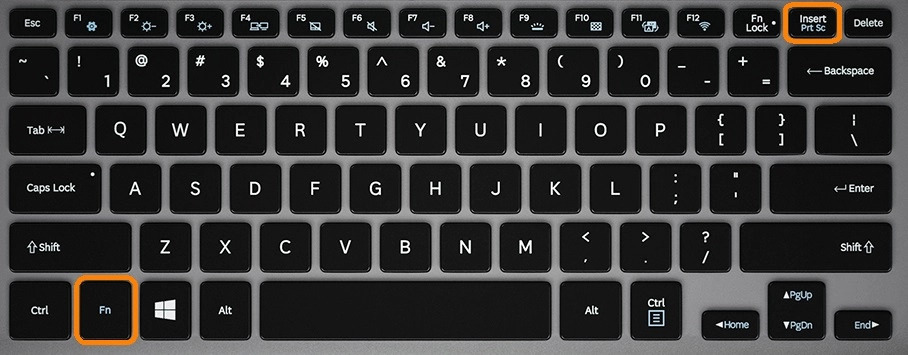
Якщо ви хочете зробити скріншот тільки активного вікна (програми) , натисніть одночасно “Alt” та “Print Screen” на комп'ютері; “Alt”, “Print Screen” та “Fn” – на ноутбуці.
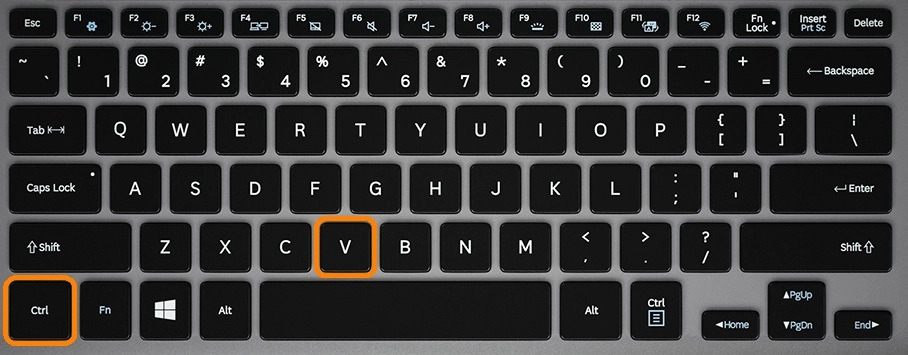
Скріншот збережеться біля буфера обміну. Тепер можна вставити його в аркуш, фоторедактор або Word (натиснути одночасно кнопки “Ctrl” та “V”).
Як зберегти скріншот в окремий файл
- Після того, як зробили скріншот, натисніть кнопку “Пуск” > “Всі програми” > “Стандартні” > “Paint”.
- Натисніть одночасно дві кнопки: “Ctrl” та “V”. На екрані з'явиться скріншот.

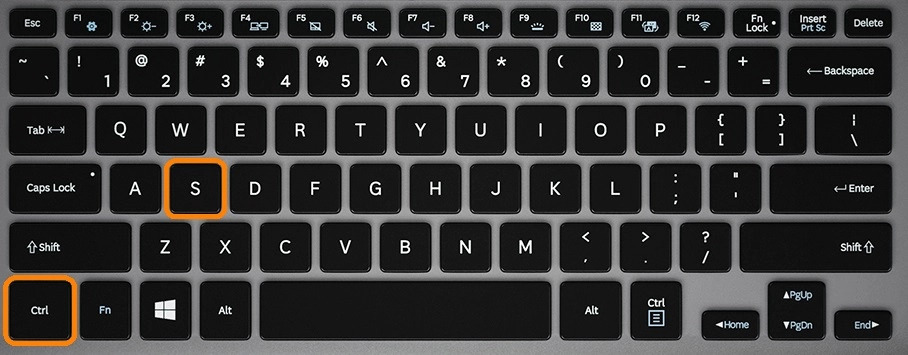
- Натисніть одночасно дві кнопки: “Ctrl” та “S”.
- З'явиться вікно збереження. Напишіть ім'я файлу та виберіть місце для його збереження. Тип файлу краще використовувати JPEG.
Спосіб другий: програма “Ножиці”
Така програма є у Windows 7, 8, 8.1, 10.
Як зробити
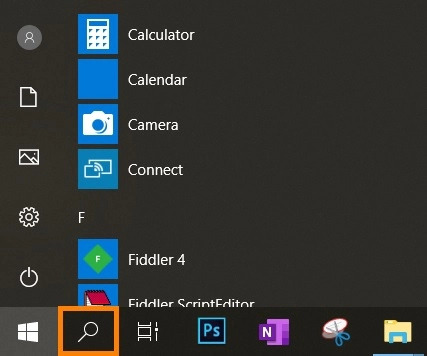
- Натисніть кнопку “Пуск” > (“Всі програми”) > (“Стандартні”) > “Ніжниці”. Або в полі пошуку напишіть “Ножиці” (у Windows 7 та 8 поле пошуку з'являється при натисканні кнопки “Пуск”, у Windows 10 – при натисканні кнопки з лупою).
- Програма запуститься і замість курсору миші з'явиться хрестик. Перейдіть до потрібної частини екрана.
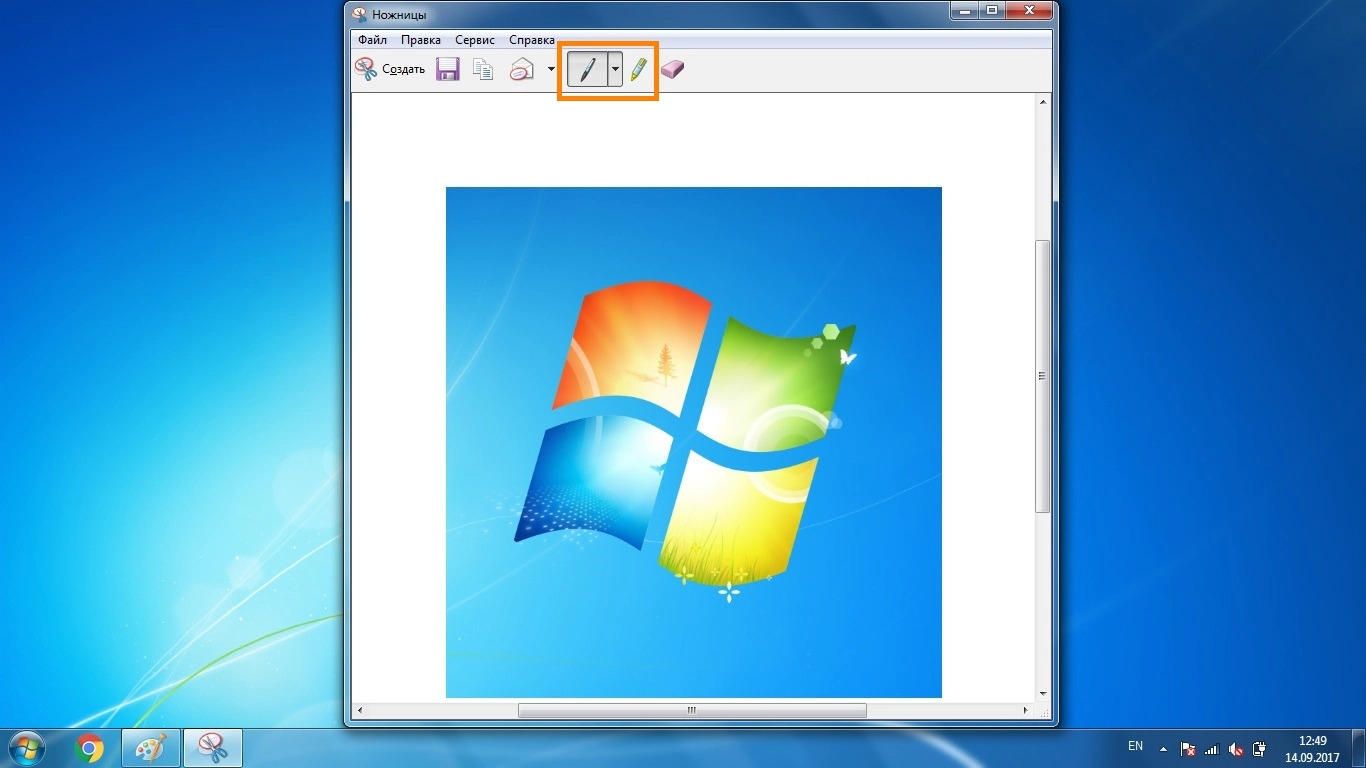
- Скріншот збережеться біля буфера обміну. Тепер можна вставити його в аркуш, фоторедактор або Word (натиснути одночасно кнопки “Ctrl” та “V”). Також на скріншоті можна щось написати або намалювати (значки у вигляді олівця та фломастеру).
Як зберегти скріншот в окремий файл
- Натисніть піктограму дискети.
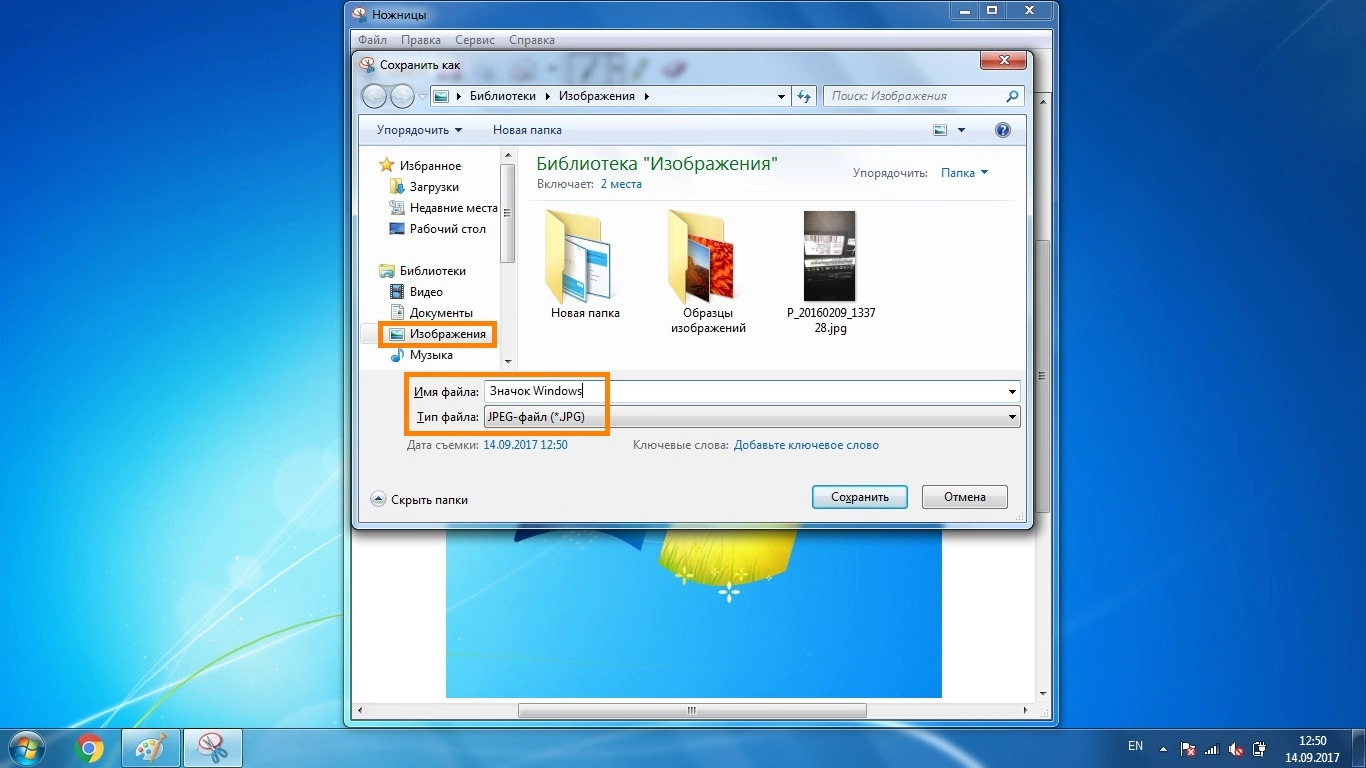
- З'явиться вікно збереження. Напишіть ім'я файлу та виберіть місце для його збереження. Тип файлу краще використовувати JPEG.
Де знайти скріншоти
У тій папці, яку вибирали за збереження. Краще зберігати скріншоти у папці “Зображення”.


Прикол был, когда нужно было срочно сделать скрин, а я просто не знал как. Долго гуглил, смеялся сам над собой. Теперь с удовольствием делаю скриншоты, особенно когда кто-то спрашивает!