Рамка Word може знадобитися для оформлення рефератів, курсових та дипломних робіт, а також при створенні різних вітальних листівок та інших графічних елементів. Якщо ви запитали, як зробити рамку для тексту Word, дотримуйтесь нашої інструкції.
Microsoft Word – одна з найпопулярніших програм у світі для роботи з текстовими файлами, і якщо знати додаткові можливості цього редактора, то робота з ним може стати легкою та невимушеною.
Для того, щоб дізнатися, як зробити рамку для тексту Word, спочатку необхідно з'ясувати, яка версія текстового редактора встановлена на вашому комп'ютері.
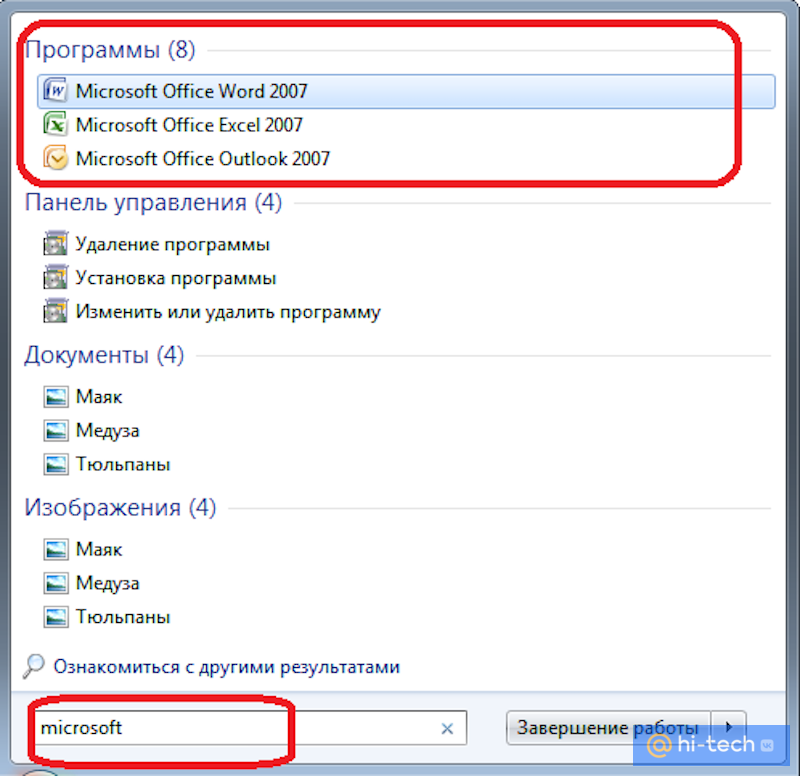
Залежно від версії зробити це можна по-різному, а найпростіший і найшвидший спосіб – зайти в меню “Пуск” і ввести в пошуку слово “Microsoft”. Комп'ютер відобразить серед знайдених програм назву пакета та його версію.
Як зробити рамку навколо тексту за допомогою вкладки «Розмітка сторінки» або «Дизайн»
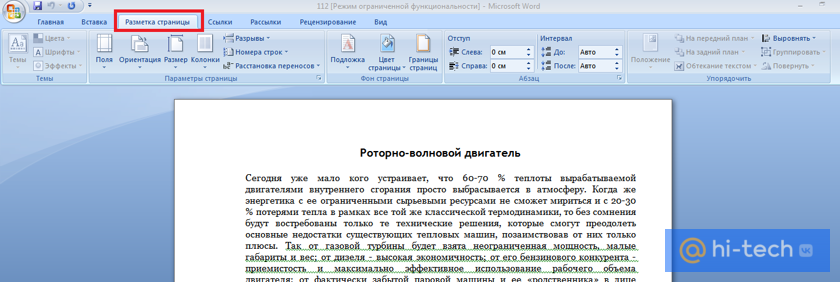
Зробити рамку навколо тексту Word як реферату, так і іншого візуального оформлення можна, використовуючи
вкладку “Розмітка сторінки”.
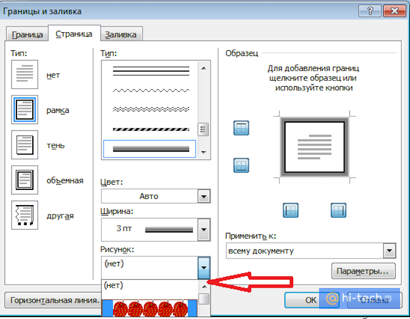
Якщо ж ваша версія Word є молодшою за 2015 рік, – використовуючи вкладку «Дизайн». Перейдіть до меню «Фон сторінки» та натисніть на панель «Кордоні сторінок». Перед вами відкриється меню “Кордон та заливка”.

Тут можна вибрати тип і колір лінії, яка буде використовуватися для оформлення, а також потрібну ширину лінії. Щоб застосувати вибрані параметри для всього документа, необхідно вибрати вкладку «Сторінка».
Якщо ви бажаєте застосувати параметри лише для одного абзацу, виберіть вкладку «Гранич».
Де в Word рамки для оформлення
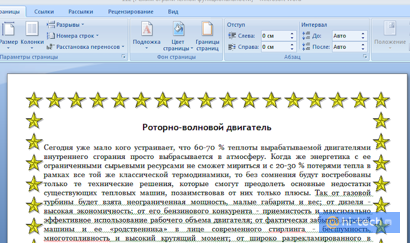
Якщо ви бажаєте красиво оформити якусь листівку, то для цього в Word передбачені різні малюнки, якими можна її обрамити. У цьому ж меню «Кордоні та заливка» перейдіть до підпункту «Рисунок» і виберіть понравившееся зображення.
Як зробити рамку навколо тексту за допомогою таблиці
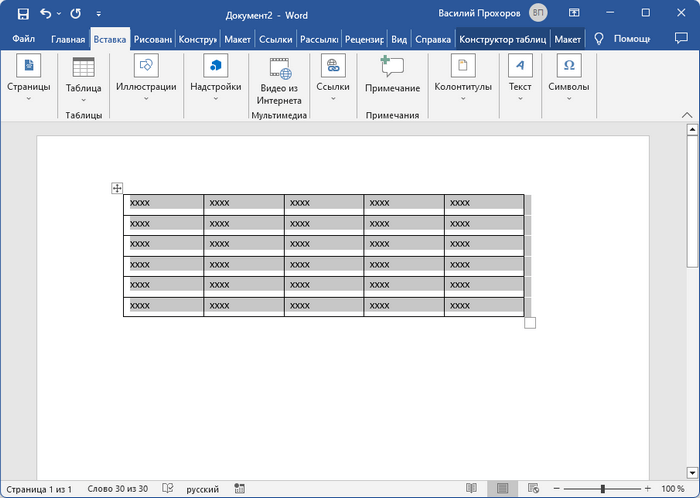
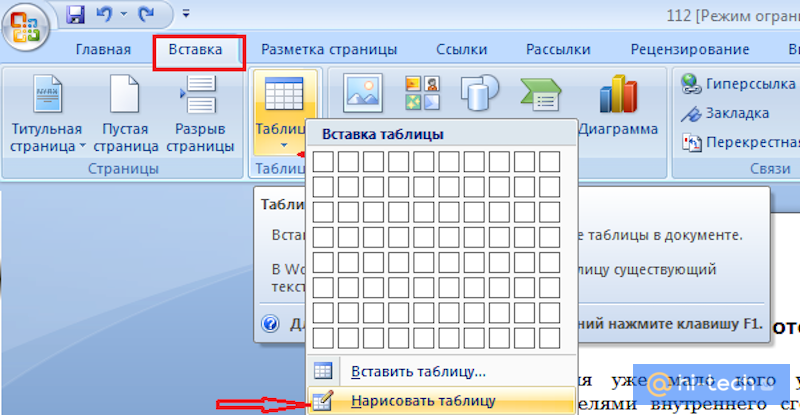
Рамку Word можна створити за допомогою меню Намалювати таблицю. Для цього на вкладці “Вставка” перейдіть в меню “Таблиці” та виберіть “Намалювати таблицю”. Потім з лівою кнопкою миші потягніть курсор у вигляді олівця навколо об'єкта до необхідної величини.
Як зробити рамку поверх тексту в Word за допомогою фігур
Незвичайне обрамлення Word для документа можна зробити за допомогою команди «Фігури», яка знаходиться у вкладці «Вставка» меню «Ілюстрації».
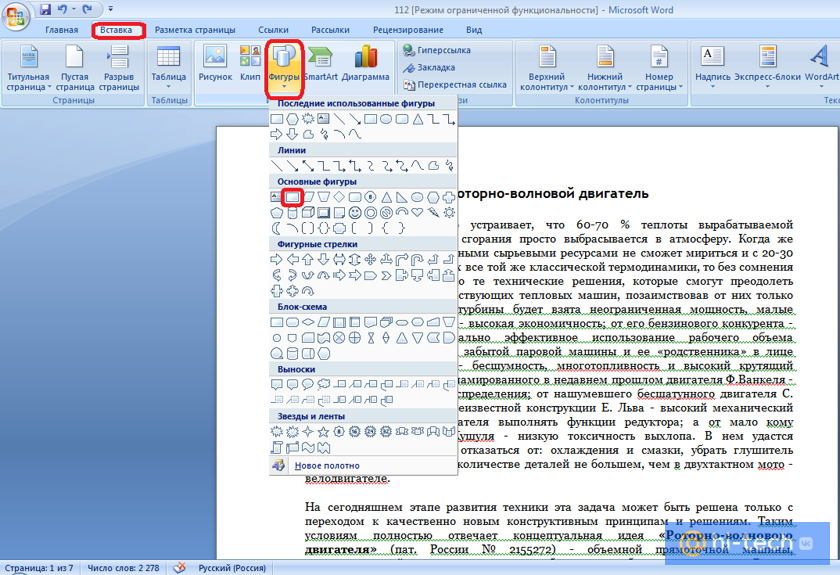
Виберіть потрібну фігуру для майбутньої рамки та протягніть курсор до потрібної величини. За промовчанням фігура постає перед текстом, приховуючи його.
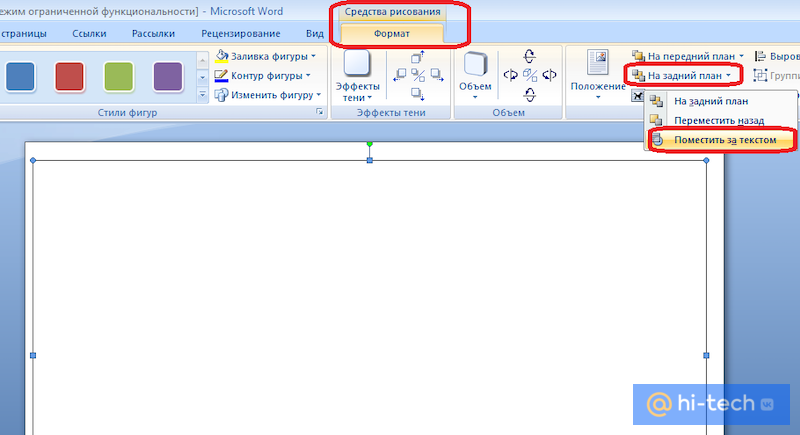
Щоб це виправити, перейдіть у меню “Упорядкувати”, виберіть “На задній план”. Вкажіть редактор “Помістити за текстом”.
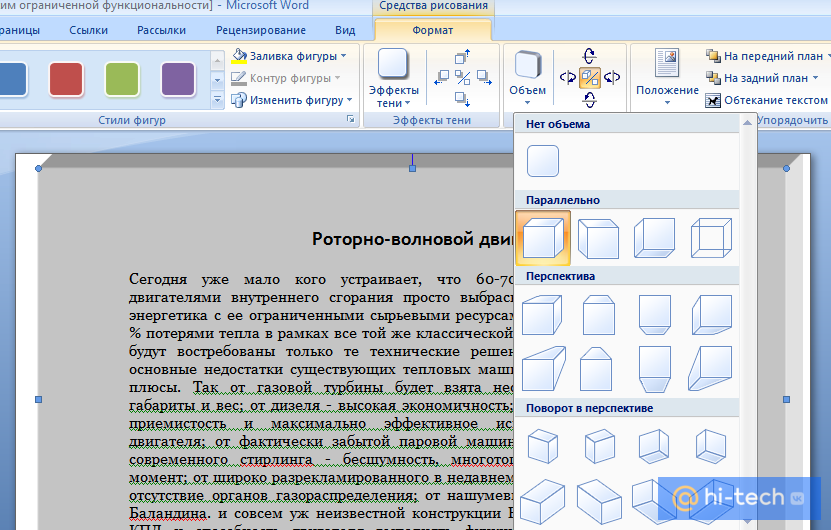
Після цього ви можете вибрати різні ефекти для вашої фігури. Наприклад, можна додати ефект об'єму чи тінь.
Як зробити рамку для курсової за ГОСТ
Щоб зробити рамку для курсової роботи або реферату
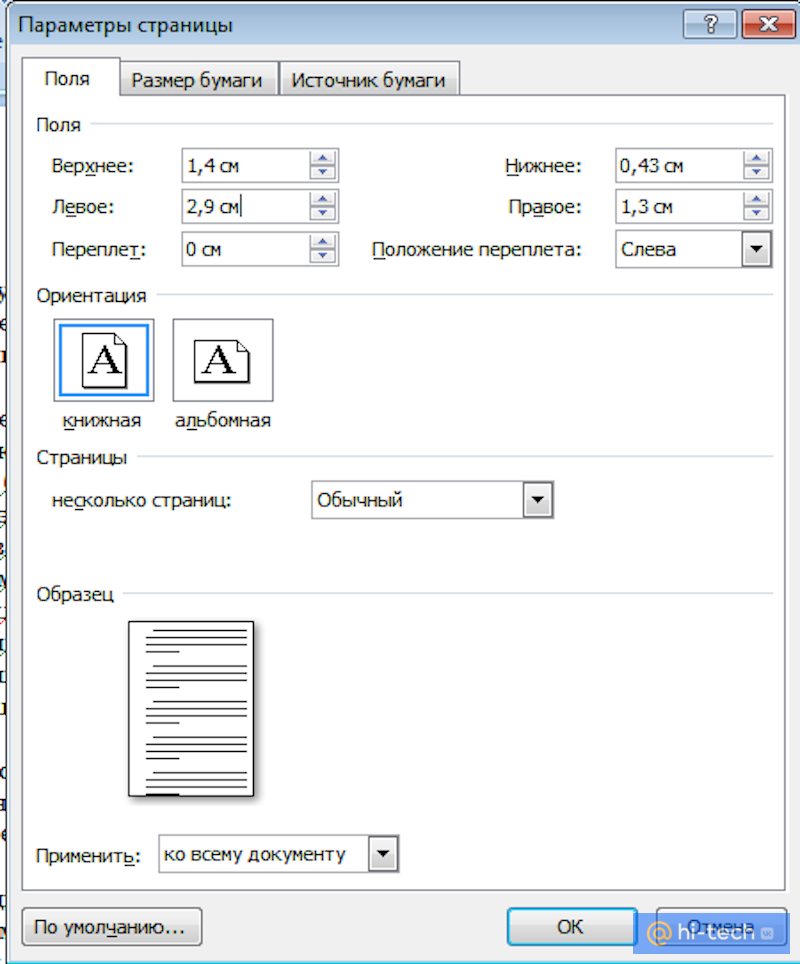
- перейдіть на вкладку «Розмітка сторінки» і вкажіть налаштовані поля з наступними значеннями;
- потім перейдіть в “Кордоні сторінок” меню “Фон сторінки”, виберіть тип “Рамка”;
- у пункті “Параметри” вкажіть наступне значення полів щодо тексту;
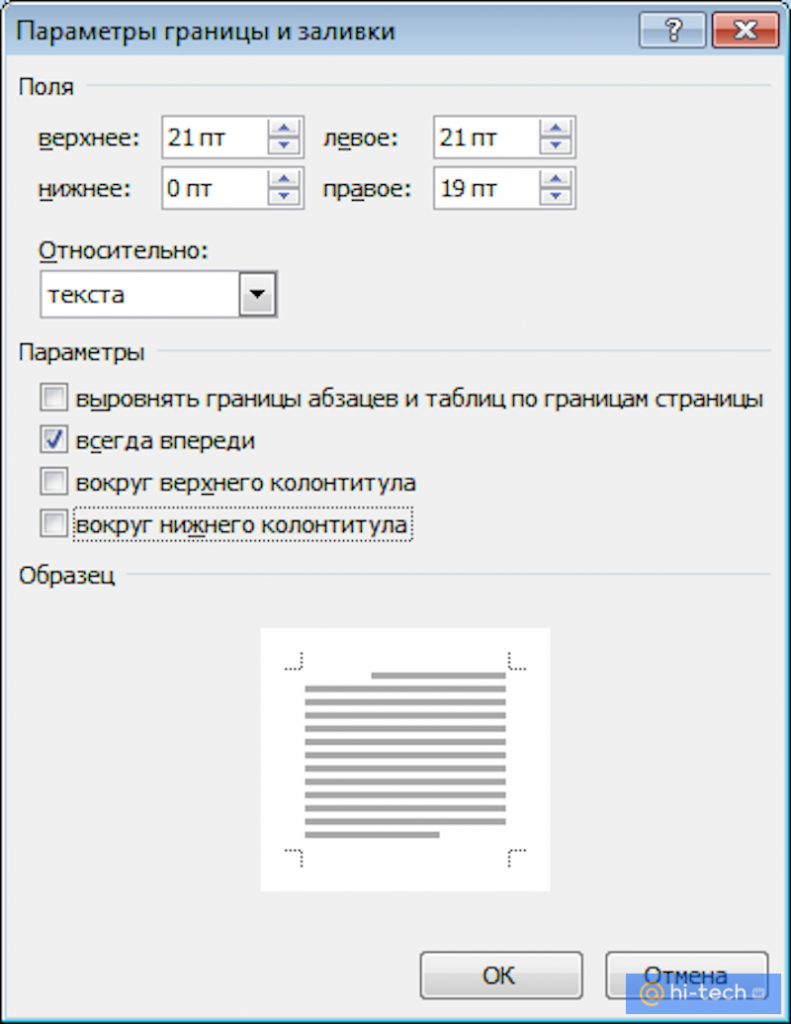
- потім вкажіть тип рамки та застосуйте вказані значення «До цього розділу»;

- перейдіть до вкладки “Вставка”;
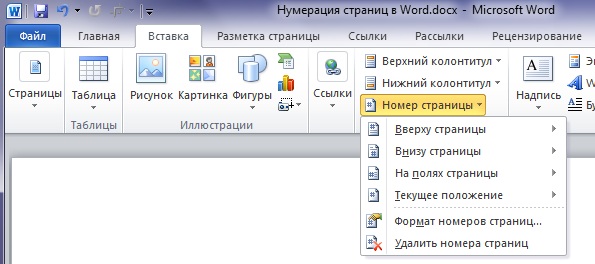
- в меню «Колонтитул» виберіть «Нижній колонтитул» та натисніть «Змінити нижній колонтитул»;
- повернутись до вкладки «Вставка;
- у меню «Таблиця» виберіть пункт «Вставити таблицю» зі значеннями 9 стовпців та 8 рядків;
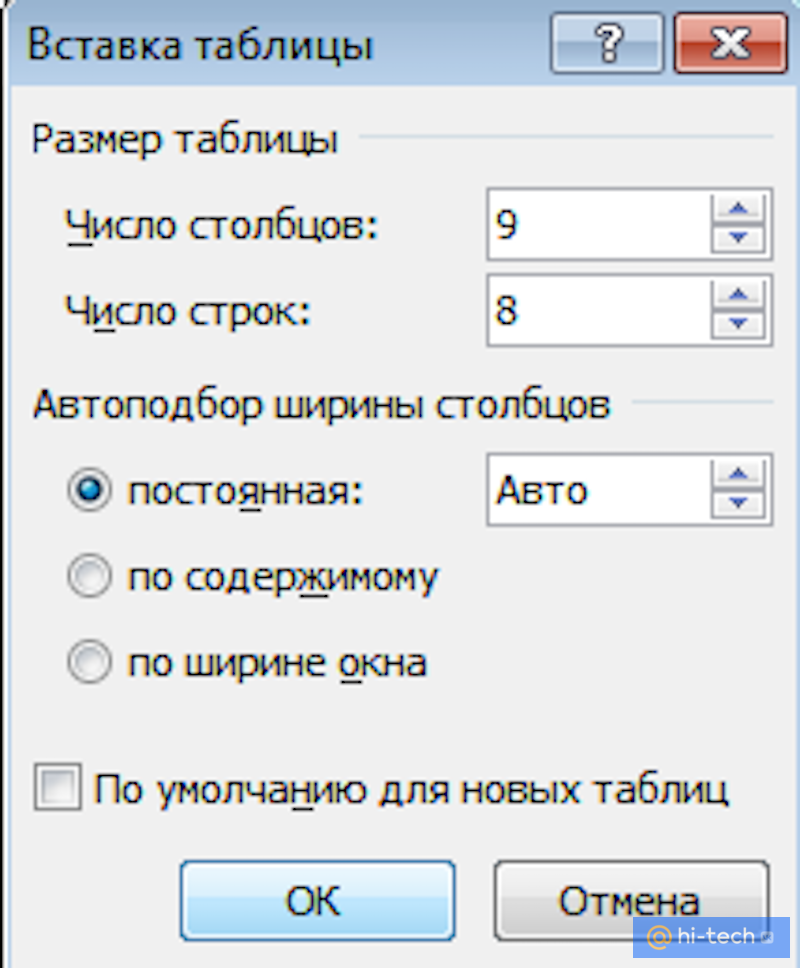
- залишилося задати необхідні значення осередків створеної таблиці та об'єднати потрібні осередки для заповнення;
- для цього перейдемо до вкладки “Макет”;
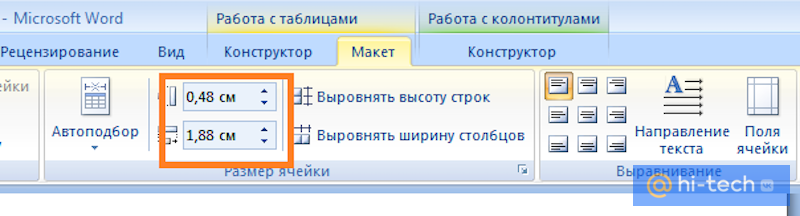
- у меню «Розмір комірки» вказуємо параметри зліва направо: 0,7 см/1 см/2,3 см/1,5 см/2,3 см/6,77 см/1,5 см/1,5 см/2 див. Висота рядків – 0,5 см.
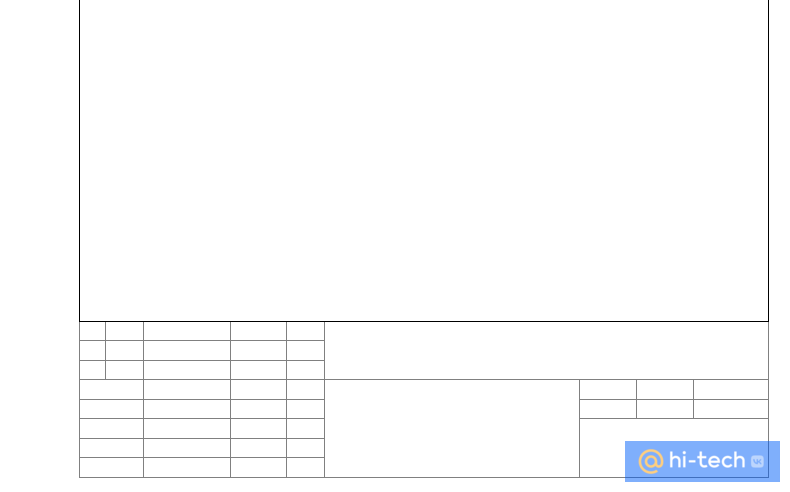
Готово! Тепер ви знаєте, як зробити рамку навколо тексту Word і зможете самостійно створювати як яскраво оформлені листівки, так і професійні текстові документи.