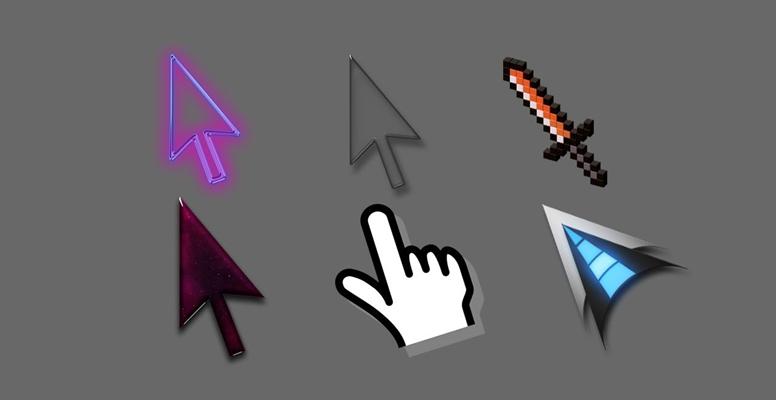
Загалом, сам я трохи скептично дивлюся на заміну курсора (крім окремих випадків: коли він зливається з фоном або занадто дрібний, наприклад), але таких запитань одержую масу… 😉
Сьогодні вирішивши накидати невелику замітку з парочкою простих способів зробити це (покажу, як звичайну стрілку “перетворити” на щось оригінальніше).
До речі, для тих, хто хоче трохи позайматися “творчістю”, є варіант створити свій курсор (благо, це доступно більшості, причому навіть якщо ви зовсім не вмієте малювати).
Налаштування курсору
Заміна стандартної стрілки-курсора на щось інше
Варіант 1 (штатний)
Якщо у вас встановлено сучасну оновлену версію Windows 10, то в арсеналі її функцій можна змінити курсор. Вибір, звичайно, не найбільший – але є!
Як це робиться:
- зайти до параметрів ОС (поєднання Win+i /або через меню ПУСК);
- перейти до розділу “Спеціальні можливості/показник миші” ;
- задати розмір указівника, і вибрати його колір (деякі варіанти є 👌).
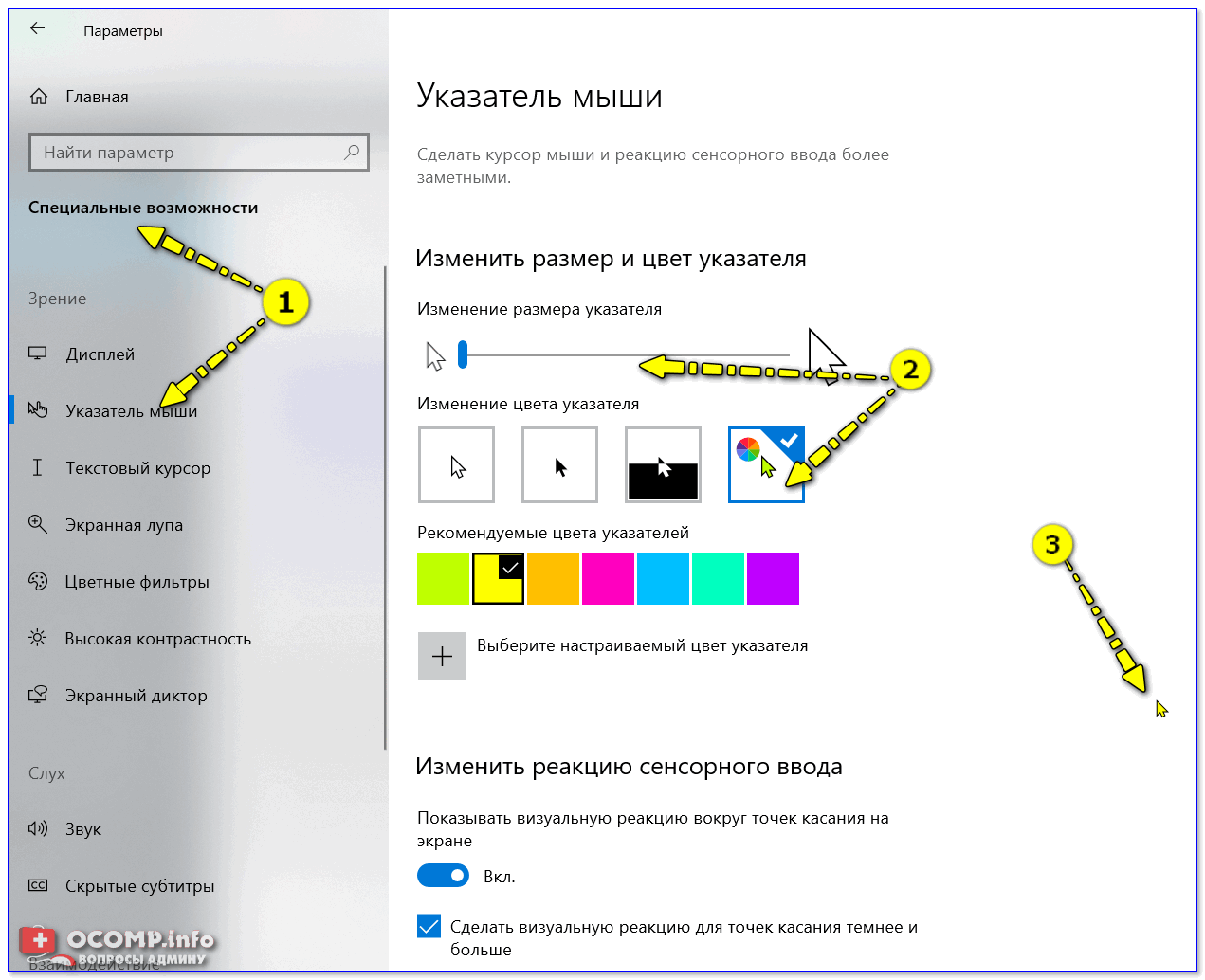
Windows 10 – указівник ведмедика
Варіант 2 (універсальний)
Зараз у мережі можна знайти сотні та тисячі різних курсорів — що називається на будь-який смак. В рамках цієї замітки я запропоную свій “старий” архів (посилання нижче 👇. У ньому зібрані сотні різних курсорів, думаю, що для першого знайомства це має вистачити 😉).
Як користуватися:
1.завантажуємо архів із курсорами;
2.копіюємо його в папку “C:WindowsCursors” та вилучаємо все, що в ньому є (архіватори на допомогу);
3.натискаємо Win+R і використовуємо команду control mouse ;
4.повинні відкритися налаштування ведмедика. У розділі “Показники” вибираємо основний режим та натискаємо “Огляд” ;

Властивості ведмедика – вибір вказівника
5.вибираємо один із курсорів, які ми завантажили за крок;
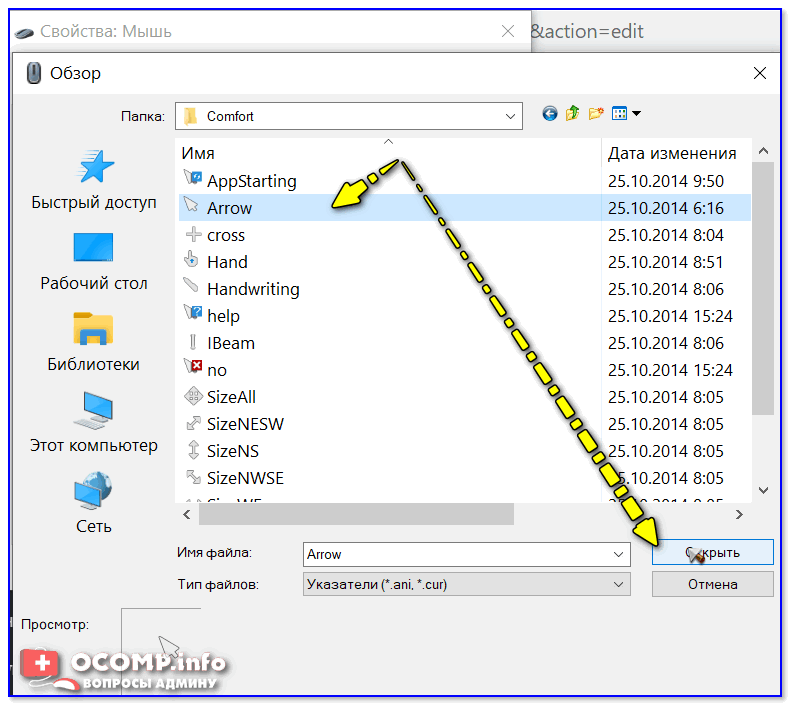
Відкрити!
6.для того, щоб зміни набули чинності, залишилося тільки натиснути на кнопку “Застосувати” . На цьому все, курсор має бути змінено!
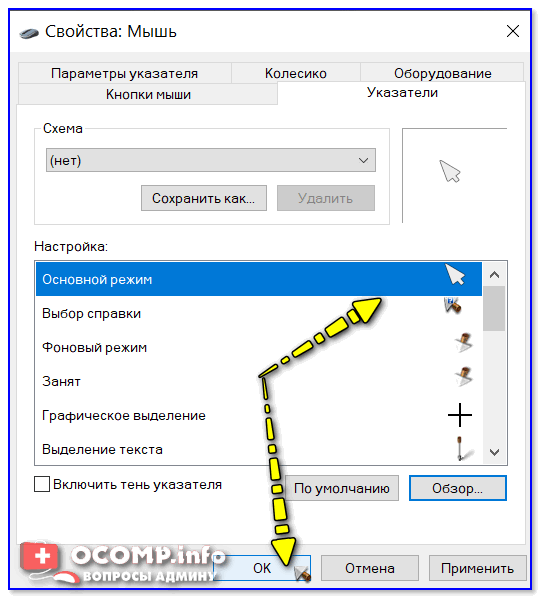
Вибір вказівника для справки
7.Для інших режимів (“Вибір справки”, “Фоновий режим”) курсор налаштовується аналогічним чином.
Як створити свій курсор
Для цього краще і найлегше використовувати спец. програму – ArtCursors . За своїм зовнішнім виглядом вона дуже нагадує стандартний Paint.
Єдина відмінність : поле, на якому ви малюватимете курсор (показник), є прямокутником, розділеним на невеликі квадратики (пікселі). Зліва (справа) представлені інструменти, якими можна “творити” свій шедевр… 👌 👇
ArtCursors
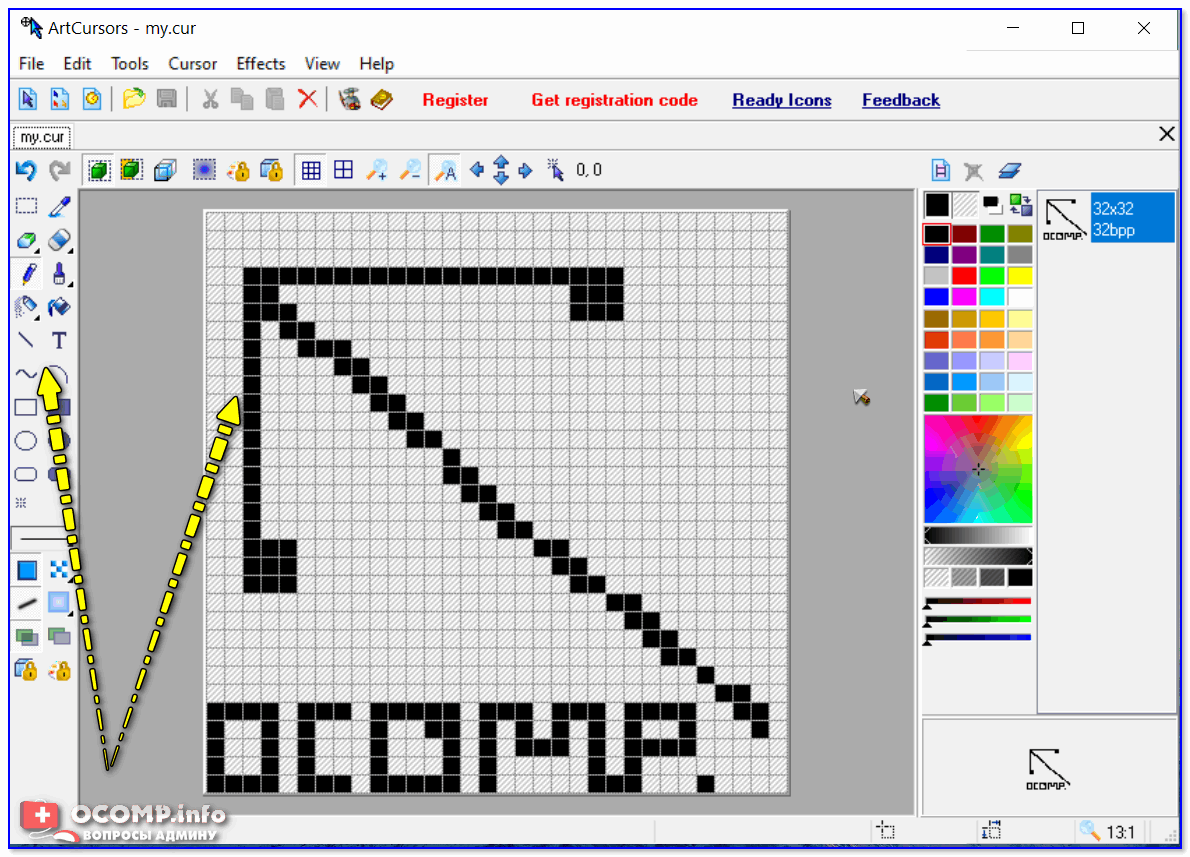
Створюємо свій курсор у ArtCursors
ArtCursors дозволяє намальовану картинку відразу зберегти у формат “.CUR”. А її потім достатньо розмістити в папку “C:WindowsCursors” і вибрати в налаштуваннях курсору. І “бігатиме” по екрану свій малюнок (замість стандартної стрілки).
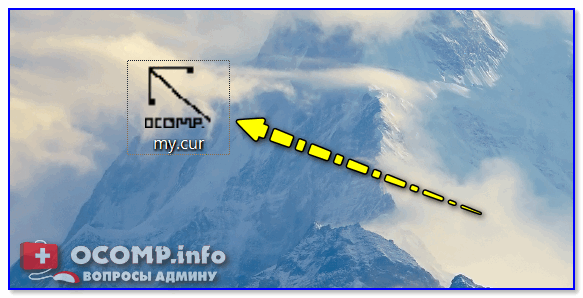
Що в мене вийшло!
До речі, ця програма дозволяє побалуватися не лише з курсорами, а й з іншими іконками Windows. Але в рамках цієї статті на цьому не зупиняюся.
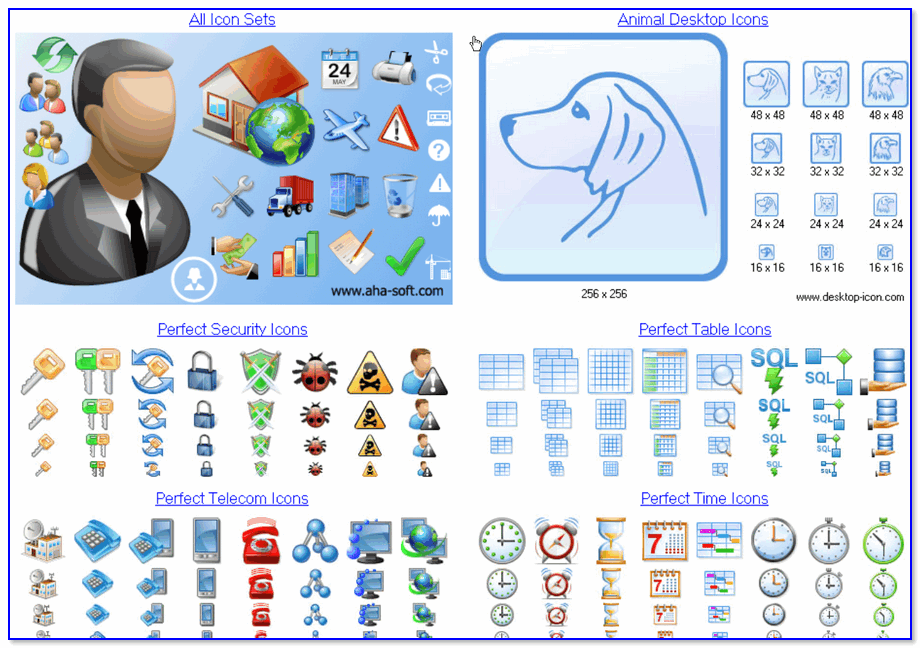
Що дає професійна версія програми
Як скинути всі налаштування зміни курсору
👉 Спосіб 1
Необхідно відкрити налаштування ведмедика: натиснути Win+R та у вікні “Виконати” використовувати команду control mouse .
Далі у вікні перейти до вкладки “Показники” , вибрати “Основний режим” і натиснути кнопку “За замовчуванням” . Скріншот нижче. 👇

Задати курсор за замовчуванням
👉 Спосіб 2
Ще один добрий спосіб змінити курсор (та й взагалі оформлення ОС) – встановити нову тему (яка включає все відразу: шпалери, колір, звуки, указівник та ін.).
Зробити це можна у параметрах ОС (поєднання Win+i) у розділі “Персоналізація/теми” .
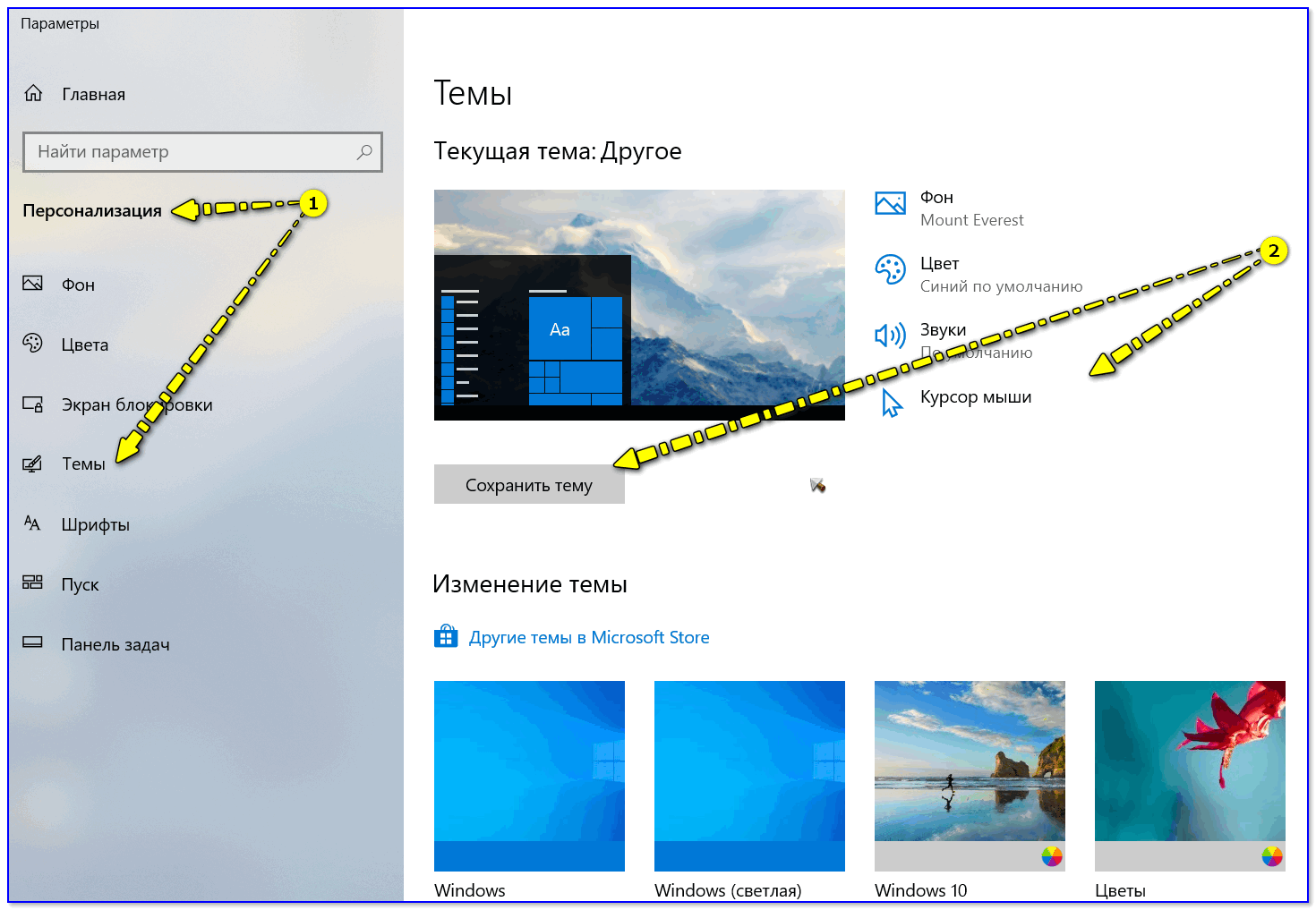
Змінюємо тему / Windows 10
👉 Спосіб 3
У деяких випадках (наприклад, коли ви використовували якісь спец. утиліти) спосіб 1/2 може не спрацювати.
Тоді можна спробувати відкотити систему (якщо, звичайно, у вас збереглася хоча б одна точка відновлення).
Для перегляду точок відновлення:
- натисніть Win+R (щоб з'явилося вікно “Виконати”),
- використовуйте команду rstrui .
Як бачите з прикладу нижче – у моєї ОС є лише одна точка (втім, цього достатньо для відновлення системи).
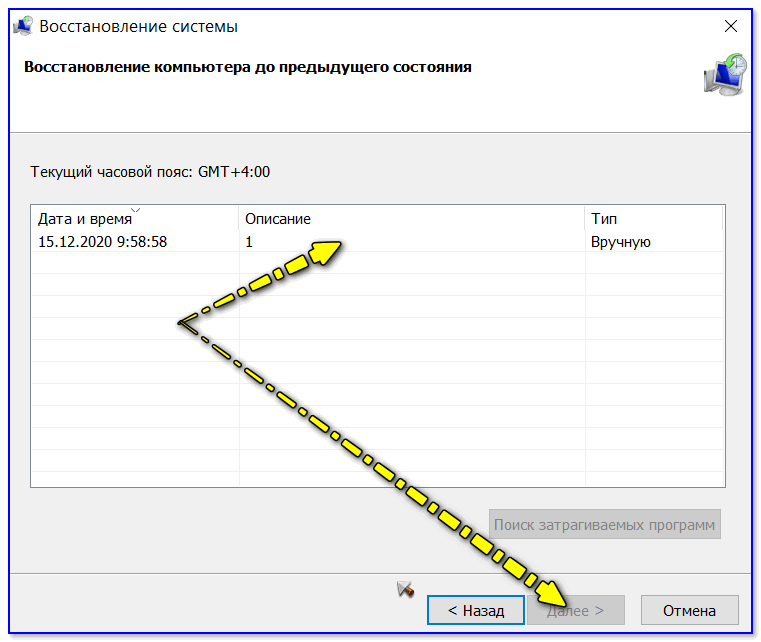
Є лише одна точка…
Якщо точок для відкату ОС немає, то відновити норми. роботу Windows можна через скидання параметрів та налаштувань (у дефолтні). Зараз Windows 10 пропонує це зробити за допомогою меню “Оновлення та безпека / Відновлення” .
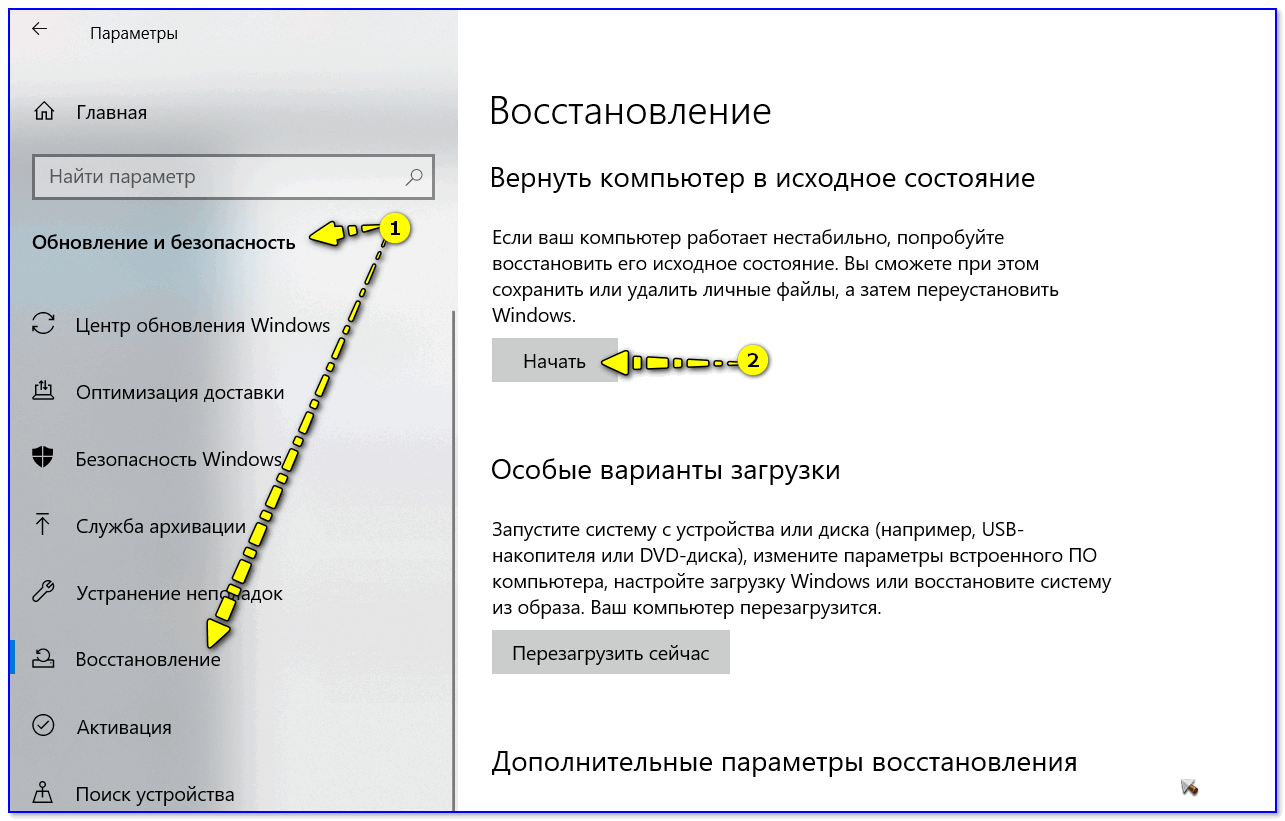
Повернути ПК у вихідний стан