
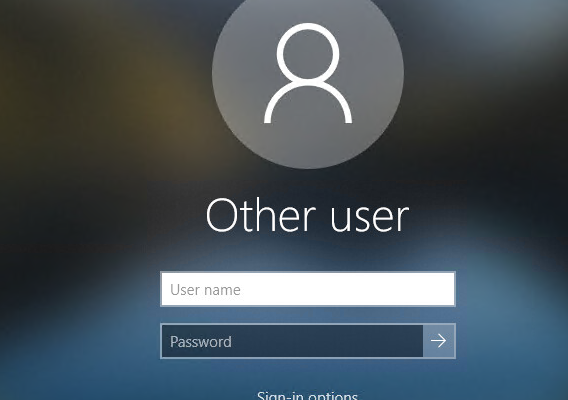
Під час входу до Windows 10 на екрані відображається ім'я акаунта користувача. Можливо, ви хочете змінити його з якихось причин. Зробити це нескладно і є кілька способів зробити це. Давайте поговоримо про них детальніше.
Як змінити ім'я користувача у Windows 10
Причин зміни імені користувача в Windows 10 може бути чимало, деякі намагаються зробити свій обліковий запис менш грайливим або позбутися безликості в особі «user». Якщо ви вирішили змінити ім'я акаунта користувача в Windows 10, що відображається на екрані при вході в систему, це можна зробити кількома різними способами. У цій статті ми розповімо про 3 найкращі варіанти швидкої зміни імені користувача у Windows 10.
Використання netplwiz для зміни імені користувача у Windows 10
Утиліта налаштування облікових записів Netplwiz допомагає миттєво змінювати імена користувачів у Windows 10. Давайте дізнаємося, як це зробити.
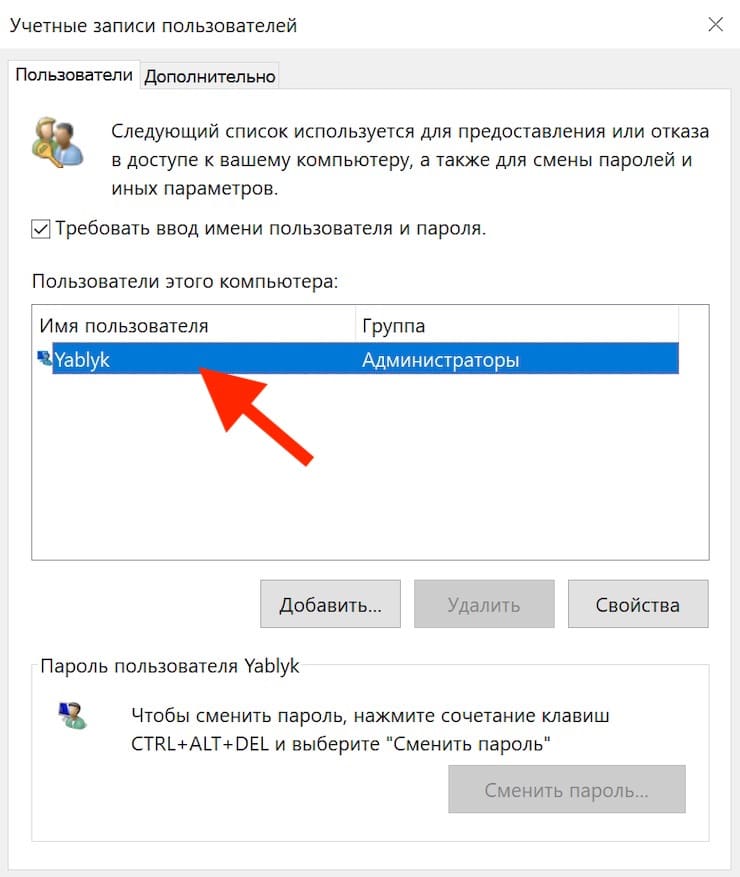
1. У полі пошуку на панелі завдань введіть netplwiz та натисніть Enter . Цілком імовірно, що вам може знадобитися вибрати потрібний обліковий запис користувача з кількох наявних у списку.
2. У вікні « Користувачі цього комп'ютера » виберіть акаунт, ім'я якого потрібно змінити.
3. Після того, як ви зробили це, натисніть кнопку « Властивості », розташовану нижче вікна.
4. У вікні, введіть нове ім'я користувача у полі « Повне ім'я ».
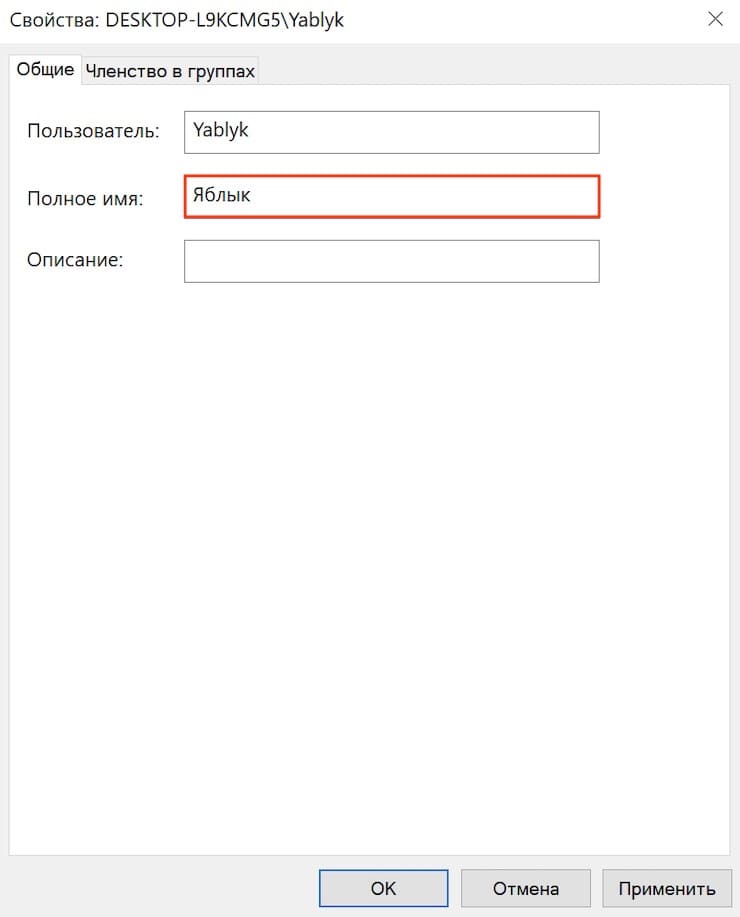
5. Натисніть кнопку Пристосувати та OK , щоб зберегти зміни.
Тепер ви зможете побачити нове ім'я користувача під час входу або виходу з вашого акаунта.
Робота з консоллю «Локальні користувачі та групи» для зміни імені користувача у Windows
Ще один швидкий спосіб зміни імені користувача у Windows. Для цього потрібно виконати команду lusrmgr.msc. Виконайте такі кроки:
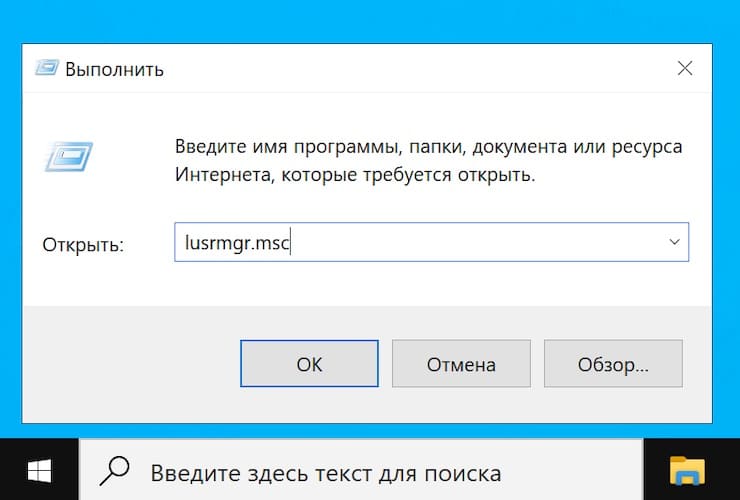
1. Клацніть правою кнопкою миші меню “Пуск” та виберіть ” Виконати “. Крім того, ви можете натиснути клавіші Win + R , щоб відкрити діалогове вікно ” Виконати “.
2. Коли з'явиться вікно ” Виконати “, введіть lusrmgr.msc і натисніть ” Введення “. Тепер ви зможете працювати у вікні « Локальні користувачі та групи» .
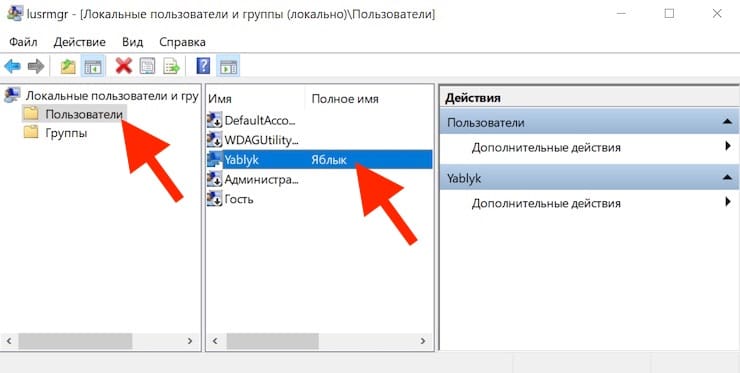
3. Тут ви знайдете папки « Користувачі » та « Групи ». Розгорніть папку ” Користувачі ” на лівій панелі.
4. Тут ви можете побачити кілька облікових записів користувачів вашої системи. Двічі клацніть обліковий запис користувача, який потрібно перейменувати.
5. Введіть нове ім'я користувача, коли з'явиться запит. Це ім'я треба запровадити у полі « Повне ім'я ».
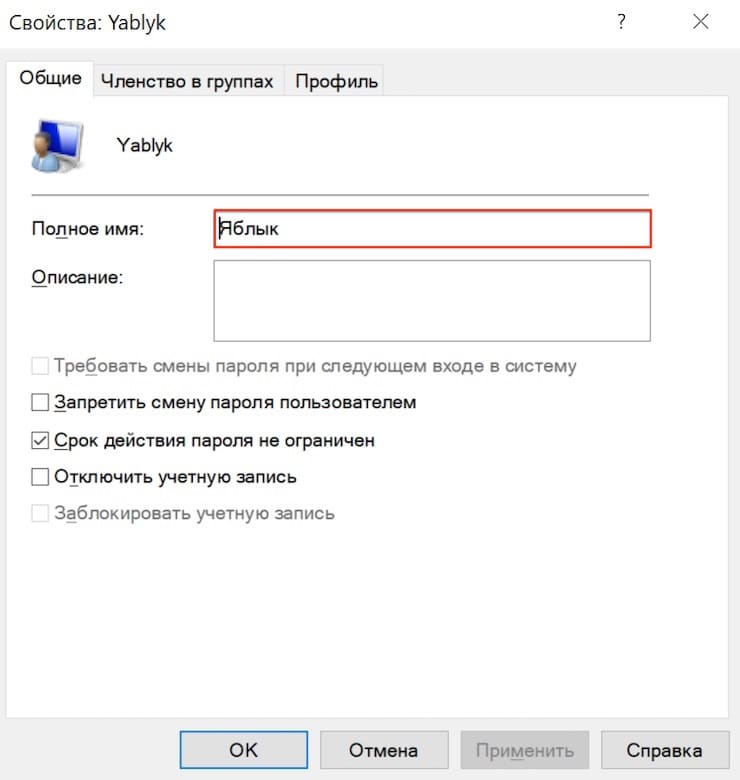
6. Натисніть кнопку Пристосувати та OK , щоб зберегти зміни.
Ви також можете використовувати цей параметр, щоб заборонити користувачеві змінювати свій пароль. Для цього встановіть прапорець ” Заборонити зміну пароля користувачем “, натисніть ” Застосувати ” та OK .
Використання «Панелі керування» для зміни імені користувача у Windows
Останній спосіб змінити ім'я користувача Windows — використання панелі керування. Для цього виконайте такі дії:
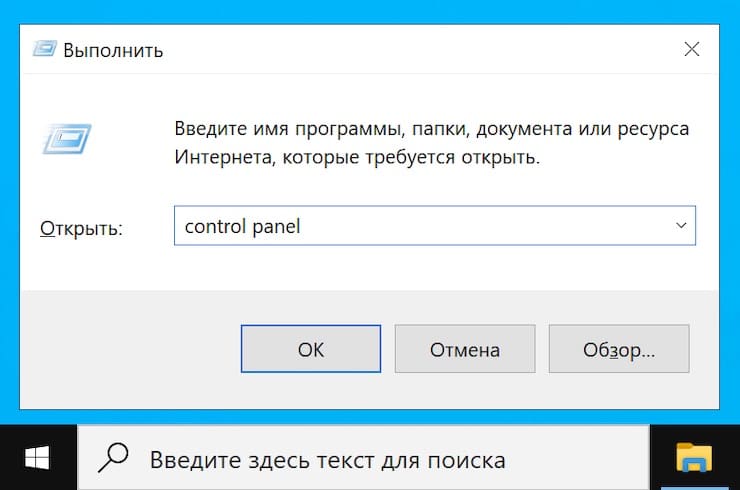
1. Натисніть клавіші Win + R , щоб відкрити вікно запуску. Після відкриття введіть control panel і натисніть Enter . Можна зробити інакше – використовувати пошук, ввівши фразу control panel у вікні пошуку на панелі завдань.
2. Коли ви опинитеся у вікні Панелі керування , натисніть Облікові записи користувачів .
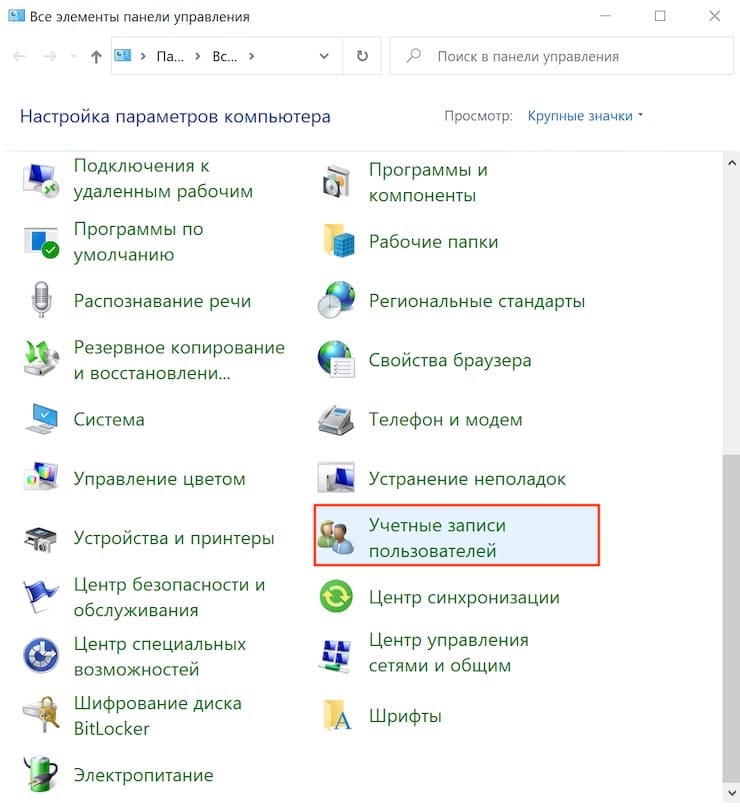
3. У наступному вікні натисніть «Зміна імені облікового запису» .
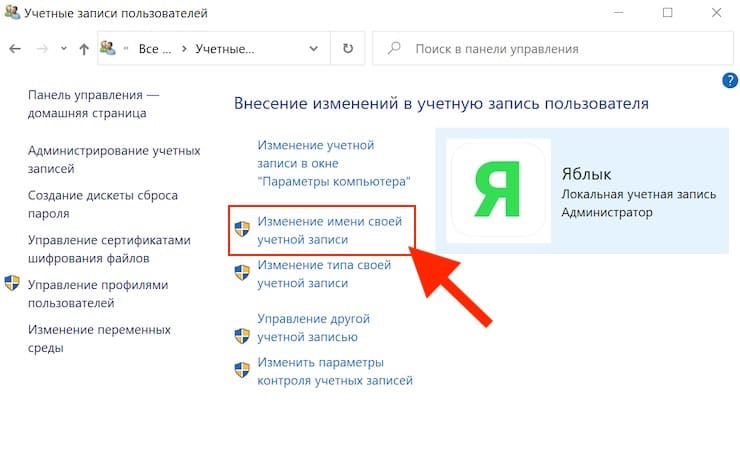
5. Тепер потрібно ввести нове ім'я облікового запису.
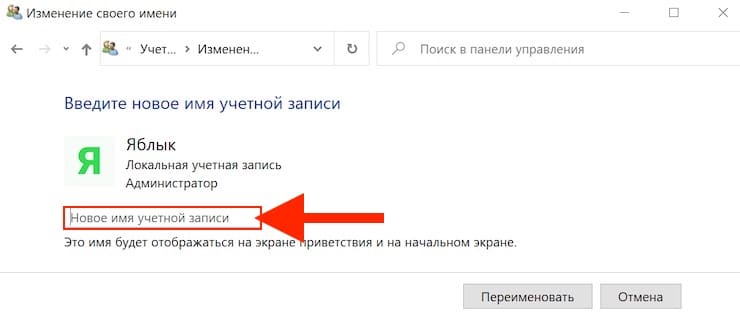
6. Натисніть Перейменувати , щоб зберегти зміни.
От і все! Тепер ви зможете побачити нове ім'я на екрані вікна під час входу та виходу з системи.




Хей, народ! Я тут недавно міняла ім’я в Віндоус 10, насправді, нічого складного! Зробила все за пару хвилин, тепер комп просто мой! Рекомендую всім, хто хоче вразити друзей! Супер просто!