Встановлення нового жорсткого диска – це нескладна процедура, яку може виконати будь-який користувач з невеликим досвідом роботи на комп’ютері. У цій статті ми розповімо, як встановити новий HDD на ПК або ноутбук, а також дамо кілька порад щодо вибору відповідної моделі та перевірки працездатності.
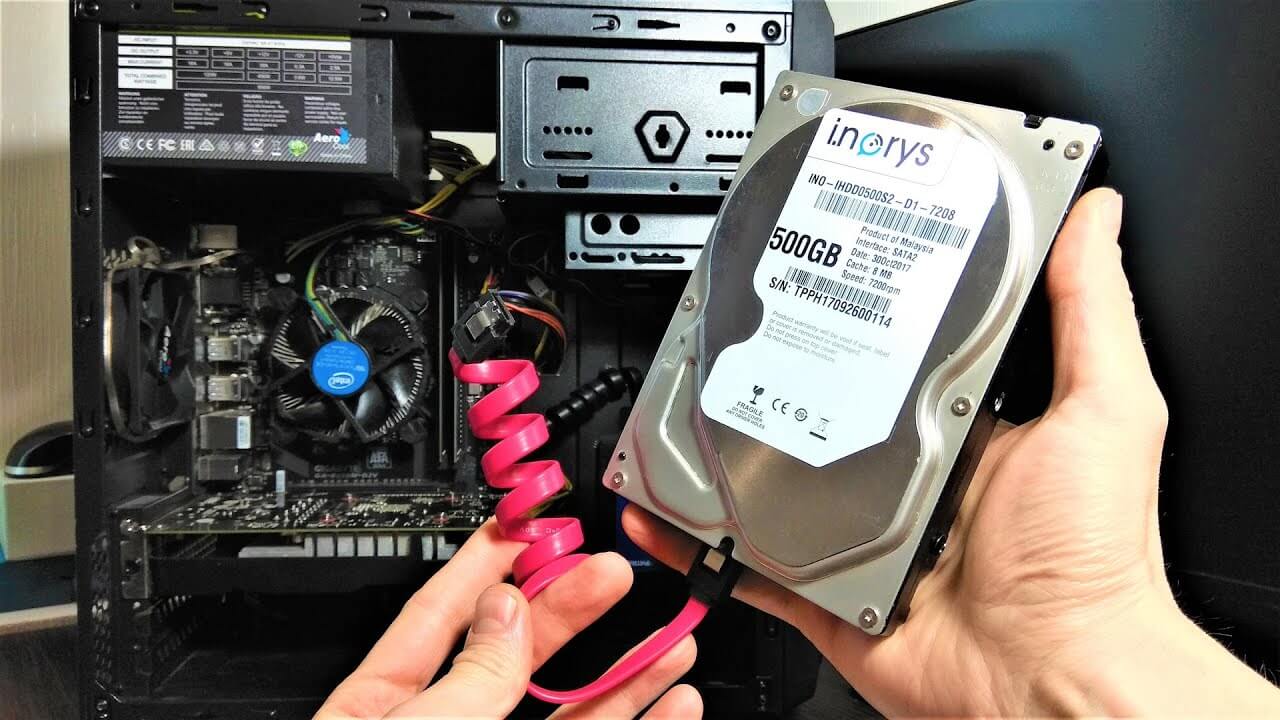
Вибір жорсткого диска
Перед тим як розпочати встановлення нового HDD, необхідно визначитися з вибором відповідної моделі. Основні параметри, на які варто звернути увагу, це:
- Місткість. Жорсткі диски представлені на ринку із ємністю від 250 Гб до 16 Тб. Оптимальний обсяг вибирається залежно від призначення ПК чи ноутбука. Для домашнього використання 1-2 Тб цілком достатньо, тоді як для професійних завдань може знадобитися більш місткий пристрій.
- Швидкість обертання шпинделя. Зазвичай швидкість становить 5400 або 7200 обертів на хвилину. Чим вища швидкість, тим швидше здійснюється доступ до даних, однак і шуму стає більше.
- Розміри. Існують жорсткі диски стандартних розмірів 2,5″ та 3,5″. Для ноутбуків використовуються диски 2,5″, а для настільних комп’ютерів – 3,5″.
Також варто звернути увагу на виробника та модель, а також наявність додаткових функцій, таких як кеш-пам’ять, шифрування даних тощо.
Встановлення жорсткого диска
- Після вибору потрібної моделі можна приступати до встановлення. Кроки встановлення жорсткого диска на ПК та ноутбук трохи різняться.
Встановлення на ПК
- Від’єднайте комп’ютер від електрики та від’єднайте всі кабелі.
- Відкрийте корпус ПК, зніміть бічну панель.
- Знайдіть вільний відсік для жорсткого диска, який зазвичай знаходиться внизу корпусу.
- Підключіть новий жорсткий диск до материнської плати та блоку живлення за допомогою SATA-кабелів та роз’ємів живлення.
- Встановіть жорсткий диск у відсік та закріпіть його гвинтами.
- Закрийте корпус ПК та підключіть усі кабелі.
Встановлення на ноутбук
- Від’єднайте ноутбук від електрики та видаліть акумулятор.
- Знайдіть відсік для жорсткого диска на нижній частині ноутбука.
- Відкрийте відсік і видаліть старий жорсткий диск, якщо він є.
- Встановіть новий жорсткий диск у відсік та закріпіть його гвинтами.
- Підключіть новий жорсткий диск до материнської плати за допомогою кабелю SATA.
- Встановіть акумулятор і закрийте відсік.
Перевірка працездатності
Після встановлення нового жорсткого диска необхідно перевірити його працездатність. Для цього можна використовувати спеціальну програму для тестування дисків, наприклад CrystalDiskMark або HD Tune.
- Завантажте та встановіть програму для тестування жорсткого диска.
- Запустіть програму та виберіть новий жорсткий диск.
- Запустіть тестування та дочекайтеся завершення.
- Перевірте результати тестування. Вони повинні відповідати заявленим характеристикам нового жорсткого диска.
- Якщо результати тестування не відповідають заявленим характеристикам, новий жорсткий диск може бути несправним. У цьому випадку зверніться до магазину, де ви придбали диск для заміни.
Висновок
Встановлення нового жорсткого диска – це проста процедура, яку може виконати навіть початківець. Головне – правильно вибрати модель диска та дотримуватися інструкцій з встановлення. Перевірка працездатності нового жорсткого диска допоможе переконатися, що все виконано правильно і ваш комп’ютер готовий працювати з новим пристроєм.