Сталося так, що ви видалили дорогоцінну картинку зі свого смартфона. А буває ще гірше, ви зламали чи скинули до заводських налаштувань своє влаштування та втратили їх усі. Або фотографії камери не видно у галереї.
Тепер давайте розберемося, як відновити віддалені фотографії з Android. Ви маєте на вибір кілька варіантів. Вони варіюються за складністю від простих до більш просунутих, тому буде чудово якщо знайдеться рішення, яке вам підійде.
- Відновлення видалених фотографій з хмари
- Галерея
- Google Фото
- Microsoft OneDrive
- Dropbox
- Як відновити віддалені фотографії з карти SD
- Відновлення видалених файлів за допомогою EaseUS Data Recovery Wizard
- Відновлення віддалених фотографій на телефоні з root-доступом
- Відновлюємо фотографії за допомогою DiskDigger
- Постараємося наступного разу уникнути втрати ваших фотографій
Відновлення видалених фотографій з хмари
Більшість хмарних програм та фотоархівів (за винятком Instagram) у фоновому режимі пропонують створювати резервні копії. Якщо ви активували цю можливість, фотографію можна легко відновити.
Галерея
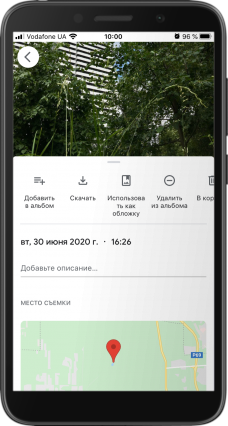
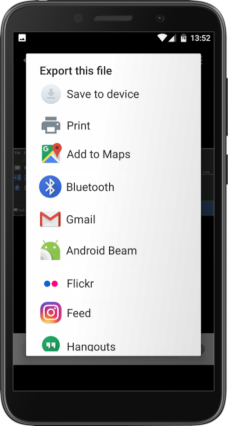
Видалення фотографії з галереї телефону не призведе до її видалення з сервера фотоархіву. Щоб повернути фотографію назад, просто завантажте її ще раз зі своєї хмарної програми. У Google Фото потрібно відкрити зображення та в меню вибрати “Завантажити”. Для Dropbox аналогічна функція знаходиться в Експорт > Зберегти на пристрої.
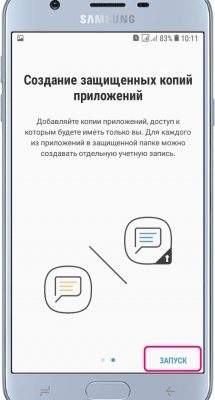
Деякі моделі смартфонів мають функцію переміщення файлів у сховище, що дозволяє сховати фотографії від загального доступу. Перевірте, чи не було переміщено файл у сховане сховище або захищену папку.
Google Фото
Якщо видалено зображення з хмарної резервної копії, ви також можете відновити її. Більшість сервісів використовують кошик, що дозволяє відновлювати файли протягом деякого періоду години після видалення.
Відкрийте програму та на боковій панелі виберіть “Корзину”. Щоб відновити, натисніть та утримуйте зображення, а потім виберіть “Відновити”. Видалені файли зберігаються протягом 60 днів.
Microsoft OneDrive
У цій програмі знайдіть розділ “Корзина”, виберіть потрібні файли та натисніть значок “Відновити”. OneDrive зберігатиме файли в кошику до 30 днів, але може видалити їх і раніше, у разі переповнення кошика (понад 10 відсотків від об’єму доступного місця).
Dropbox
У програмі Dropbox , щоб відновити віддалені зображення, необхідно використовувати програму на комп’ютері, оскільки ви не можете зробити це в програмі на телефоні. Перейдіть до розділу “Файли” > “Віддалені файли” та виберіть, які потрібно відновити. Відновлення доступне протягом 30 днів після видалення.
Як відновити віддалені фотографії з карти SD

Що робити, якщо ви не копіюєте свої фотографії біля хмар? Якщо вони зберігалися на SD-карті, більшу частину з них все ж таки можна буде відновити, використовуючи спеціальні програми. Звичайно, це можливо, якщо дані на SD-карті не були зашифровані.
Видалені файли залишаються на SD-карті, доки не будуть перезаписані нові дані. Таким чином, чим раніше ви спробуєте їх відновити, тим менший ризик їхнього перезапису. Для цього потрібно витягнути картку пам’яті з телефону та за допомогою кард-рідера підключити її до комп’ютера.
На жаль, цей метод не буде працювати, якщо фотографії зберігалися у внутрішній пам’яті телефону, тому що Android більше не надає прямого доступу до пам’яті, якщо його підключити до ПК.
Відновлення видалених файлів за допомогою EaseUS Data Recovery Wizard
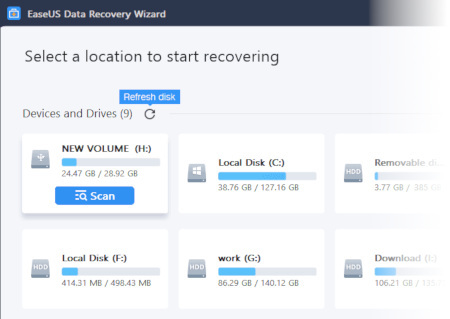
На нашу думку, EaseUS Data Recovery Wizard – одна з найкращих безкоштовних програм для відновлення зображень. Ви можете завантажити її для Windows та Mac.
- Спочатку підключіть SD-карту до комп’ютера, використовуючи кард-рідер або спеціальний слот для картки пам’яті в ноутбуці.
- Встановіть та запустіть Data Recovery Wizard . При першому запуску програма відобразити всі доступні диски, з яких можна відновити дані. Список повинен включати щонайменше основний жорсткий диск та картку пам’яті.
- Вам потрібно вибрати картку пам’яті та зробити ” Сканування ”. Програма розпочне пошук будь-яких файлів, які можна відновити. У безкоштовній версії можна відновлювати до 2 ГБ даних одночасно. Сканування може тривати кілька десятків хвилин, залежно від розміру картки.
- Клацніть вкладку ” Type ” (типи файлів) на лівій панелі. Розкрийте список ” Graphics ” і виберіть ” jpg ” (або будь-який інший формат зображень). Усі фотографії, які можна відновити, відображаються у головному вікні, виберіть потрібні.
- Натисніть ” Recover Now ” (відновити зараз) та виберіть папку на жорсткому диску, куди будуть зберігатися файли. Після того, як програма експортує відновлені зображення, ви зможете скопіювати їх на телефон.
Відновлення віддалених фотографій на телефоні з root-доступом
Якщо ви не користуєтеся SD-карткою або резервними копіями у хмарному сховищі, відновити втрачені фотографії з телефону стає значно складніше. На жаль, немає способу відсканувати внутрішній пам’ять Android для відновлення віддалених файлів, якщо немає доступу root.
Якщо ви у відчаї, спробуйте рутувати свій смартфон. Але для цього може знадобитися скидання до заводських налаштувань (прання встановлених програм та відновлення заводських налаштувань), і це значно збільшує ймовірність видалення та перезаписування файлів, а значить ви можете втратити фотографії назавжди. На щастя, якщо ваш телефон вже рутований, процес простий.
Відновлюємо фотографії за допомогою DiskDigger
Встановіть DiskDigger Photo Recovery у магазин Google Play. Додаток безкоштовний для відновлення фото та відео. Вам потрібно буде купити платну версію, тільки якщо хочете відновлювати інші файли.
Надайте програмі root-права при появі відповідного запиту. Після запуску ви побачите опції ” Basic Scan ” (базове сканування) та “Full Scan ” (повне сканування). Перший тип сканування може знайти лише мініатюри зображень у низькій роздільній здатності, натомість запустіть опцію повного сканування.
Знайдіть директорію внутрішньої пам’яті телефону, зазвичай це розділ /data . Натисніть і виберіть тип файлів для пошуку (наприклад, JPG). Натисніть OK, щоб розпочати.
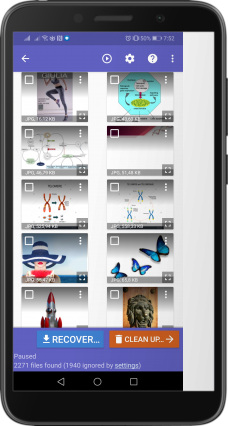
Програма починає сканування та відображає мініатюри всіх файлів, що знаходити. Варто зауважити, що відображаються не лише віддалені фотографії – DiskDigger показує усі зображення у внутрішній пам’яті телефону.
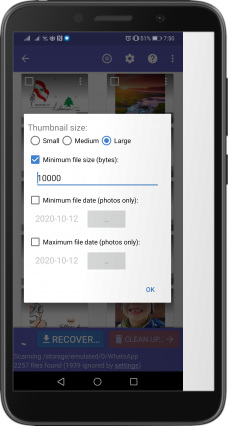
Щоб відфільтрувати результати пошуку, натисніть піктограму Settings (Параметри). Можна збільшити мінімальний розмір файлу, тому ви омежите результати зображеннями великого розміру. Також можна омежити дату періодом, коли було зроблено фотографії.
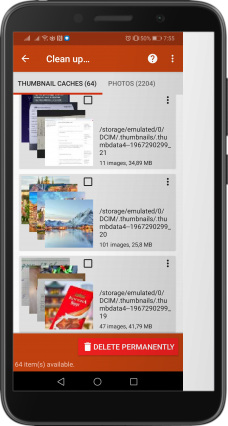
DiskDigger не може знайти абсолютно всі видалені фотографії, а частина може бути пошкоджена. Коли програма знайде потрібні, виберіть їх та запустіть “Recover ” (Відновлення).
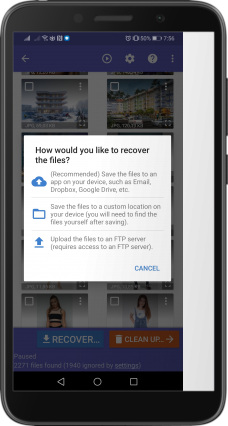
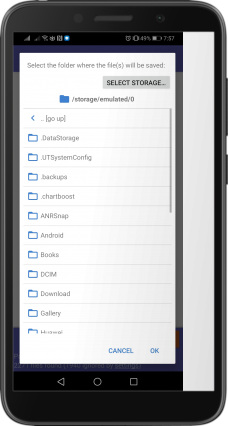
Виберіть папку, де потрібно зберегти файли. Ви можете помістити їх у папку з камерою, для цього виберіть DCIM . Натисніть OK, щоб зберегти втрачені фотографії, і все готове.
Постараємося наступного разу уникнути втрати ваших фотографій
Використовуйте резервне копіювання – це найкращий спосіб уникнути втрати ваших фотографій та важливих документів.
Найпростіший спосіб – програми для резервного копіювання в хмари фотографій, що зберігаються на телефоні. Вони працюють у фоновому режимі, а також можна контролювати, коли вони робитимуть завантаження. Налаштуйте програму на роботу лише тоді, коли телефон підключено до Wi-Fi або коли він заряджається, і тоді ви не будете використовувати трафік тарифного плану та не загальмуйте роботу активних програм.
Google Photos надає 15Gb безкоштовно для зберігання фотографій розміром до 16-мегапікселів – досить великих камер для смартфонів, а також відео 1080p. Обліковий запис Pro сервісу Flickr дозволяє необмежено зберігати зображення у повній роздільній здатності.
Фотографії – це не єдиний важливий вид даних на вашому пристрої. Є способи резервного копіювання всієї інформації та налаштувань Android телефону. При регулярному плані створення резервних копій завжди буде можливість відновити всі втрачені дані.