У новій версії Telegram з'явилося багато нових функцій. Наприклад, тепер до каналу можна прив'язати окремий груповий чат для обговорень та настроїти коментарі. Ми розібралися, як це зробити, та склали коротку інструкцію.
Як додати до каналу чат
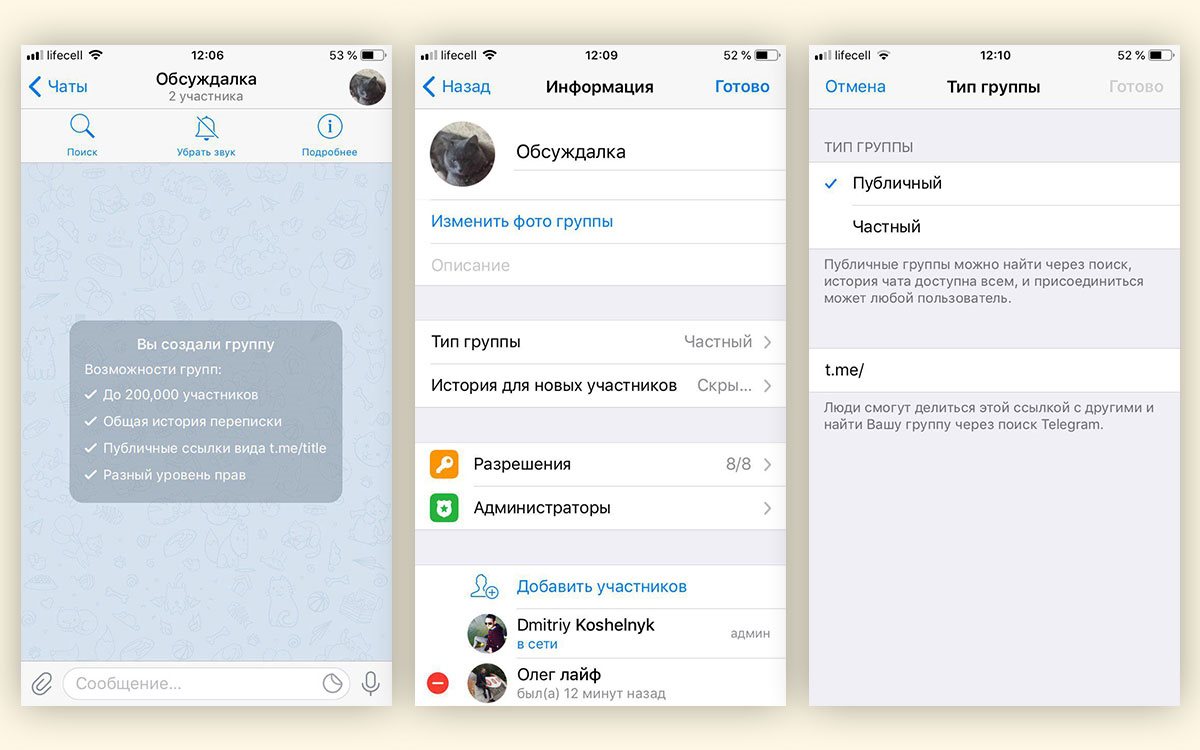
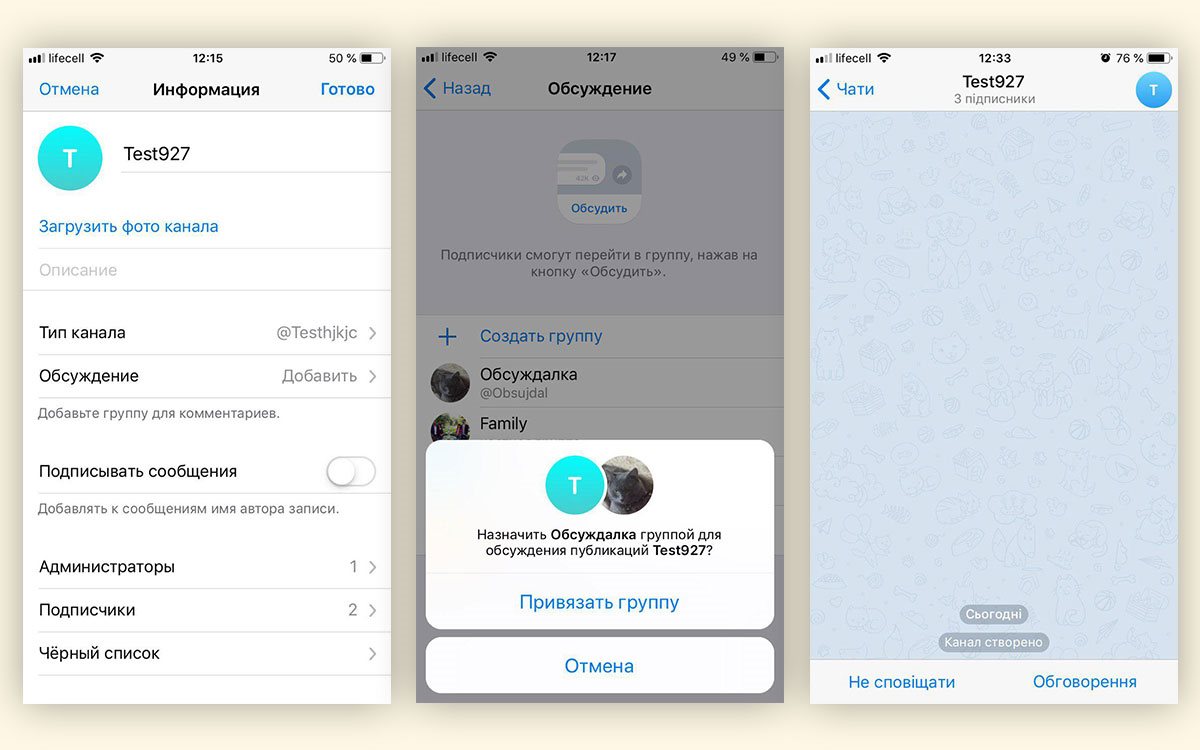
Для цього спочатку потрібно створити окремий чат. Заходимо в Telegram і натискаємо на іконку справа вгорі екрана (iOS) або меню зліва (в Android). У списку вибираємо пункт “Створити групу”. Тепер потрібно додати щонайменше одного учасника, а потім ввести назву, вибрати аватар і натиснути «Створити».
Тепер потрібно настроїти групу. Для цього заходимо до чату і натискаємо на його назву зверху. У iOS з'явиться меню, в якому потрібно натиснути на “Докладніше”. У новому вікні клацаємо на Змінити у верхньому правому кутку.
Потім натискаємо на Тип групи та вибираємо Публічний замість Приватний. Тепер потрібно вказати коротку адресу у відповідному рядку та натиснути «Готово».
В Android також потрібно клацнути назву чату вгорі, а потім на іконку у вигляді олівця. У меню вибираємо пункт Тип групи, вибираємо Публічна група і прописуємо коротку адресу.
Тепер заходимо в налаштування каналу (послідовність та сама, що і з чатом). Натискаємо на «Змінити» (символ у вигляді олівця на Android), потрапляємо до нового меню та вибираємо пункт «Обговорення».
Відкриється нове вікно, де потрібно вибрати створений громадський чат. Тепер натискаємо на “Прив'язати групу”. Після цього на каналі з'явиться кнопка “Обговорити”. При натисканні на неї користувач потрапить до чату.
Як настроїти коментарі
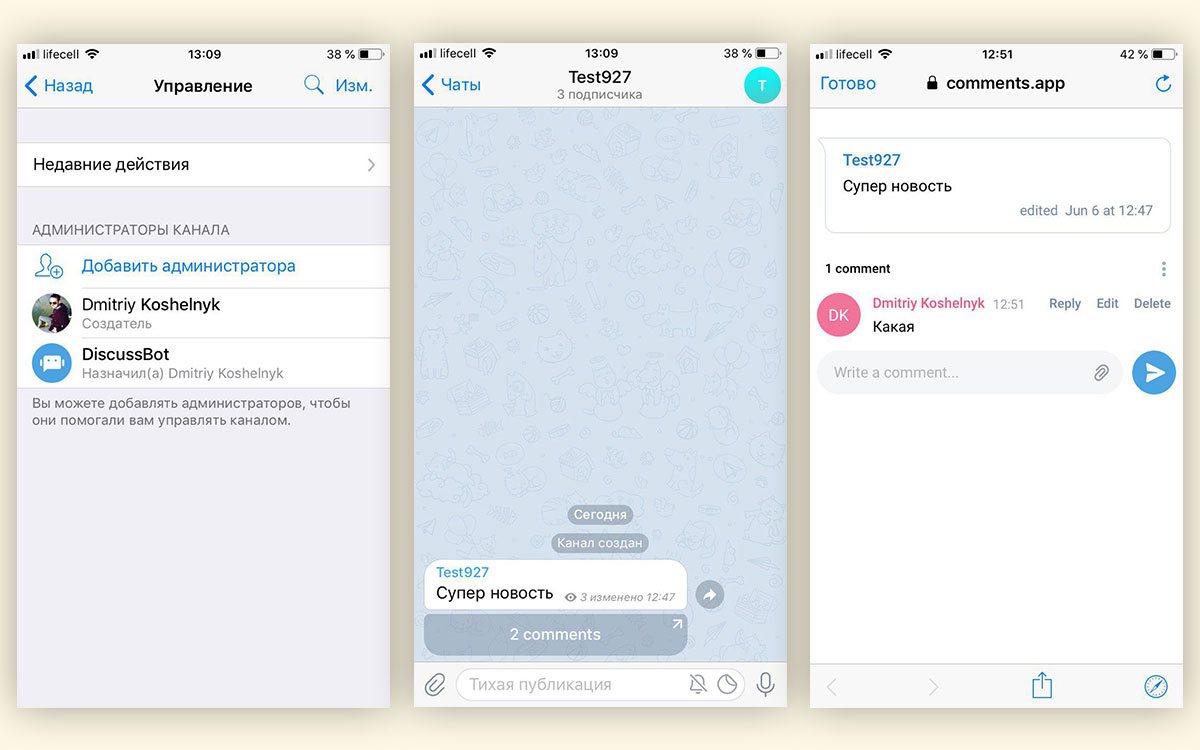
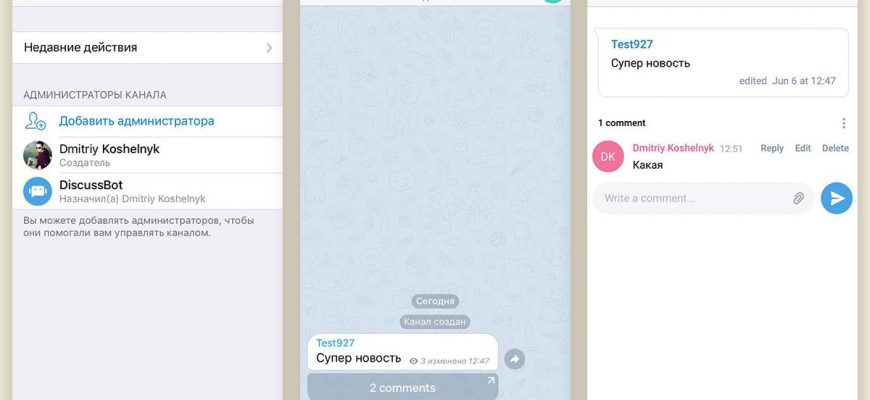
Для цього можна скористатися роботом – DiscussBot. Спочатку його потрібно додати до адміністраторів каналу. Для цього натискаємо на бот, відкриваємо у Telegram та натискаємо «Запустити». Далі заходимо до налаштування каналу, вибираємо пункт «Адміністратори» та натискаємо «Додати адміністратора».
У новому вікні шукаємо DiscussBot і натискаємо на нього – відкриється меню зі списком можливостей адміністратора. Міняти тут щось не обов'язково, а тому просто натискаємо на Готове (галочка вгорі в Android-версії).
Тепер під шкірним постом у каналі з'явиться пункт “Add a comment”. Натиснувши на нього, користувач потрапить на сторінку, де можна залишати коментарі.