
Windows, як і решта в житті, може дати збій. Операційна система Microsoft робить це не дуже часто, але іноді ви можете бути неприємно здивовані, побачивши екран помилки. Найчастіше з'являється синій екран із кодом помилки, хоча можливо, що замість синього екрана ви отримаєте білий екран. Якщо ви зіткнулися з такою проблемою, ось кілька рішень, які можна використати для її усунення.
Цей тип білого екрана з'являється в ряді дуже специфічних випадків, наприклад, коли виникає критична проблема з одним з основних драйверів комп'ютера (наприклад, відеокартою) або коли відсутній файл, необхідний для роботи Windows. Нижче ми перерахуємо всі кроки, які ви можете зробити, щоб спробувати вирішити цю проблему.
Перевірте кабелі вашого комп'ютера
Часта проблема, яка може викликати цей неприємний порожній екран, може бути пов'язана з будь-яким апаратним компонентом комп'ютера. Тому перше, що слід перевірити, перш ніж приступати до складніших рішень, — чи правильно підключені всі кабелі комп'ютера, особливо ті, що пов'язані з відеокартою (HDMI або VGA).
Перед їх перевіркою необхідно примусово вимкнути комп'ютер: це можна зробити, натиснувши та утримуючи кнопку живлення протягом кількох секунд. Якщо у вас є периферійні пристрої USB, які ви можете вимкнути, зробіть це, оскільки це також може бути пов'язане з несправністю одного з них.
Оновіть драйвери відеокарти
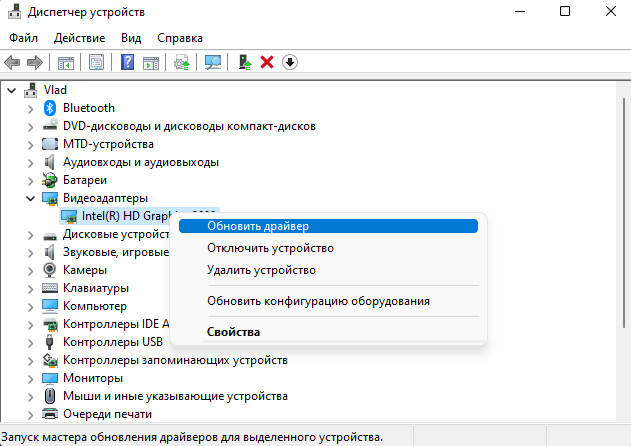
Інша найпоширеніша несправність, що зазвичай викликає такий тип порожнього екрана, зазвичай пов'язана з відеокартою комп'ютера, а саме з драйверами. Драйвери виступають як сполучна ланка між операційною системою та обладнанням, і якщо вони працюють неправильно, у комп'ютері виникне критична помилка. Щоб оновити драйвери, просто виконайте такі дії:
- Введіть диспетчер пристроїв у рядку пошуку Windows.
- Натисніть відкрити.
- На наступному екрані знайдіть параметр «Відеоадаптери» і розкрийте його.
- З'явиться назва відеокарти.
- Клацніть його правою кнопкою миші та виберіть «Оновити драйвер».
- На екрані виберіть параметр «Автоматичний пошук драйверів».
Відкат оновлення Windows
Іноді Microsoft випускає оновлення для Windows з метою підвищення її продуктивності. Проблема в тому, що іноді ці оновлення часто постачаються з будь-якими помилками, які можуть призвести до появи на комп'ютері помилки, подібної до цього білого екрана. Якщо білий екран почав з'являтися після оновлення комп'ютера, одним із можливих рішень може бути повернення до попереднього стану.
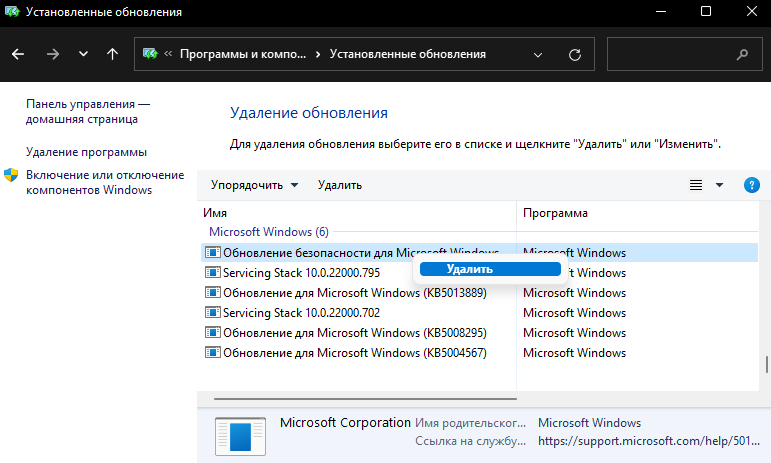
Щоб вирішити цю проблему, виконайте такі дії:
- Введіть панель керування в рядку пошуку Windows.
- Натисніть відкрити.
- У вікні виберіть варіант «Програми», а потім «Програми та компоненти».
- У лівій частині екрана виберіть «Перегляд встановлених оновлень».
- Знайдіть розділ Microsoft Windows, виберіть останнє оновлення і клацніть правою кнопкою миші, щоб видалити.
Видалити фонові програми
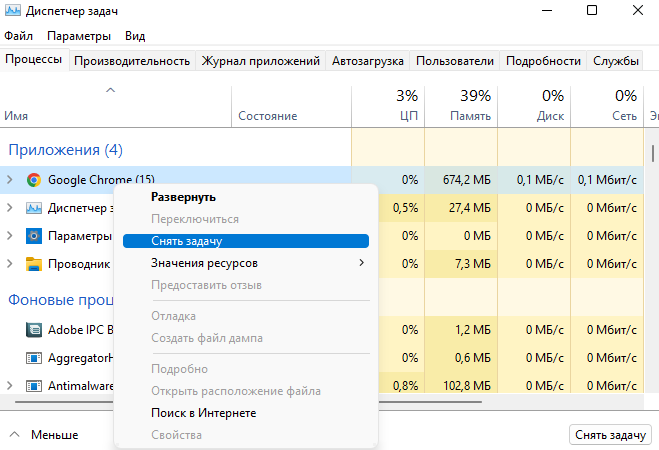
Винуватцем одного з цих білих екранів смерті може бути якась програма, яка працює на вашому комп'ютері у фоновому режимі. Якщо ви отримуєте помилку з моменту першої установки програми, то, швидше за все, причина в ній, тому спробуйте видалити її. Якщо ви встановили кілька додатків і не знаєте, у чому проблема, рішенням може стати завершення роботи всіх непотрібних програм у диспетчері завдань. Для цього виконайте такі дії:
- Введіть “Диспетчер завдань” у пошуковому рядку Windows і натисніть “Відкрити”.
- Перейдіть на вкладку «Процеси».
- Натисніть правою кнопкою миші на програму, яка вам не потрібна.
- Виберіть «Зняти завдання».
- Спробуйте виконати дію, що спричинила білий екран.
Якщо після цих дій ви знайшли програму, яка викликає білий екран, видаліть її повністю з системи.
Отже, тепер ви знаєте, як вирішити проблему на вашому комп'ютері з Windows, яка може викликати неприємний порожній екран. Якщо ви знаєте ще якісь рішення цієї проблеми, будь ласка, напишіть про це в коментарях.






Недавно у мене була така ситуація! Екран завис, довелося комп’ютер перезавантажувати. Добре, що все обійшлося! Тепер завжди контролюю, щоб все обновлено було.