
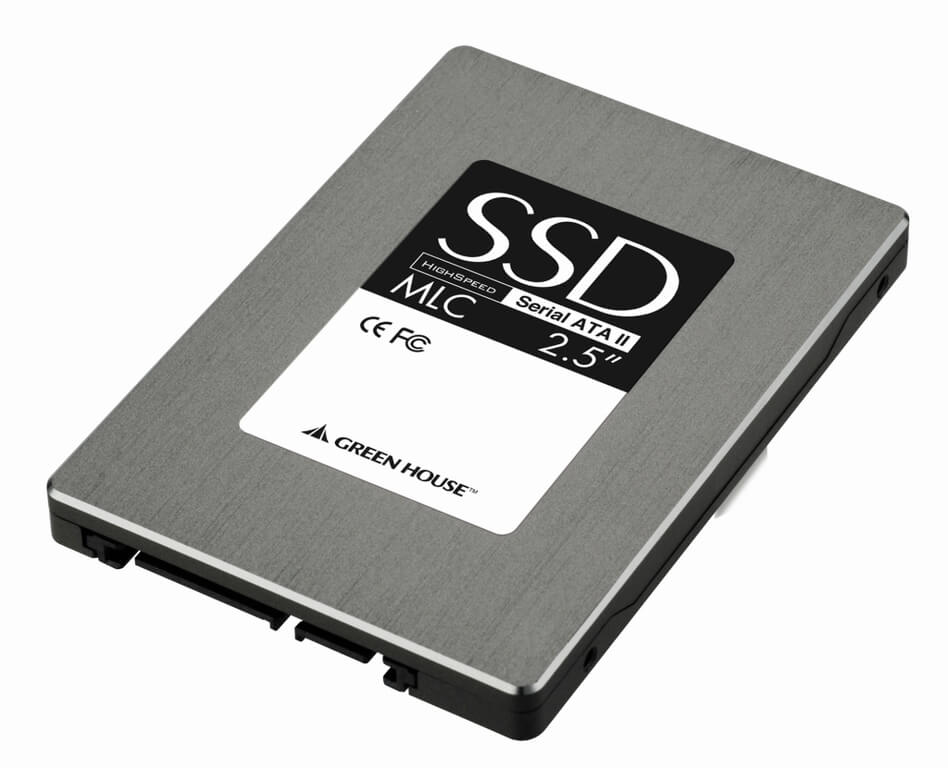
З приходом високошвидкісних жорстких дисків, здавалося, що технології зберігання та передачі даних досягли своєї межі. Проте в середині 2000-х років на ринку з’явилися SSD-накопичувачі (диском у класичному сенсі їх важко назвати, адже в традиційному розумінні його просто не існує), які відзначаються високою швидкістю читання та запису без залежності від фізичного носія.
- Чому виникають проблеми з SSD
- Диск не було ініціалізовано
- Незнижена наявність літери накопичувача
- Недостатність розділів
- Секретний розділ
- Непідтримувана система файлів
- Проблеми з апаратурою
- Невідповідність апаратного забезпечення носія та комп’ютера
- Встановлення SSD не підвищило швидкість завантаження системи та передачі даних
- Усі елементи сумісні між собою, проте SSD не реєструється в системі
- У BIOS відключено підтримку SATA
- Підтримка AHCI не активована
- Неправильні налаштування BIOS
- Пошкодження кабелю підключення чи кабелю живлення
- Проблеми з самим носієм
- Як обрати SSD для комп’ютера або ноутбука
- Виключення №1
- Виключення №2
- Вимкнення №3
- SSD проти HDD: як працюють накопичувачі
- Підсумок
Чому виникають проблеми з SSD
Проте навіть у сучасних технологіях можуть виникати неполадки, які, як правило, є “дитячими” хворобами застарілих дискових систем. Однією з найбільш поширених проблем, що виникають при запитах у пошукових системах, є ситуація, коли “комп’ютер не розпізнає SSD”. Існує кілька причин, чому це може статися, і ми постараємося розповісти про них.
Диск не було ініціалізовано
В окремих версіях операційних систем відсутня автоматична ініціалізація підключених носіїв даних. Ця проблема виникає лише тоді, коли новий носій не застосовується як основний. Одним із проявів є те, що SSD не відображається у файловому провіднику.
Щоб усунути цю проблему, потрібно вчинити таким чином:
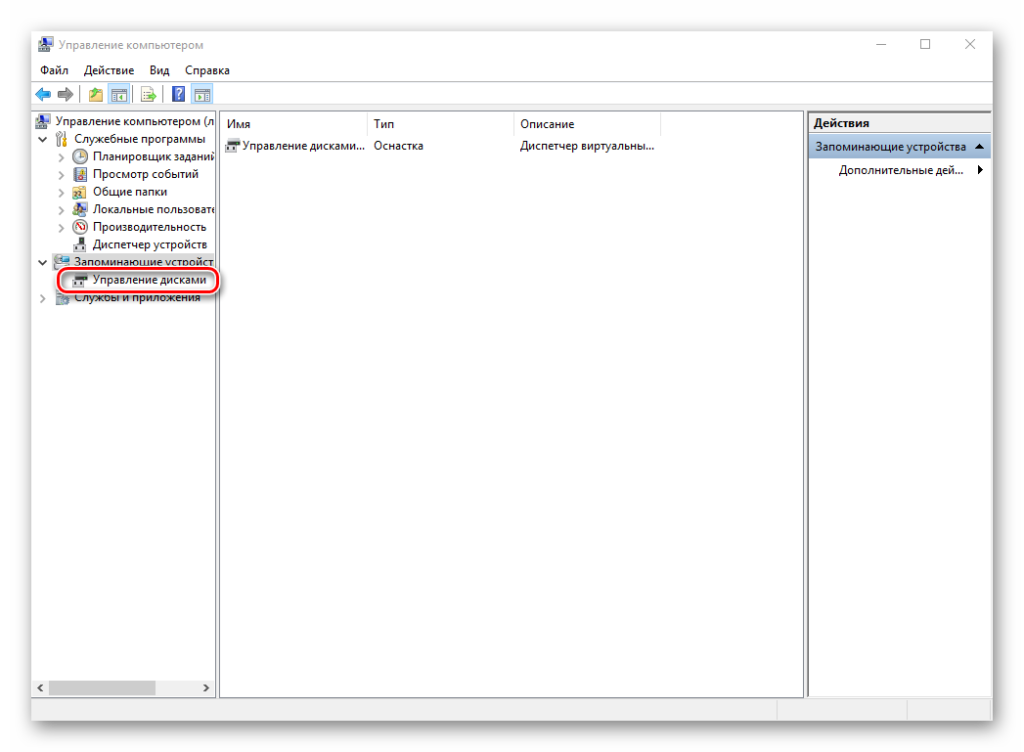
Клацніть правою кнопкою миші на іконці “Мій комп’ютер” (важливо клацнути саме на іконці, а не на ярлику) і виберіть опцію “Управління”. З’явиться вікно “Керування комп’ютером”, де необхідно обрати розділ “Керування дисками” в лівій колонці.
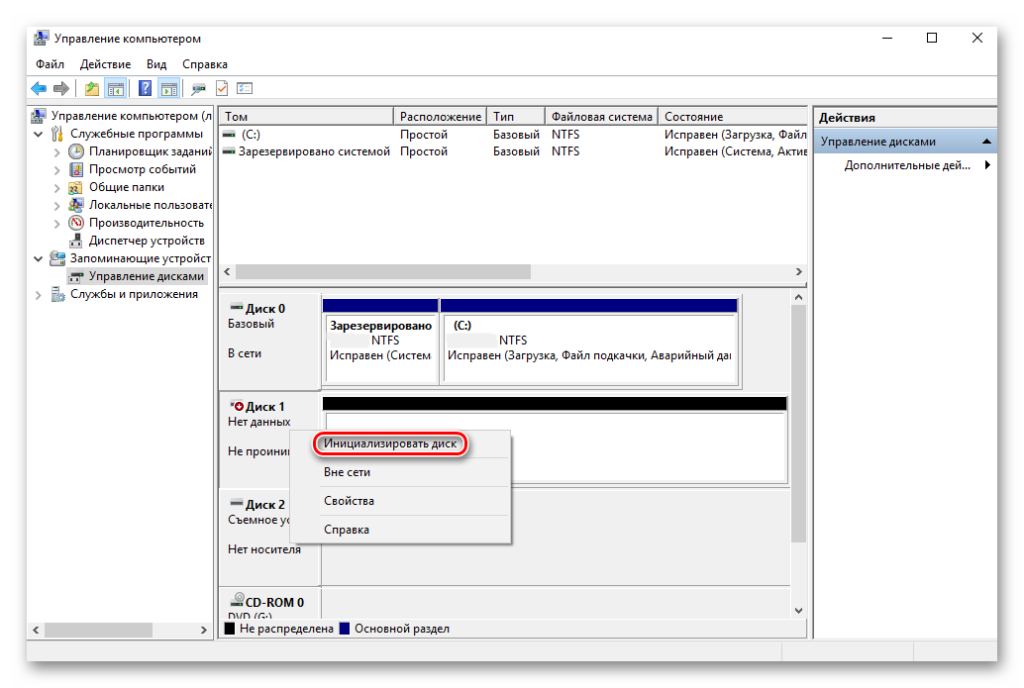
У відкритому розділі ви знайдете перелік жорстких дисків, які на даний момент підключені до комп’ютера. Якщо один із дисків буде відображатися чорним кольором, це означає, що він неініціалізований.
Натисніть правою кнопкою на потрібному розділі і оберіть опцію “Ініціалізувати жорсткий диск”. Користувач побачить нове вікно ініціалізації дисків, де потрібно впевнитися, що встановлена галочка біля потрібного носія. Далі, у цьому ж вікні особливо важливо вибрати тип розділу для зазначеного носія:
MBR – це застарілий формат, який підходить для версій Windows до Vista включно. Він не завжди сумісний з Windows 7 і новішими версіями (тут потрібно звертати увагу на документацію відповідної версії системи). Формат MBR не підтримується в офіційних образах Windows 10.
GPT – це сучасний стиль перевірки дисків, який не працює з операційними системами старшими за Windows 7. Отже, використання цього формату з Windows XP буде неможливим. Це може бути однією з причин, чому Windows 10 не виявляє SSD.
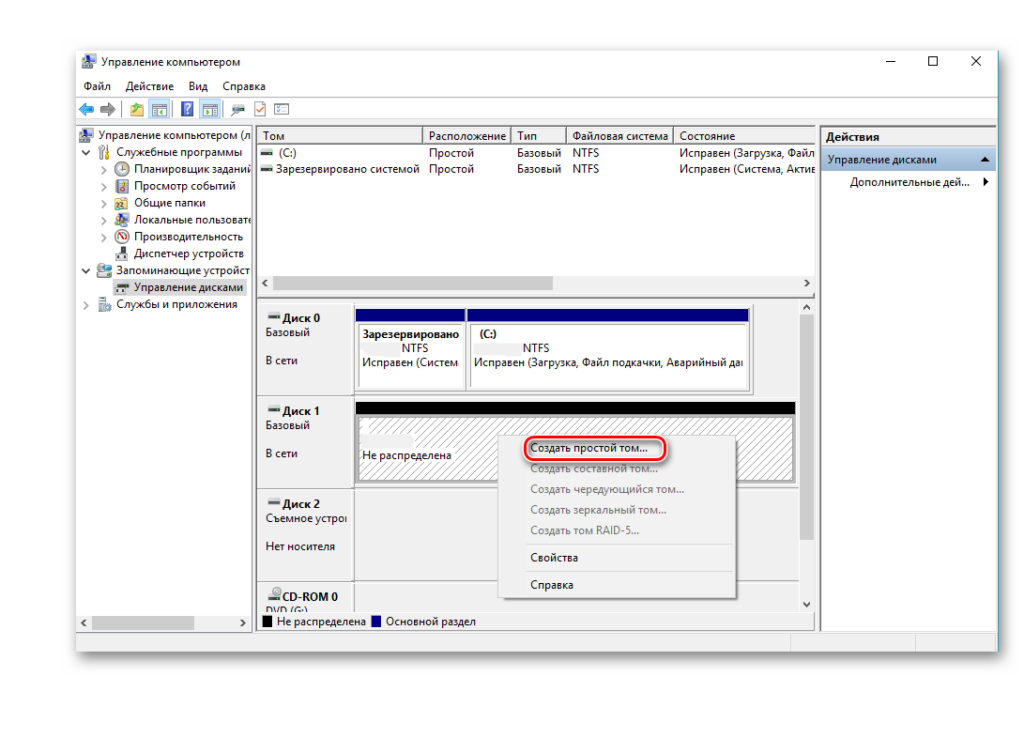
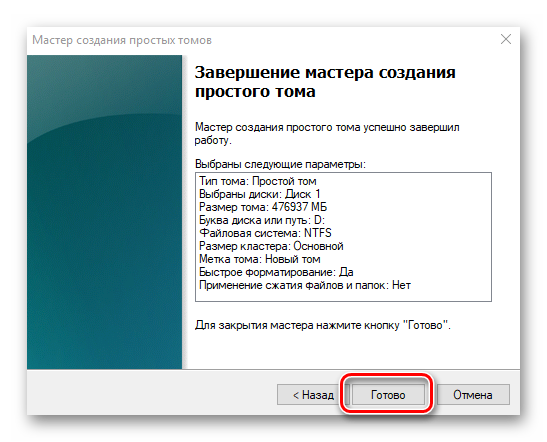
Після вибору стилю для розділу потрібно натиснути кнопку ОК і дочекатися, коли завершиться процес. Коли ініціалізація завершиться, необхідно створити простий том. Для цього знову клацаємо правою кнопкою на розділі, обрамленому чорним, і вибираємо відповідний пункт меню. У вікні потрібно кілька разів натиснути кнопку «Далі», пропускаючи пункт «Вказівка розміру тома» (рекомендується не розбивати SSD на розділи). Після цього призначте новому диску букву, а в наступному вікні виберіть «Швидке» форматування у NTFS. Коли натиснете кнопку «Готово», накопичувач з’явиться в системі.

Незнижена наявність літери накопичувача
Іноді носій може не отримати або втратити букву-ініціалізатор з різних причин. У таких ситуаціях носій не буде видно в системі. Щоб вирішити цю проблему, слід відкрити програму “Управління дисками”. Там ви побачите звичне вікно управління дисками, один з яких не матиме призначеної букви. Користувачеві потрібно натиснути праву кнопку миші на області цього диска і вибрати пункт “Змінити букву диска або шлях до диска” в меню.
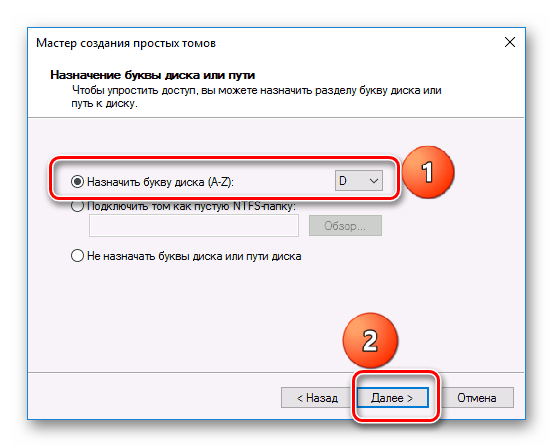
Після цього у користувача з’явиться вікно для вибору літери, де потрібно вибрати потрібну букву і натиснути кнопку “ОК”. Після завершення цих дій, диск з’явиться в системі разом з усіма даними, що зберігаються на ньому.
Недостатність розділів
Іноді, коли жорсткий диск або SSD накопичувач мають не новий стан, можуть виникати проблеми з відображенням розділів. В утиліті для управління дисками ці розділи можуть з’являтися як неініціалізовані, що видно за їх чорним обрамленням. Звичайно, ситуацію можна виправити, ініціалізуючи розділ та присвоївши йому літеру (Ця проблема №1), але в такому випадку існує велика ймовірність втрати даних з накопичувача (якщо диск вже використовувався раніше). В такій ситуації користувач може звернутися до утиліти MiniTool Partition Wizard для допомоги. Перелік дій виглядає наступним чином:
- Запустіть програму, перейдіть до підменю Перевірка диска і оберіть опцію Відновлення розділу. Усе це слід виконувати виключно на обраному носії!
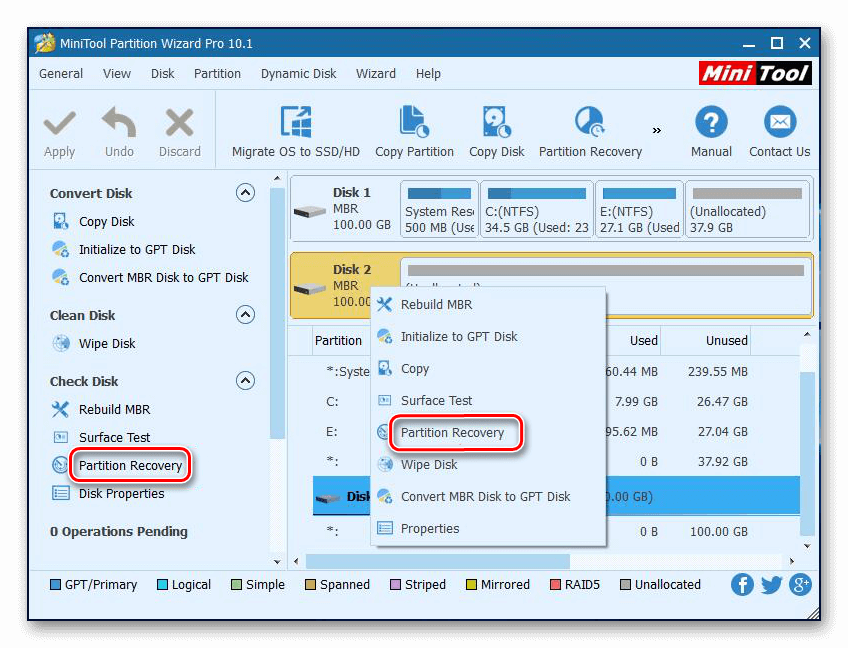
- Після цього потрібно обрати область для сканування. В таких ситуаціях радимо обрати опцію Full Disk, що забезпечує програмі можливість просканувати увесь диск.

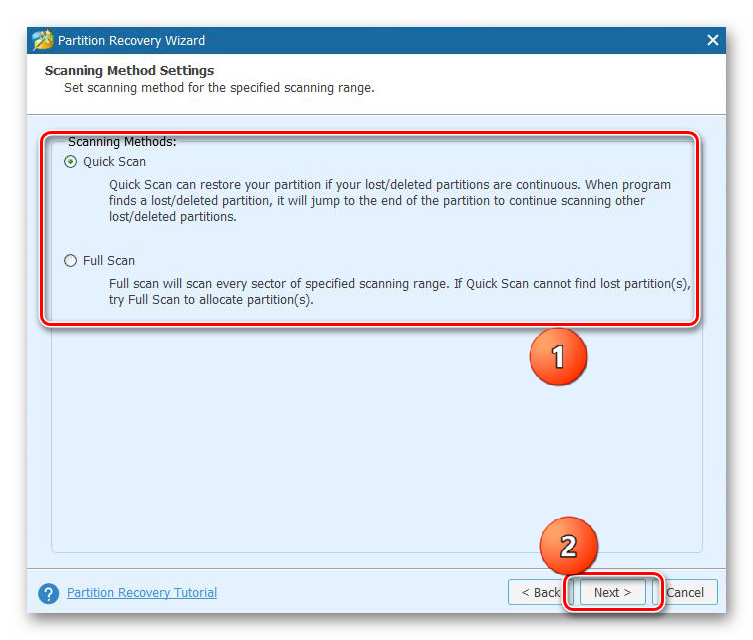
- У наступному вікні вам буде запропоновано обрати метод сканування – швидкий або повний. Рекомендується обрати режим Full Scan, оскільки це повне сканування. Хоча цей процес може зайняти більше часу, програма перевірить кожен блок пам’яті, що значно знижує ймовірність втрати даних.
- По закінченні процесу всі виявлені секції носія будуть представлені в єдиному списку. Користувачу потрібно лише натиснути кнопку Завершити і перейти до фінального етапу.
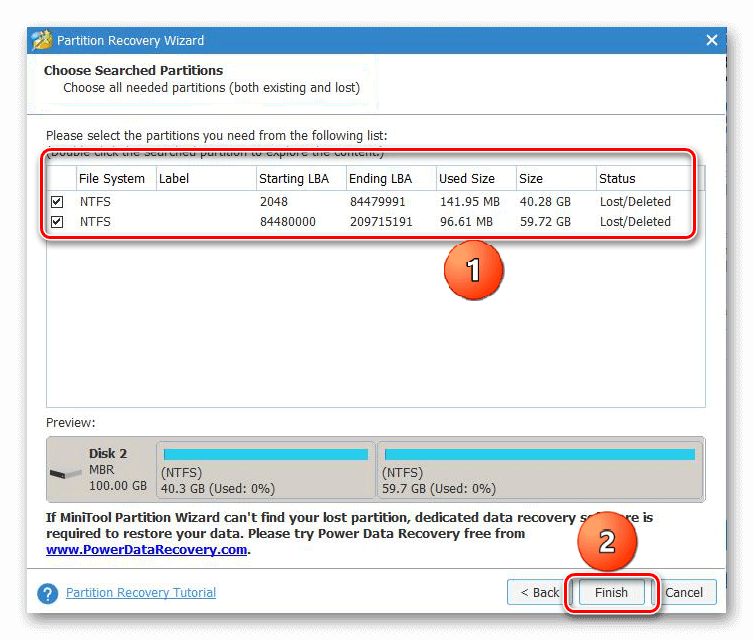
- У основному вікні програми необхідно підтвердити свої дії, клікнувши на кнопку Застосувати. Носій з відновленими розділами з’явиться у файловому менеджері одразу після того, як процес відновлення завершиться.

Секретний розділ
Іноді мені доводилося модернізувати комп’ютер після того, як користувачі без достатнього досвіду намагалися сховати жорсткий диск, ховаючи в ньому певні дані. Зазвичай для таких цілей використовується спеціалізоване ПЗ, і для усунення цієї проблеми нам також потрібно буде застосувати програмне забезпечення з відкритим кодом.
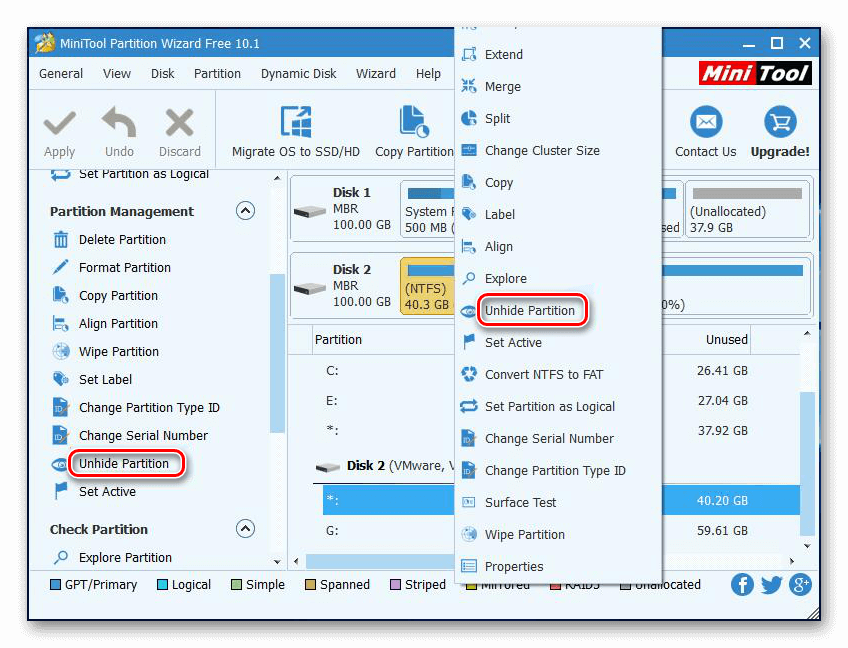
Для виконання цієї задачі необхідно скористатися програмою MiniTool Partition Wizard, яка здатна виявляти приховані розділи або навіть цілі накопичувачі. Після запуску програми оберіть диск, який бажаєте дослідити. Цей носій буде позначений символом *
Після вибору носія натисніть правою кнопкою миші на ньому і оберіть опцію “Показати розділ”. У вікні, що з’явиться, вам потрібно буде вибрати літеру диска і натиснути “ОК”. Після цього диск стане видимим у провіднику.

Непідтримувана система файлів
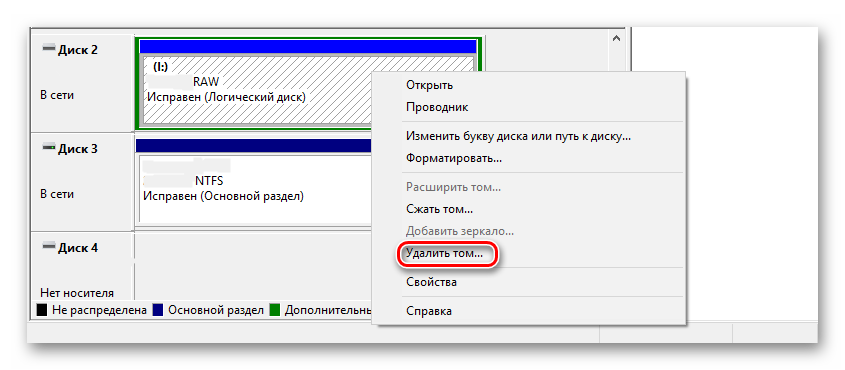
Досить рідко, через вірусні атаки або через старіння жорсткого диска, файловий розділ на носії може зіпсуватися. У такій ситуації в утиліті “Управління дисками” носій відображатиметься як RAW. Вирішити цю проблему можливо лише шляхом форматування носія.
У вікні “Управління дисками” оберіть носій, який плануєте запустити. Натисніть на нього правою кнопкою миші та виберіть опцію “видалити том”. Коли процес завершиться, на екрані з’явиться вільний незаписаний обсяг пам’яті, позначений зеленим. Знову клацніть правою кнопкою на цьому обсязі та оберіть опцію “Створити новий том”.
Професіонал з налаштування розділів (томів) запропонує вам змінити обсяг розділу (можна пропустити), вибрати стиль розміщення даних – MBR або GPT, обрати файлову систему для нового розділу (рекомендується NTFS) і виконати стандартне форматування (не швидке). Крім того, носієві потрібно призначити літеру при ініціалізації.
Увага: Після форматування SSD-накопичувача не вдасться відновити втрачену інформацію!
Проблеми з апаратурою
Інколи виникають труднощі з визнанням SSD-диска в системі, що може бути спричинено апаратними неполадками або іншими проблемами. У цьому тексті я коротко висвітлю теми деяких з найбільш поширених причин.
Невідповідність апаратного забезпечення носія та комп’ютера
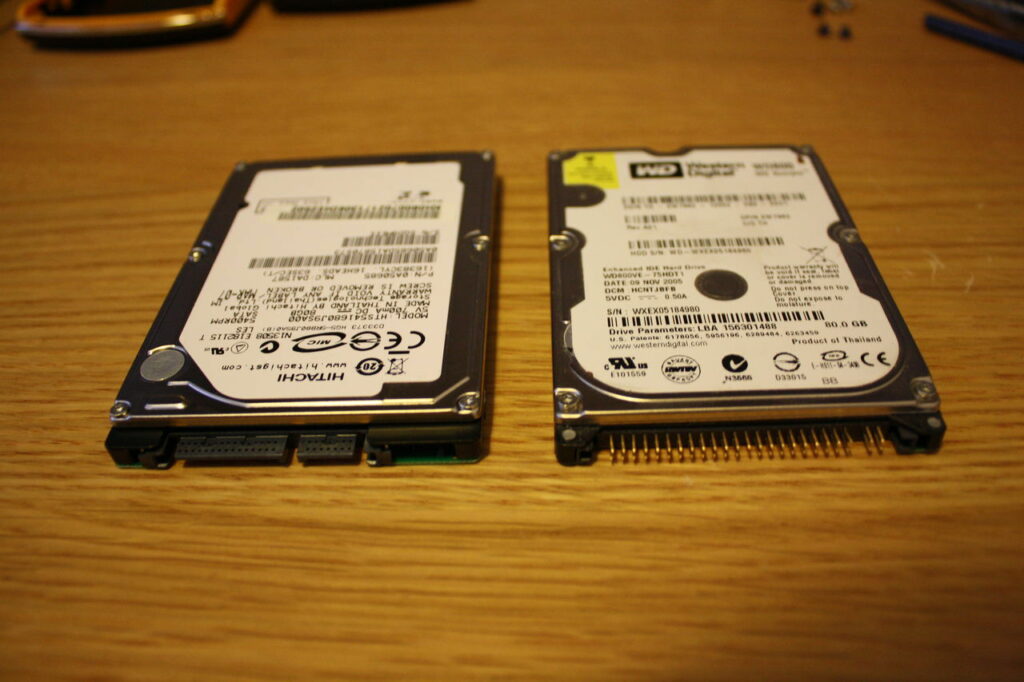
Сучасні реалії нерідко вказують на те, що деякі люди не в змозі самостійно зібрати або навіть підібрати необхідні параметри комп’ютера. Внаслідок цього часто трапляється, що вони купують компоненти, які не відповідають один одному. Нещодавно я став свідком одного такого випадку: мій друг придбав SSD накопичувач, але його ноутбук виявився настільки старим, що материнська плата не підтримувала інтерфейси SATA. На жаль, повністю вирішити проблему зі значним прискоренням роботи операційної системи не вдалося.
Встановлення SSD не підвищило швидкість завантаження системи та передачі даних
Перш за все, якщо ви зіткнулися з цією проблемою, слід звернути увагу на материнську плату та її характеристики. Сучасні SSD використовують протокол підключення SATA III. Якщо на вашій материнській платі є лише порти, що підтримують протоколи рівня I та II, то ви не зможете помітити значного збільшення продуктивності від використання SSD.
Усі елементи сумісні між собою, проте SSD не реєструється в системі
Існує три можливі причини, чому комп’ютер не розпізнає SSD диск, і рішення цих проблем не потребують значних зусиль або витрат.
У BIOS відключено підтримку SATA
Отже, подібний варіант ще можна зустріти у комп’ютерах, де завантаження здійснюється з картки пам’яті USB або через диск PCI-E/NVMe. Причина в тому, що в окремих випадках користувачі, а іноді й сама материнська плата, можуть деактивувати порти SATA, якщо вони не використовуються.
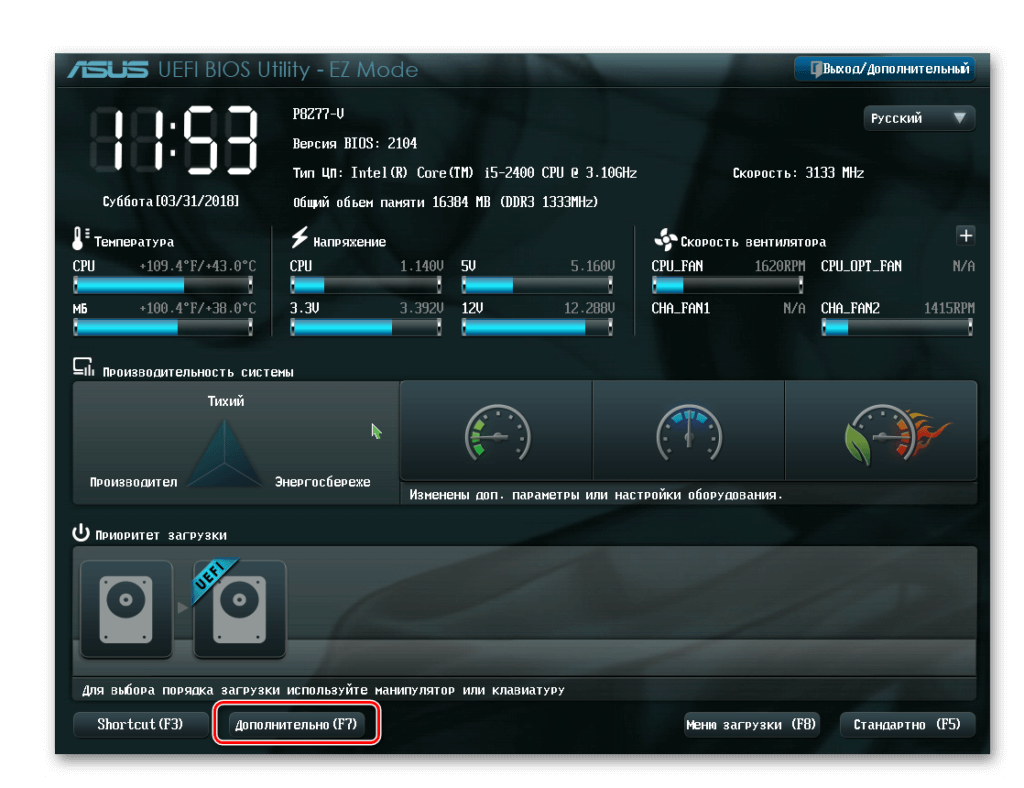
Для того, щоб усунути цю проблему, необхідно звернути увагу на налаштування BIOS. Давайте розглянемо, як активувати SATA-контролер в BIOS на системі з UEFI. Спершу потрібно зайти в основне меню BIOS і обрати режим “Додаткові налаштування”.
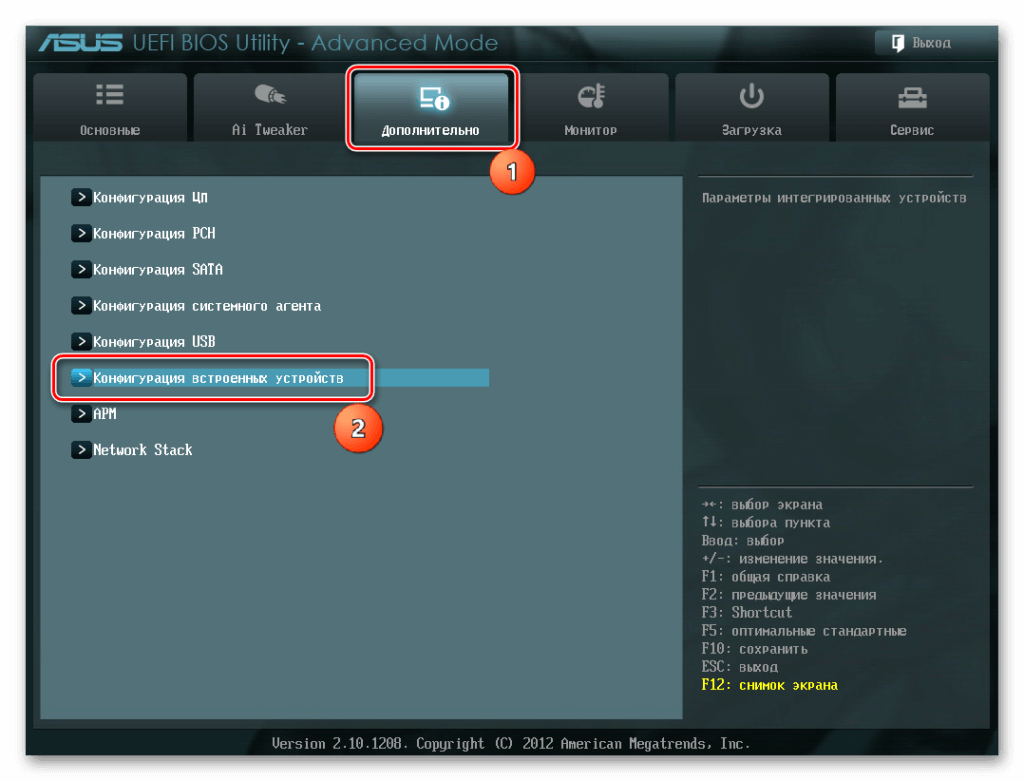
Після цього потрібно знайти розділ “Налаштування вбудованих пристроїв”, який розташований на вкладці “Додаткові параметри”.
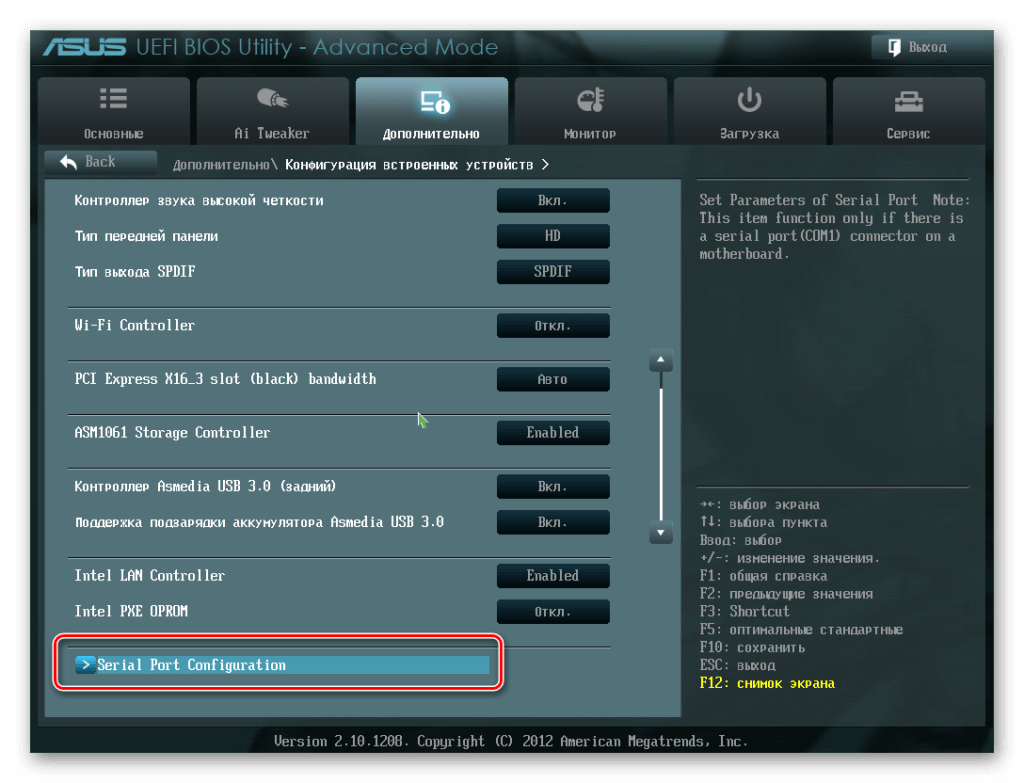
У вкладці слід знайти розділ “Налаштування послідовного порту”. Тут ви побачите варіант “Послідовний порт” з контекстним меню для активації або деактивації. Нам потрібно вибрати “активувати”. Потім збережіть зміни в BIOS і перезавантажте комп’ютер для входу в операційну систему.
Підтримка AHCI не активована
Якщо спосіб розв’язання проблеми номер 2 не дав очікуваного результату, користувачу слід ще раз зайти в налаштування BIOS.
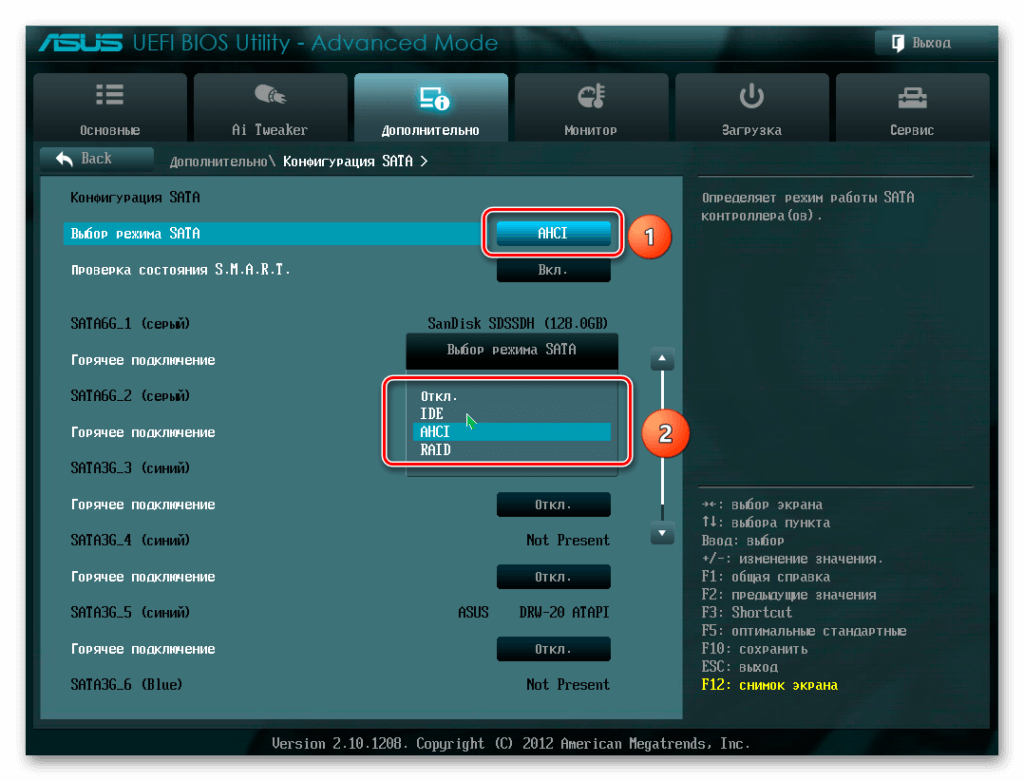
У розділі “Конфігурація SATA” в такій же вкладці слід знайти опцію “Вибір режиму SATA” та встановити режим AHCI. Після цього необхідно зберегти налаштування BIOS і продовжити завантаження системи. Якщо це не допомогло – переходимо до наступного кроку
Неправильні налаштування BIOS
Багато новачків часто вчаться, пробуючи різні варіанти. Іноді зустрічаються ситуації, коли користувачі залишають активним лише один жорсткий диск або ж вимикають SATA-контролер. Це питання вже обговорювалося раніше.
На справді, розв’язування цієї ситуації є досить легким – замість метушні з різними налаштуваннями та спроб пригадати, що і де було відключено, найзручніше буде переналаштувати BIOS заново.
Є три методи для виконання цього:
Метод №1
Спершу вимкніть комп’ютер і від’єднайте кабель живлення, мережевий кабель та кабель VGA. Якщо системний блок знаходиться у ніші столу, його потрібно вивести з цього місця, оскільки користувачеві буде потрібно потрапити всередину. Після цього системний блок укладається на правий (в окремих випадках на лівий) бік, і з нього знімається бокова кришка. Для цього потрібно відкрутити два гвинти, які утримують кришку ззаду, а потім зсунути її назад.
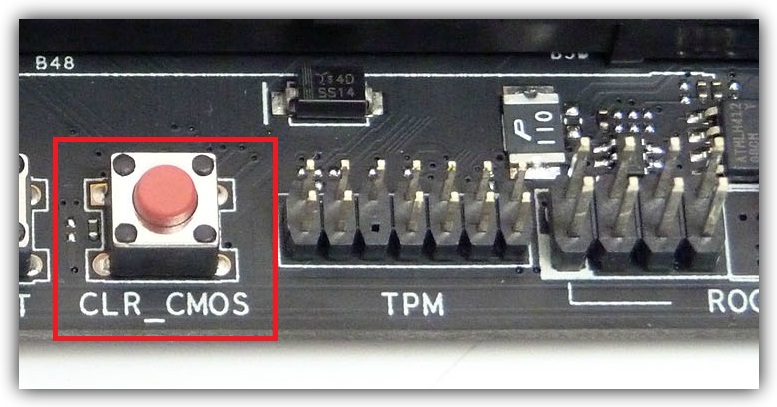
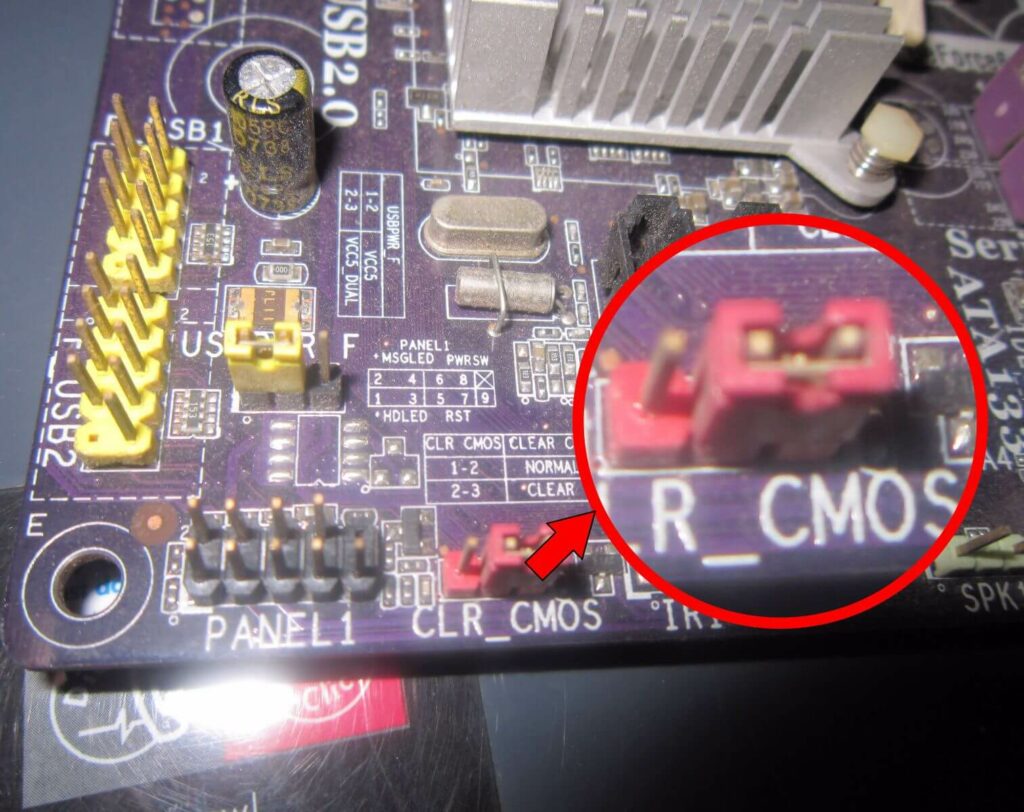
Після того як ви відкриєте системний блок, перед вами з’явиться материнська плата. Вам потрібно знайти перемичку або кнопку CLR_CMOS. Перемичку слід перемістити на один пін в боковий напрямок, а кнопку натискати протягом 3-5 секунд. Після цього ви можете знову підключити комп’ютер і налаштувати BIOS для коректної роботи системи.
Метод №2
Цей метод використовується, коли користувач не знаходить перемичку або кнопку для скидання налаштувань CMOS (біосу). Для цього необхідно:
Вимкніть комп’ютер і від’єднайте його від електромережі, знявши кабель живлення, кабель мережі та VGA. Якщо системний блок знаходиться в закритому місці, його слід вийняти, оскільки вам потрібно буде дістатися всередину. Після цього системний блок потрібно покласти на правий (в ряді випадків на лівий) бік, а потім зняти бокову панель, відкрутивши два гвинти, які її тримають ззаду, і зрушивши панель назад.
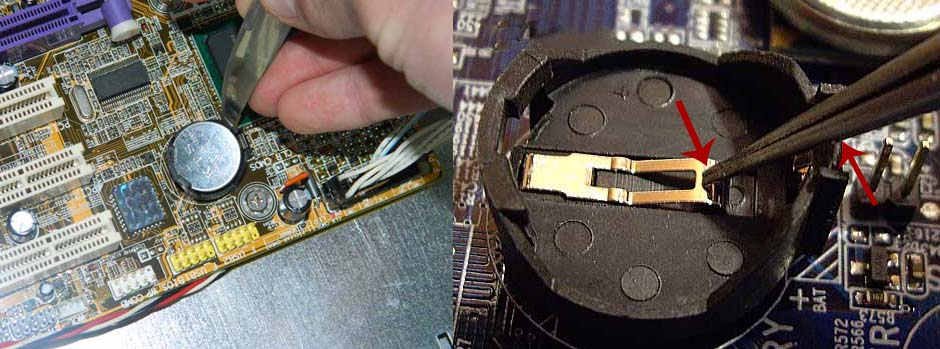
Коли ви відкриєте системний блок, перед вами постане материнська плата. Вам слід виявити плоску батарейку CR2032, яку необхідно акуратно витягнути, підклавши під неї щось металеве. Після видалення батарейки з’являться два металеві контакти – їх потрібно з’єднати на 3-5 секунд, а потім повернути батарейку на місце. Ця процедура дозволяє виконати аварійне скидання системи CMOS.
Метод №3 для новачків
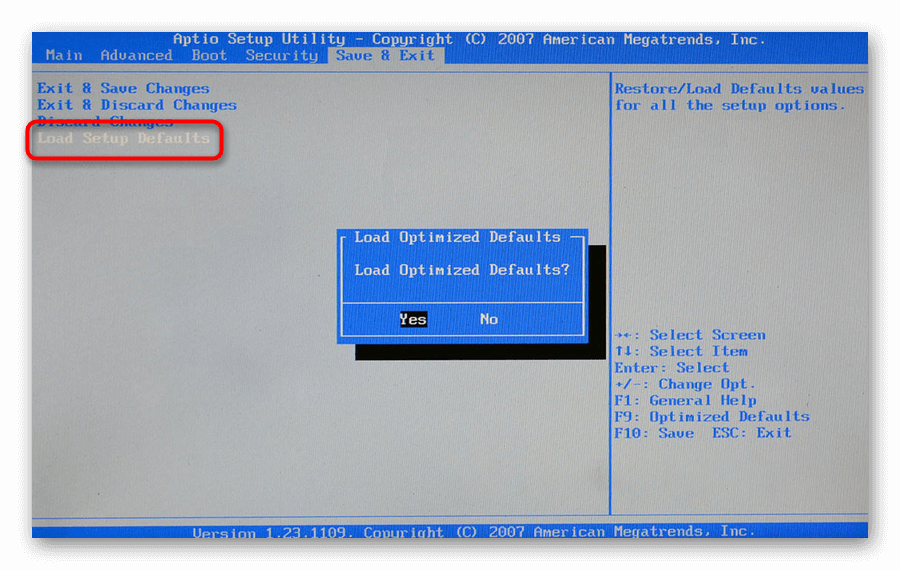
У цьому випадку користувачеві не потрібно виконувати складні маніпуляції. Для цього слід зайти в BIOS, натискаючи клавіші Delete або F2.
Коли на вашому екрані з’явиться вікно налаштувань, перейдіть до останнього пункту та виберіть опцію Завантажити оптимальні налаштування. Після цього натисніть F10, збережіть зміни і перезапустіть систему. Це може сприяти виявленню SSD накопичувача в системі.
Слід врахувати, що в певних ситуаціях описані методи налаштування BIOS можуть не виявитися ефективними для ініціалізації твердотільного накопичувача, підключеного через SATA-інтерфейс. Це може стосуватися користувачів NVMe та SSD накопичувачів, які підключені в слоти PCI-e.
Пошкодження кабелю підключення чи кабелю живлення
У разі, якщо SSD не розпізнається ні в BIOS, ні в операційній системі, а користувач переконаний у справності SATA-портів та підтримці протоколу SSD, найкраще рішення для усунення цієї проблеми – заміна дата-кабелю або кабелю живлення диска. Це не вимагатиме великих витрат, якщо проблема полягає саме в дата-кабелі. Однак, заміна блоку живлення потребуватиме значно більших фінансових затрат.
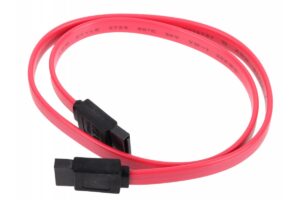

Слід усвідомити одне основне правило, що стосується всіх комп’ютерів, незалежно від їх конфігурації чи року випуску компонентів – повністю виключіть використання проводів і подовжувачів!
Друге правило полягає в тому, що якщо користувач має намір придбати новий блок живлення, який не має виходів для підключення SATA-носіїв, то такий блок не слід купувати за жодних обставин!
Проблеми з самим носієм
Це нечаста ситуація, яка може виникнути під час придбання нового накопичувача. Однак, оскільки йдеться про електроніку, поломки, звісно, можливі. Проте потрібно бути досить невезучим, аби отримати дефектний SSD, адже за чотири роки користування нічого подібного мені не траплялося.
Як обрати SSD для комп’ютера або ноутбука
Щоб здійснити найкращий вибір, важливо ознайомитися з технічною документацією материнської плати або ноутбука. Наприклад, неможливо підключити накопичувач формату NVMe до порту, що призначений для mSATA накопичувачів.
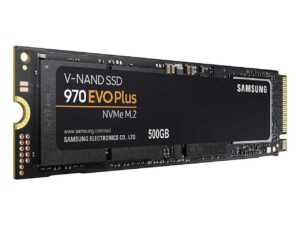

Користувач ноутбука може зустріти аналогічні проблеми, як і на настільному комп’ютері, однак є певні особливості. Детальніше про них буде розглянуто далі.
Виключення №1
У ноутбуках відсутні SATA-порти або подовжуючі елементи. Для додаткового жорсткого диска (зазвичай, в ноутбуках використовують SSD як системний накопичувач), основний HDD залишається в ролі носія інформації. Щоб встановити другий накопичувач, застосовують HDD-Caddy, який замінює оптичний привід ноутбука.
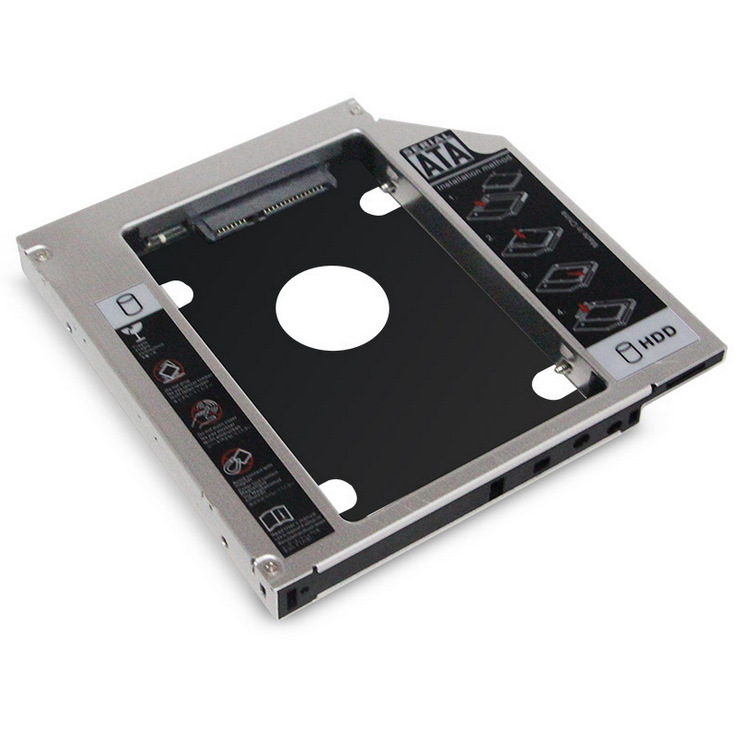
Необхідно завжди перевіряти Caddy безпосередньо на місці покупок. Часто їх виготовляють маловідомі китайські заводи, через що якість може виявитися низькою. Це є головною причиною, чому ноутбук не розпізнає SSD-диск.
Ідеальне налаштування підключення передбачає установку твердотільного накопичувача замість основного HDD, після чого оптичний привід демонтується, а на його місце встановлюється Caddy з встановленим HDD.
Виключення №2
Більшість користувачів зможуть самостійно замінити жорсткий диск на твердотільний накопичувач. Щодо доступу до батареї BIOS, то для звичайного користувача це може виявитися досить складним завданням, оскільки потрібно буде повністю зняти нижню панель ноутбука.
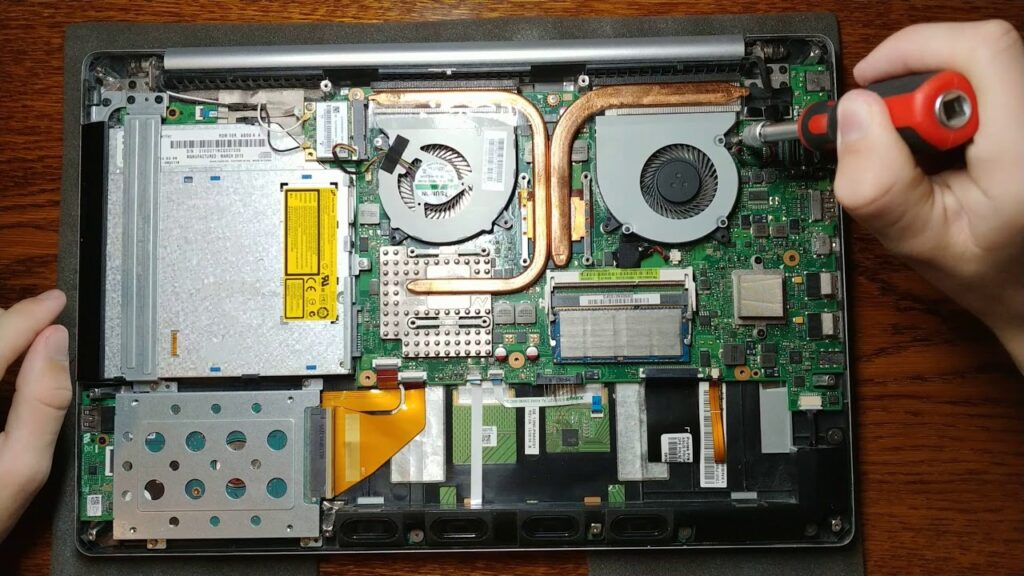
Ось чому встановлення накопичувача в ноутбук слід довіряти особі з достатнім досвідом у цій справі. Неправильні дії недосвідченого користувача можуть призвести до серйозних ушкоджень пристрою, ремонт яких обійдеться в чималу суму і витратить багато дорогоцінного часу.
Вимкнення №3
Найважливішим виключенням буде один момент – в ноутбук не можливо інтегрувати жоден накопичувач, який не є SATA. Це пояснюється тим, що в ноутбуках немає відповідних портів для підключення SSD інших форматів.
SSD проти HDD: як працюють накопичувачі
Підсумок
Хоча SSD накопичувачі стають усе популярнішими, технології їх створення тісно пов’язані з процесами в усіх трьох основних операційних системах. Застарілі протоколи передачі даних стримують розвиток накопичувачів. Якщо ми не можемо допомогти з поліпшенням протоколів, то все ж можемо вирішити проблеми, пов’язані з існуючими носіями, про що йшлося раніше.





