
Користувачі комп’ютерів звертаються до BIOS, коли виникає необхідність виконати детальну налаштування системи. Усі стаціонарні ПК та ноутбуки, що працюють під управлінням ОС Windows, мають набір мікропрограм (БІОС), але процедури входу можуть відрізнятися. У цьому матеріалі ми розглянемо, як увійти в BIOS на ноутбуці Acer.
- Доступ до БІОС на комп’ютерах ACER: різні способи
- Які кнопки слід обирати
- В пошуках ідеального комбінації кнопок
- Як активувати підтримку UEFI в BIOS для функціонування Windows 10
- ІНТЕРФЕЙС BIOS та основні налаштування
- Інформація
- Головне
- Безпека
- Черевики
- Вихід
- Доступ до БІОС на ноутбуках Acer з операційною системою Windows 10
- Застосування функціональних клавіш
- Спосіб вимкнення швидкого запуску у Windows 10
- Принцип роботи BIOS і UEFI
- Як потрапити в BIOS – класичний метод
- Клавіші не реагують – як вчинити
- Методи визначення клавіш для доступу до BIOS/UEFI
- Інтерфейс UEFI – помилка авторизації
- Як оновити BIOS/UEFI системи
- Як виконати апаратне скидання
- Як зайти в БІОС на настільному комп’ютері
- Як зайти в БІОС на ноутбуці
- Асер
- Аsus
- HP
- Компанія HP
- Lenovo
- Dell
- Sony
- Samsung
- MSI
- Увійти в БІОС на Windows 8/8.1
- Доступ до Біос на застарілих ПК
- Коли настає вдалий час
- Як перевірити версію Біос, що була встановлена
- Як виконати установку BIOS
- Підсумок
Доступ до БІОС на комп’ютерах ACER: різні способи
Багато людей знають, що єдиний спосіб для доступу до BIOS на ноутбуках Acer – це комбінація певних клавіш на клавіатурі. Проте для різних моделей ноутбуків ці клавіші та їх комбінації можуть змінюватися. До найбільш поширених варіантів можна віднести такі:
- Видалити;
- Вихід;
- Функціональні клавіші F1-F12;
Звичайно! Якщо ви надасте текст, я зможу переписати його, зберігши зміст, але зробивши його унікальним. Будь ласка, вставте текст, який потрібно переробити.

Для доступу до BIOS на ноутбуках Acer використовуються різноманітні комбінації клавіш. Зазвичай, у посібниках для конкретних моделей можна знайти інформацію щодо правильних поєднань клавіш. Ці комбінації дозволять вам зайти в BIOS на моделях, таких як Acer Aspire V5, 571G, V3 та Nitro.
Які кнопки слід обирати
На сьогоднішній день немає однозначної інформації щодо входу в BIOS на ноутбуці Acep за допомогою певної клавіші або комбінації клавіш. Процес може включати різні кнопки, причому комбінації можуть варіюватися в залежності від конкретної моделі. Крім того, слід звернути увагу, що в деяких настільних чи переносних комп’ютерах набір клавіш для цього може бути показаний під час запуску операційної системи.
В пошуках ідеального комбінації кнопок
Якщо у вас немає можливості витратити час на пошук комбінації клавіш для доступу до BIOS на ноутбуках Acer, рекомендується відвідати офіційний сайт виробника та знайти відповідну комбінацію для вашої моделі. Для входу в BIOS на ноутбуках Acer Aspire 5 або Aspire 3 можна використати наступний спосіб:
– Перейти на офіційний сайт компанії;
– Визначити свою модель ноутбука. Для цього можна ввести ідентифікатор (SNID), серійний номер або назву пристрою. Цю інформацію можна знайти на зворотному боці пристрою;
– Коли у спеціальному полі буде вказана назва, система запропонує файл для завантаження (інструкцію для відповідної моделі).
Як активувати підтримку UEFI в BIOS для функціонування Windows 10
Windows 10 є однією з найефективніших та зручних операційних систем. Проте для забезпечення швидкого та належного функціонування системи слід активувати підтримку GPT режиму в BIOS. Ось як можна увійти в BIOS та виконати цю операцію на ноутбуці Acer:
- Увімкніть ноутбук і одразу натискайте кнопку для запуску налаштувань BIOS (зазвичай це клавіша Delete);
- Перед вами має з’явитися меню, схоже на наведений нижче скріншот;
- Перейдіть до вкладки Boot;
- Знайдіть пункт Boot Mode та встановіть значення UEFI;
- Збережіть зміни в BIOS натисканням F10, після чого ноутбук перезавантажиться;
- Тепер можна приступати до встановлення операційної системи.
Зверніть увагу! Процеси завантаження систем MBR та GPT мають свої особливості, тож для їхньої роботи слід підбирати відповідні образи.
Якщо всі дії виконані вірно, активується особливий режим, в якому потрібно обрати діагностику.

ІНТЕРФЕЙС BIOS та основні налаштування
Компанія Acer використовує варіанти Award або Ami для своїх пристроїв. Проте через відсутність графічних інтерфейсів у режимі UEFI, набір програм зазнав певних змін. Що стосується BIOS, інтерфейс виглядає майже однаково для всіх моделей ноутбуків. Щоб перейти до нього, потрібно використовувати спеціальне поєднання клавіш. Після цього користувач побачить меню з обмеженим набором вкладок.
Інформація
Цей розділ BIOS на ноутбуках Acer слугує свого роду інформаційною панеллю, де представлена основна інформація про конкретний пристрій. Тут можна знайти дані про компоненти, які були встановлені після заводського збору. Важливо зазначити, що зміна налаштувань у цьому розділі неможлива.
Головне
У наступному розділі біосу Acer ви знайдете інформацію про ключові елементи як переносного, так і стаціонарного обладнання. Цей розділ містить декілька вкладок:
- Дата системи. У цьому розділі користувач має можливість змінювати дату та час. Рекомендується задавати точні параметри;
- Загальний обсяг пам’яті. Тут нічого змінювати не можна, адже відображається лише об’єм оперативної пам’яті;
- Відеопам’ять. Показує рівень використання пам’яті вбудованим графічним процесором;
В інтерфейсі також є кілька підрозділів, які стандартно не підлягають редагуванню. Проте, якщо буде деактивовано захисний механізм, користувач отримає можливість вносити зміни на власний розсуд. Серед них мають місце такі підрозділи:
- Налаштування дисплея. У цій секції можна регулювати параметри вбудованого екрану та підключених моніторів. Є можливість налаштувати так, щоб елементи візуалізації працювали окремо або в комплексі;
- Тихий запуск. Цей підрозділ BIOS дозволяє активувати або деактивувати відображення додаткової інформації під час включення ноутбука та завантаження Windows;
- Опція меню завантаження. Дана функція дозволяє вибрати пристрій, з якого буде завантажено операційну систему при цьому ввімкненні;
- Мережеве завантаження. Ця частина BIOS призначена для випадків, коли операційна система інстальована через мережу або комп’ютер використовується як мережевий термінал;
- Режим SATA. Ця вкладка служить для зміни режимів SATA;
- Відновлення D2D. Активатор меню відновлення. Варто зазначити, що цю опцію можна знайти лише в ноутбуках Acer.
Безпека
Один з ключових розділів BIOS, котрий відповідає за системи безпеки. У цьому розділі є три додаткові підрозділи, які займаються виконанням таких функцій:
- активація кодового захисту;
- Застосування адміністративного пароля;
- Увімкнення та вимкнення опції, що забезпечує захист від перевстановлення Windows.
Черевики
У цьому розділі BIOS є можливість обирати між усіма доступними методами завантаження операційної системи.
- Режим завантаження. Має місця Legacy (для Windows 7 та раніших версій) та UEFI (для Windows 8 і новіших версій);
- Захищене завантаження. Ця функція слугує як система безпеки, що заважає запуску неавторизованих операційних систем. У ході цього процесу може з’являтися повідомлення Acer explore beyond limits.
Вихід
Після зміни параметрів користувачу необхідно зафіксувати нові налаштування. У БІОС є секція “Вихід”, що дозволяє це зробити. Крім того, власник пристрою має можливість відновити всі налаштування до заводського рівня або ж зберегти поточні і перезавантажити операційну систему.
Доступ до БІОС на ноутбуках Acer з операційною системою Windows 10
В операційній системі Windows 10 існує безліч варіантів для доступу до BIOS. У цьому матеріалі ми розглянемо найпопулярніші з них.
Застосування функціональних клавіш
Найочевиднішим способом отримання доступу до BIOS є використання комбінації клавіш. Проте, слід зазначити, що універсальної інструкції для всіх моделей компанії Acer не існує. Внаслідок цього користувачам потрібно адаптуватися до конкретної моделі. Як активувати BIOS:
- Перед тим як вимкнути комп’ютер, необхідно зберегти всі особисті файли;
- Завершити всі відкриті програми;
- Вимкнути ноутбук та під час його перезапуску натиснути відповідну клавішу/комбінацію клавіш (наприклад, Del, Esc, F2 тощо);
- Внести зміни в мікропрограми, а потім зафіксувати їх.
Спосіб вимкнення швидкого запуску у Windows 10
Функція миттєвого старту дозволяє прискорити процес завантаження Windows шляхом вимкнення самоаналізу ноутбука під час його вмикання. Щоб відключити цю опцію, слід зайти в налаштування BIOS і виконати наступні кроки:
- Відкрити вкладку Boot;
- Шукати параметри Quiet Boot або Quick Boot;
- Натиснути Enter і вибрати параметр Вимкнено;
- Натиснути F10, щоб зберегти зміни, а потім перезавантажити комп’ютер
Звичайно! Ось переформульований текст з урахуванням збереження сенсу:

Принцип роботи BIOS і UEFI
UEFI BIOS являє собою сучасний комплект програм для мікроконтролерів комп’ютера, що відповідає за налаштування параметрів та стартову завантаження операційної системи. При необхідності користувач має можливість переходити між різними режимами роботи.
Найчастіше доступ до меню БІОС потрібен, коли постає необхідність перевстановити операційну систему. У спеціальному розділі користувач отримує змогу вибрати, з якого пристрою буде здійснюватися зчитування даних – це може бути жорсткий диск, твердотільний накопичувач, знімні носії та інші.
Попри свій простий інтерфейс, BIOS детально демонструє основні відомості про комп’ютер – номер версії, назву та характеристики складових частин та інші дані.
Як потрапити в BIOS – класичний метод
Зазвичай для входу до BIOS/UEFI вашого комп’ютера потрібно натиснути певну клавішу або комбінацію клавіш. Серед найвідоміших варіантів можна зазначити:
- Клавіша F2;
- Клавіша Del;
- Клавіша ESC;
- Клавіша F12;
Якщо згадані раніше способи не дали результату, варто спробувати використовувати клавіші від F1 до F12. При цьому важливо кілька разів натиснути клавішу введення.
Клавіші не реагують – як вчинити
Іноді трапляються ситуації, коли комп’ютер не реагує на натискання кнопки для доступу до меню БІОС. У деяких ноутбуках керування мультимедіа здійснюється не за допомогою окремих клавіш, як це робиться на настільних ПК, а за допомогою комбінацій клавіші Fn з клавішами F1-F12. У таких пристроях часто активований режим швидкого доступу (Hotkey Mode), й тоді клавіші F1-F12 за замовчуванням виконують функції мультимедіа. В такому випадку необхідно спочатку натиснути клавішу «Fn», а потім вже гарячу клавішу. Найбільш поширені комбінації включають:
- Комбінація Fn+F12;
- Комбінація Fn+F2;
- Комбінація Fn+Del;
Методи визначення клавіш для доступу до BIOS/UEFI
Щоб визначити гарячі клавіші, існує лише один надійний спосіб – це звернення до офіційного сайту виробника. Користувачеві слід перейти за адресою acer.com і відшукати інструкцію з експлуатації, що відповідає його моделі. Процес пошуку виглядає наступним чином:
- Зайти до розділу технічної підтримки на веб-сайті;
- Відкрити секцію з драйверами та інструкціями;
- У пошуковому полі ввести назву ноутбука;
- Коли з’явиться необхідна документація, натиснути на кнопку для завантаження.
Після цього ви можете відкрити текстовий файл і відшукати розділ, де наведені кнопки для входу в BIOS.
Інтерфейс UEFI – помилка авторизації
Оскільки UEFI розроблений після BIOS, він має велику кількість помилок. Попри зусилля розробників, програмні збої трапляються досить регулярно. Для їх уникнення варто застосовувати стандартні інструменти операційної системи Windows. Ось інструкція:
– Відкрити меню “Пуск”;
– Відкрити налаштування;
– Знайти розділ з додатковими параметрами завантаження;
– Натиснути кнопку перезавантаження.
Як оновити BIOS/UEFI системи
Якщо БІОС або UEFI постійно показують помилки, це є сигналом того, що необхідно оновити програмне забезпечення. Для цього варто скористатися офіційним сайтом виробника вашого ноутбука. Ось що потрібно виконати:
- Відвідати веб-сайт https://www.acer.com;
- Визначити розрядність вашої операційної системи;
- Знайти розділ Firmware;
- У списку знайти найновіше оновлення для БІОС;
- Клікнути на кнопку завантаження;
- Розпакувати архів, в якому буде файл з розширенням .exe;
- Встановити найсвіжішу версію програмного забезпечення.
- Після завершення процесу знову запустити БІОС.
Звичайно, я можу допомогти з переформулюванням тексту! Будь ласка, надішліть мені текст, який потрібно переписати.
Як виконати апаратне скидання
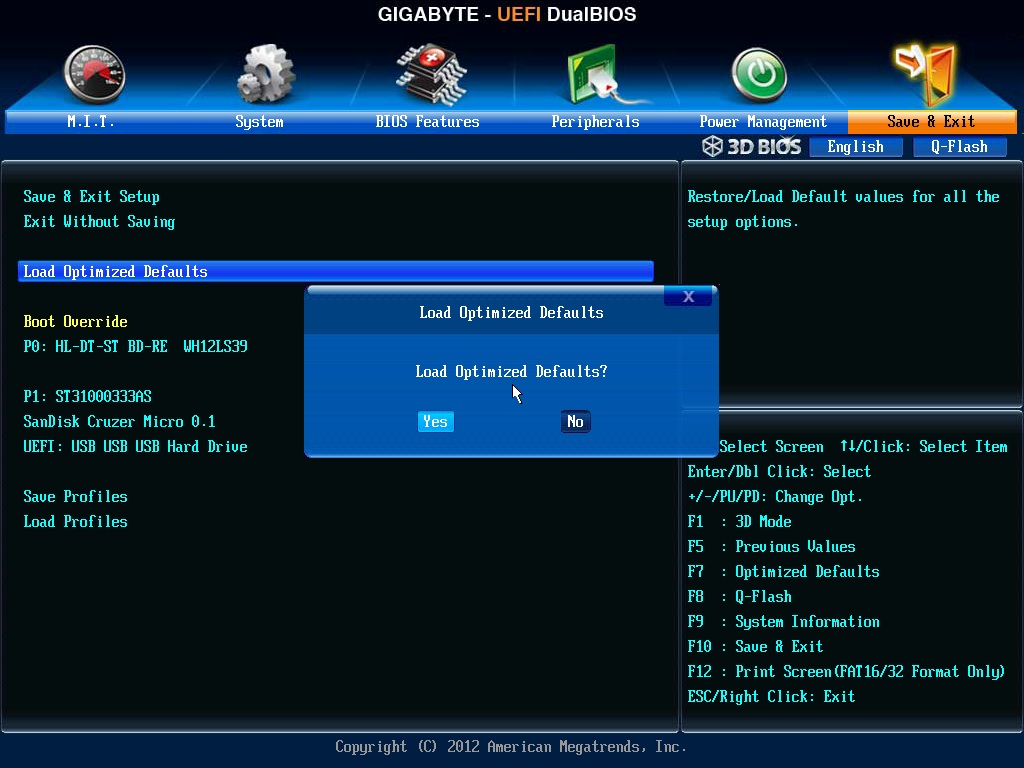
Іноді трапляються обставини, коли єдиним рішенням для вирішення проблеми є відновлення BIOS до заводських налаштувань. У такому випадку на корпусі ноутбука встановлено спеціальну кнопку для апаратного скидання. Ось що слід зробити:
– На задній панелі ноутбука виявити маленький отвір, поряд з яким має бути напис CMOS;
– використати тонкий об’єкт і притиснути кнопку на кілька секунд;
– Після цього можна знову зайти в БІОС, де відбудеться скидання до заводських налаштувань.
Увага! У деяких моделях ACER клавіша для апаратного скидання знаходиться всередині пристрою. Для її знаходження користувачеві потрібно буде розібрати корпус.
Як зайти в БІОС на настільному комп’ютері
Щоб потрапити в БІОС на настільних комп’ютерах, слід використовувати клавіші F2 або Del. Зазвичай інформацію про призначену клавішу можна знайти в нижній частині екрана під час його запуску. Як тільки з’явиться потрібне повідомлення, користувачеві потрібно протягом кількох секунд натиснути відповідну клавішу.
Як зайти в БІОС на ноутбуці
Слід зазначити, що спосіб входу в БІОС буде істотно варіюватися в залежності від ряду факторів:
- Рік виробництва;
- Серія пристрою;
- Компанія-виробник;
- Модельний номер.
В будь-якому випадку, спочатку рекомендується перевірити відомі комбінації – F2 та Del.
Асер
Для ноутбуків компанії Acer існує кілька способів отримання доступу до БІОС:
- Клавіші F1/F2;
- Комбінація Ctrl+ALT+ESC.
Комбінації клавіш можуть варіюватися залежно від серії портативних пристроїв. Наприклад, в старіших моделях застосовується комбінація Ctrl+Alt+Del, тоді як у серії Extensa є окрема клавіша Del або F2, а у моделях Aspire зазвичай використовують F2 разом з Ctrl.
Аsus
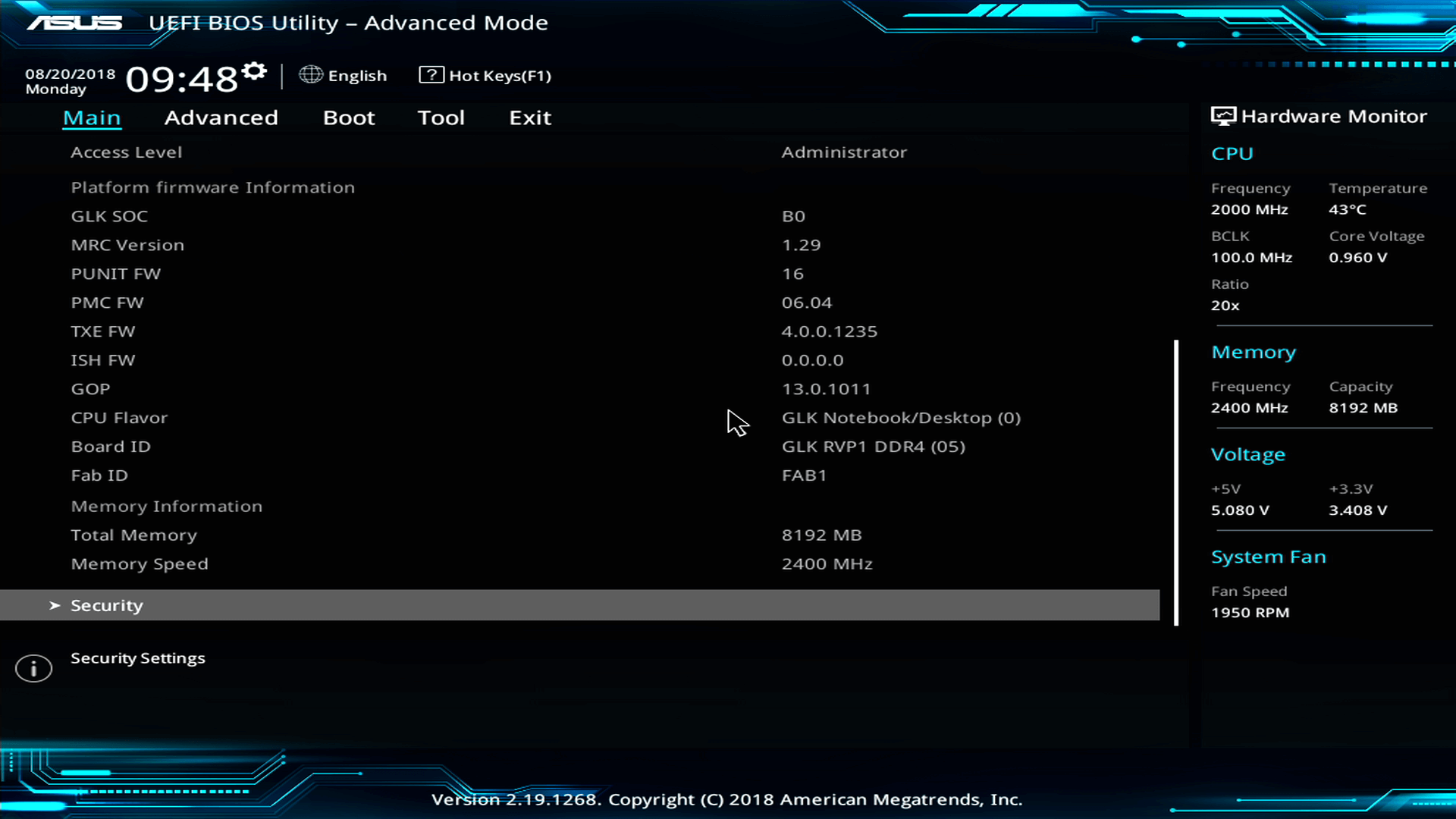
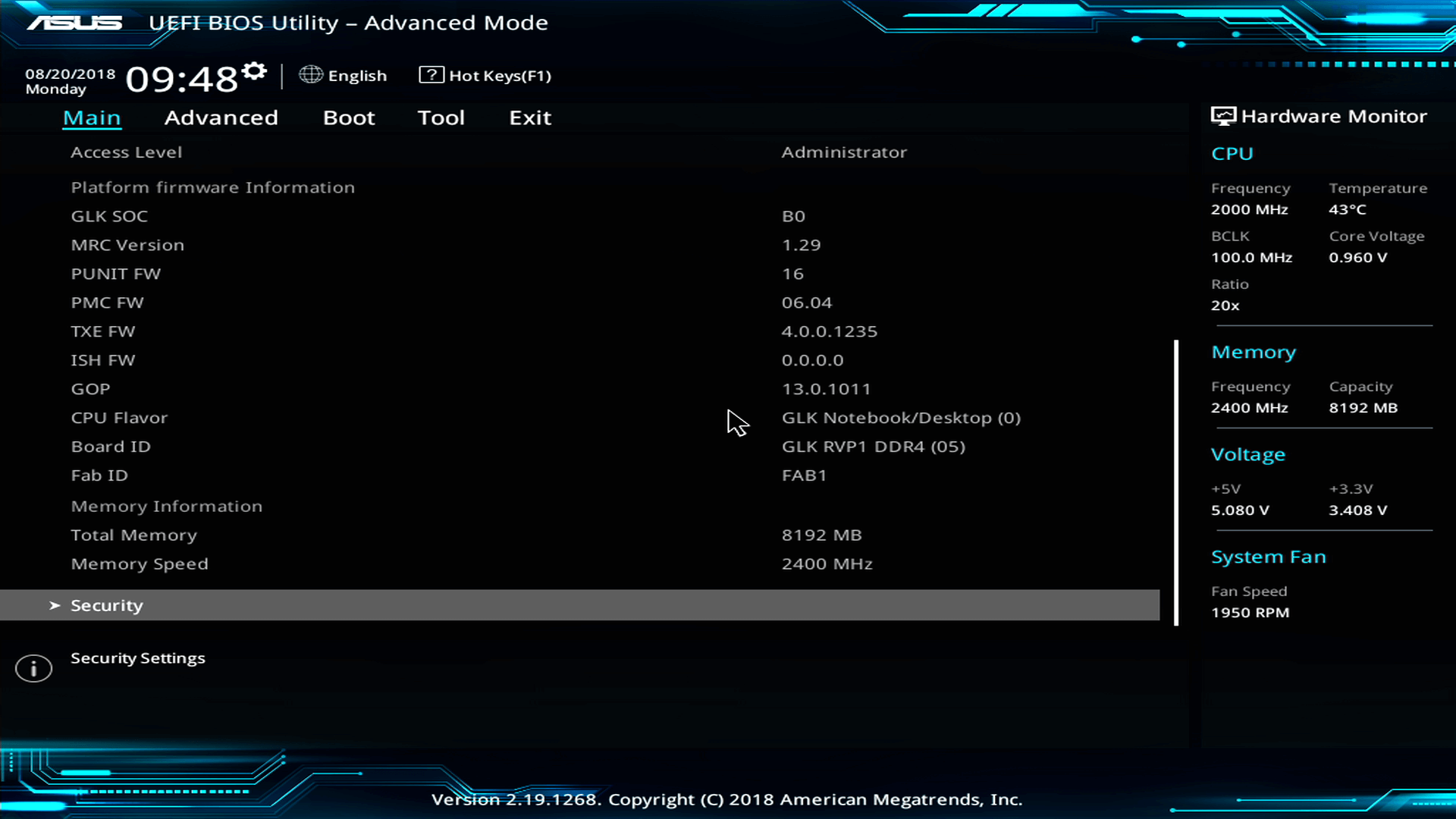
Один з найбільш відомих виробників комп’ютерної техніки застосовує гарячу клавішу F2. Крім того, у деяких версіях БІОС для активації може підійти натискання ESC, F9 або Del. Щоб активувати набір мікропрограм, клавішу необхідно утримувати протягом кількох секунд.
HP
(передайте, щоб зберегти обсяг тексту, думаю, ви хочете, щоб текст залишався незмінним у сенсі, але щоб я переписав його по-іншому, тому ось варіант):
Компанія HP
Цей бренд застосовує для своїх ноутбуків наступні клавіші:
- ЕSC;
- F10;
- Del;
- F8;
- F11;
- F1.
Lenovo
Головною рисою ноутбуків Lenovo є наявність у деяких моделях спеціальної кнопки на корпусі, яка дозволяє активувати пакет мікропрограм. У інших випадках для відкриття меню використовуються:
- Видалення;
- Клавіша F8;
- Клавіша F2;
- Клавіша Esc;
- Комбінація Fn разом з F2.
Dell
Текст збережено.
Зазвичай для активації Bios на ноутбуках цього бренду потрібно використовувати такі клавіші:
- F1;
- Delete;
- Escape;
- Insert.
Sony
На ноутбуках марки Sony для переходу слід використовувати клавіші F1-F3. В окремих випадках можливе використання клавіші Del. Важливо зазначити, що на пристроях серії Vaio є спеціальна кнопка, розташована на корпусі самого ноутбука.
Samsung
Для цих портативних пристроїв рекомендується використовувати клавіші від F2 до F12. Існують також моделі, де доступ до БІОС можливий тільки після натискання певних комбінацій клавіш:
- Комбінація Fn+F12;
- Комбінація Fn+F8;
- Комбінація Fn+F2.
MSI
На відміну від інших моделей, в цій практично завжди застосовується тільки одна клавіша – Del. У деяких випадках користувачеві може знадобитися натиснути клавішу F2.

Увійти в БІОС на Windows 8/8.1
Як і в ситуації з операційною системою Windows 10, ця версія також надає можливість заходити в меню БІОС як під час старту, так і коли система вже працює. Для цього слід зайти в панель управління, знайти розділ з налаштуваннями безпеки та вимкнути опцію швидкого запуску.
Доступ до Біос на застарілих ПК
У ситуації зі старими комп’ютерами, користувач має можливість доступитися до BIOS лише під час старту операційної системи. Для цього слід дочекатися моменту, коли на екрані з’явиться інформація про клавішу, яка відкриває меню.
Коли настає вдалий час
Коли запускається операційна система, в нижній частині екрана, під логотипом виробника, повинно з’явитися повідомлення з комбінацією гарячих клавіш. Щоб зайти в БІОС, користувачу потрібно встигнути натиснути на вказане поєднання, використовуючи клавіатуру. У деяких випадках комп’ютер може подати звуковий сигнал.
Як перевірити версію Біос, що була встановлена
Існують кілька методів для встановлення версії мікропрограмного пакета:
- Застосування терміналу;
- Відображення в верхній частині дисплея під час завантаження операційної системи;
- Меню BIOS;
- Зовнішні програми;
- Інструменти dxdiag та msinfo32.
Як виконати установку BIOS
Цю процедуру слід виконувати тільки в тому випадку, якщо існуюче меню зазнало значних ушкоджень. Для її реалізації користувачеві необхідно відвідати офіційний сайт виробника обладнання і завантажити ту ж саму версію меню, що вже встановлена на комп’ютері чи ноутбуці. В іншому випадку, установка може не відбутися успішно.
Підсумок
Завдяки наданій інформації ви зможете зрозуміти, як потрапити в BIOS. У статті також містяться відомості про те, як переінсталювати мікропрограми. Крім того, підготовлені покрокові інструкції для доступу до BIOS для більшості виробників ноутбуків.





