
Хоча Windows зараз є найпопулярнішою операційною системою для настільних ПК, вона не позбавлена недоліків. Порівняно з іншими настільними операційними системами Windows 10 має більше помилок. Всім відомо, що згодом операційна система Windows працює повільніше. Також бувають випадки, коли встановлені додатки повільно працюють або взагалі не запускаються.
Якщо ви теж маєте такі проблеми, то висока ймовірність зараження вашого комп’ютера. Віруси та шкідливе програмне забезпечення завжди були головною причиною незрозумілої повільності комп’ютера.
У цій статті ми вирішили поділитися деякими з найкращих методів очищення зараженого комп’ютера. Ми перерахували основні кроки, які працюють у всіх версіях Windows, таких як Windows 10, Windows 8.1, Windows 7, Windows XP тощо. Отже, давайте розглянемо 10 простих кроків для очищення зараженого комп’ютера.
- 1. Перевірте наявність симптомів
- 2. Увійдіть у безпечний режим
- 3. Зробіть резервну копію важливих файлів
- 4. Запустіть повне сканування
- 5. Помістити в карантин або видалити віруси
- 6. Видаліть рекламне програмне забезпечення
- 7. Перезавантажте комп’ютер
- 8. Змініть усі паролі
- 9. Оновіть операційну систему
- 10. Оновіть всі програми
1. Перевірте наявність симптомів

Перш ніж переходити до наведених нижче методів, необхідно переконатися, чи ваш комп’ютер заражений чи ні. Вам потрібно трохи покопатися в системі та перевірити симптоми. Якщо ваш комп’ютер засипаний спливаючими повідомленнями, браузери відкривають різні веб-сторінки, якщо ви бачите нові значки на робочому столі, то ваш комп’ютер заражений шкідливим ПЗ.
2. Увійдіть у безпечний режим
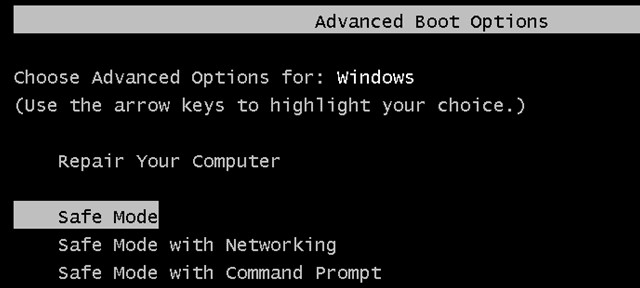
Безпечний режим відключає всі програми, що запускаються, і завантажує лише найнеобхідніше у Windows. Якщо проблема також виникає в безпечному режимі, можливо, проблема пов’язана з програмним або апаратним забезпеченням. Якщо проблем не виникає в безпечному режимі, вам необхідно перевірити встановлені програми та зараження шкідливим програмним забезпеченням. З нашої попередньої статті ви можете дізнатися, як легко завантажити Windows 10 у безпечному режимі.
3. Зробіть резервну копію важливих файлів

Оскільки у вас заражений комп’ютер, вам може знадобитися видалити будь-які файли. Тому обов’язково зробіть резервну копію важливих файлів або папок на USB-накопичувачі. Але не створюйте резервні копії програмних файлів, оскільки саме там в основному ховається вірус. Після резервного копіювання даних виконайте наведений нижче крок.
4. Запустіть повне сканування

Після резервного копіювання найважливіших файлів та папок вам необхідно виконати повне сканування системи. Ви можете використовувати Malwarebytes для повного сканування системи, оскільки цей антивірусний сканер є лідером серед виробників антивірусного ПЗ. Malwarebytes знаходить і видаляє те, з чим стандартні антивіруси не справляються, наприклад, із прихованими шкідливими програмами.
5. Помістити в карантин або видалити віруси
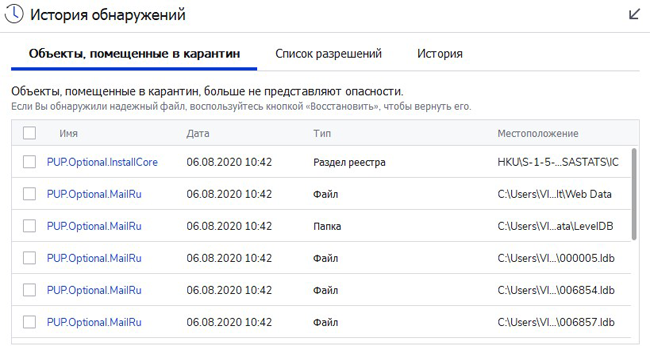
За умовчанням Malwarebytes поміщає в карантин усі заражені файли. Функція карантину зручна тим, що можна миттєво відновити файл на своєму комп’ютері. Після того, як щось було поміщено до карантину, жодні інші програми не зможуть отримати доступ до цього файлу. Ви також можете видалити заражені файли з карантину, якщо вони більше не потрібні.
6. Видаліть рекламне програмне забезпечення

Після використання Malwarebytes необхідно встановити ще один міні-інструмент, відомий як AdwCleaner. Оскільки Malwarebytes видаляє лише віруси та шкідливі програми, нам потрібно використовувати AdwCleaner для видалення ПНП та рекламного ПЗ. Отже, завантажте AdwCleaner та запустіть повне сканування системи.
7. Перезавантажте комп’ютер

Тепер, коли ви видалили зловмисне програмне забезпечення, перезавантажте комп’ютер. Після перезавантаження попрацюйте на комп’ютері деякий час і перевірте, чи шкідливе ПЗ залишилося. Зазвичай Malwarebytes і AdwCleaner видаляють всі інфекції, пов’язані зі шкідливим або рекламним програмним забезпеченням, але для підтвердження поспостерігайте за своєю системою деякий час.
8. Змініть усі паролі

Шкідливе програмне забезпечення може перехоплювати ваші паролі та пересилати їх іншим людям. Тому про всяк випадок змініть усі паролі, які у вас були, включаючи соціальні мережі, Youtube, електронну пошту тощо. Після зміни пароля оновіть операційну систему, браузер та програми, тому що в більшості випадків шкідливі програми атакують старіші версії програм.
9. Оновіть операційну систему

Варто зазначити, що найнебезпечніші форми шкідливих програм або вірусів використовують застаріле програмне забезпечення, яке встановлено на вашому ПК. Таким чином, оновлення операційної системи виправить усі наявні вразливості та захистить ваш комп’ютер від новітніх загроз безпеці. Це також одна з перших речей, які користувачі повинні зробити, щоб залишатися в безпеці.
10. Оновіть всі програми

Шкідливі програми та віруси також можуть використовувати застарілі програми для проникнення у вашу систему. Якщо ви використовуєте оновлену версію операційної системи, обов’язково оновіть всі встановлені програми.
Отже, це були прості способи очищення вашого зараженого комп’ютера. Якщо ви бажаєте доповнити наш посібник, пишіть про це в полі для коментарів.






Обалдеть, ребята! Как-то раз мой комп так завис, что думал, всё! Друзья подсказали эти 10 шагов, и я реально очистил его! Теперь летает, как новая тачка! Всем рекомендую такую фишку!