

Сучасні ноутбуки мають інтелектуальний контроль температури, це означає, що вентилятор регулюватиме швидкість залежно від температури комп'ютера. Коли ви запускаєте складніші ігри або програмне забезпечення, іноді ви можете почути гучніший звук від вентилятора. Але, якщо вентилятор ноутбука постійно шумить, ви можете зробити деякі дії, щоб знизити навантаження на комп'ютер і знизити рівень шуму вентилятора ноутбука.
Підніміть ноутбук

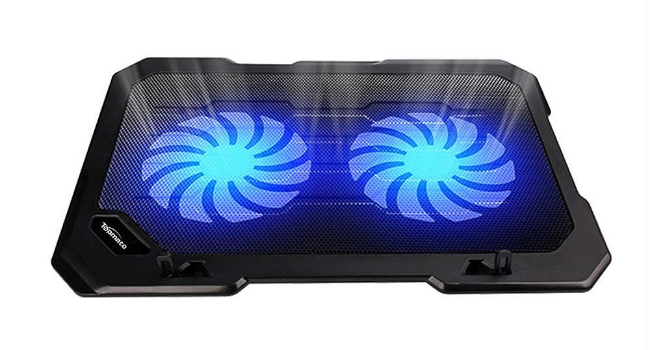
Більшість ноутбуків має вентилятор на нижній частині пристрою, тому залишається дуже маленький простір для гарячого повітря, що виходить з вашого комп'ютера. Щоб вентилятор не перевантажувався роботою, рекомендується залишити деякий простір між нижньою частиною ноутбука та поверхнею, на якій стоїть комп'ютер. Ви можете використовувати практично все, щоб підняти ноутбук, головне, щоб не закрити вентиляційний отвір. Також можна придбати підставки для ноутбуків, які піднімають його та підтримують вільне проходження повітря.
Чистий ноутбук
Люди не завжди чистять свої ноутбуки, як слід. Це може призвести до шуму вентилятора, оскільки пил може блокувати лопаті вентилятора.

Візьміть балончик із стисненим повітрям та відкрийте задню панель, щоб очистити пил у ноутбуці. Використовуйте повітря для видалення пилу та інших частинок з комплектуючих комп'ютера, особливо навколо вентилятора та радіатора.
Після того, як ви почистите ноутбук від пилу та бруду, зберіть комп'ютер і подивіться, як працює кулер. Видалення пилу може значно знизити шум вентилятора ноутбука, а також ця процедура зменшить температуру пристрою.

Навіть якщо ваш вентилятор не шумить, рекомендується очищати внутрішню частину ноутбука раз на рік, щоб уникнути проблем.
Охолоджувальні пристрої для ноутбука
Охолоджувальні пристрої для ноутбука забезпечують додаткову циркуляцію повітря, тому іноді дуже допомагають знизити температуру. У вас є такі варіанти, як охолоджувальні підставки або вакуумні вентилятори, які видують гаряче повітря безпосередньо з ноутбука. Таким чином, оптимальна температура знизить навантаження на ваш кулер і усуне шум.
Додаткові охолоджувальні пристрої є обов'язковими для тих користувачів, які працюють з дуже ресурсомісткими програмами, щоб знизити температуру і рівень шуму кулера ноутбука.
Закрийте непотрібні програми
Більшість людей, які використовують свої комп'ютери, запускають лише дві чи три програми одночасно. Але якщо ви одночасно використовуєте важкі програми, такі як веб-браузер, програма обробки текстів, програмне забезпечення для редагування фотографій або відео, сервіс потокової передачі музики, то ви піддаєте свій комп'ютер більшому навантаженню, часто це викликає додатковий шум вентилятора вашого ноутбука.

Іноді ваш комп'ютер може запускати додаткові програми у фоновому режимі, їх вимкнення може знизити навантаження та рівень шуму. Щоб закрити програми, відкрийте диспетчер завдань. Ви можете знайти його, клацнувши правою кнопкою миші на панелі завдань. Коли диспетчер завдань відкриється, шукайте програми, які виснажують вашу оперативну пам'ять та процесор. Клацніть правою кнопкою миші процес, який ви хочете закрити, та виберіть опцію «Зняти завдання».
Видаліть зловмисне програмне забезпечення
Якщо завершення деяких процесів не впливає на звук, що виходить від вентилятора, винуватцем може бути зловмисне програмне забезпечення. Шкідливі програми уповільнюють роботу комп'ютера та підвищують температуру, оскільки ваш комп'ютер намагається виконати будь-які встановлені команди.
Дуже швидкий спосіб перевірити наявність шкідливих програм — це повернутися до диспетчера задач і знайти процеси, названі дивними іменами з набором цифр і невідомих символів. Через пошукову систему Яндекс ви можете дізнатися про будь-який невідомий процес.
Те, що ви нічого не знайшли в диспетчері завдань, не означає, що шкідливих програм немає. Ви можете просканувати свою систему такими безкоштовними антивірусними програмами як Dr.Web CureIt і Malwarebytes Anti-Malware Free, щоб переконатися у відсутності вірусного ПЗ.
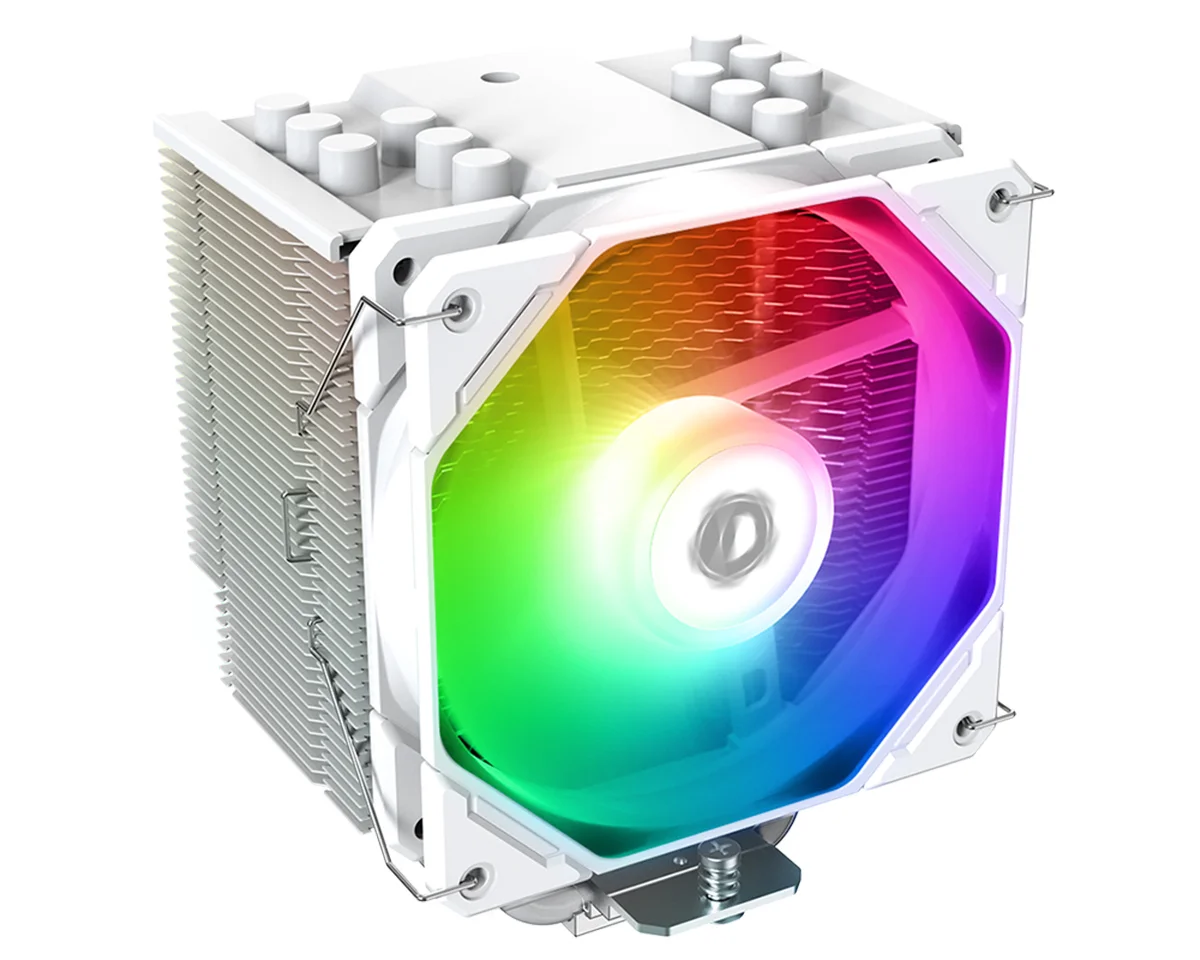
Якщо жодна з цих порад не допомогла усунути шум ноутбука, значить настав час звернутися до професіонала. Можливо, вам доведеться замінити кулер або повністю систему охолодження.





Класний пост, дякую! Якось мій ноут просто шалів, вентилятор крутився, як би спічки закип’ятити! Чув про піч мені порадили прочистити. Витягнув пил і блін – стало тихіше! Тепер працює, як годинник. Респект за поради!
Дякую, друже! У мене теж був схожий випадок. Мій ноут завівся як літак, поки я не відкрив його і не дізнався, що там цілий океан пилюки. Прочистив – і він знову як новенький! Тож, пильнуйте за своїми техніками, вони це оцінять!