Коли потрібно зберегти інформацію, яку повідомляють на пристрій, виникає питання, як записати розмову у WhatsApp. Для цього використовують як вбудовані інструменти смартфона, так і спеціальні засоби. Першими доводиться користуватися переважно власникам iPhone, оскільки ОС забороняє встановлення більшості сторонніх додатків.
Чи можна записати розмову у WhatsApp через диктофон смартфона
Інструмент для запису аудіо є на кожному телефоні. Його ж можна використовувати для збереження розмов у WhatsApp.
На Android
З диктофоном на телефоні з цією ОС працюють так:
- Знаходять на робочому столі або в меню пристрою відповідний інструмент. Активують його.
- Натискають кнопку старту. Переходять до WhatsApp. Здійснюють виклик потрібному співрозмовнику.
- Активують режим «вільні руки».
Отримане цим способом аудіо матиме низьку якість. Гучність не повинна бути надто великою. Для покращення якості файлу усувають джерела шуму.

Покрокові дії для запису розмови на Android.
На iOS
Інструкція, як записати розмову у WhatsApp на iPhone:
- Запустити месенджер. Вибрати друга зі списку контактів.
- Відкрити диктофон, увімкнути його. Почати бесіду в WhatsApp. Налаштувати гучний зв’язок.
- Натиснути клавішу зупинки після завершення розмови.
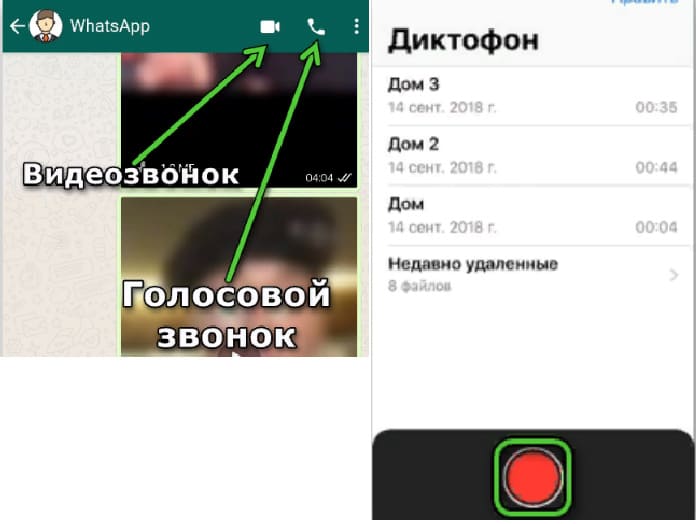
Включаємо диктофон на iPhone.
Використання сторонніх програм для запису у WhatsApp
Пропонується безліч програмних засобів для збереження аудіовикликів на Android. Вони відрізняються наборами додаткових функцій і способами застосування. Розглянемо 2 найпопулярніші та найзручніші програми.
Cube ACR
Безкоштовний софт добре працює при записі дзвінків із будь-яких месенджерів. Після увімкнення він автоматично зберігає кожну розмову.
За потреби можна вказати абонентів, розмови з якими слід зберігати.
З Cube ACR працюють так:
- Завантажують рекордер із каталогу Play Market. Переходять до WhatsApp. Вибирають контакт, здійснюють виклик.
- Звертають увагу на екран. Якщо значок Cube ACR з’являється та підсвічується під час дзвінка, програма працює нормально.
- Коли з’являється повідомлення про помилку, переходять до налаштувань, вибирають «Примусовий виклик». Дзвонять співрозмовнику у WhatsApp повторно.
Готовий файл можна скинути співрозмовнику, наприклад, відправити через той же месенджер.
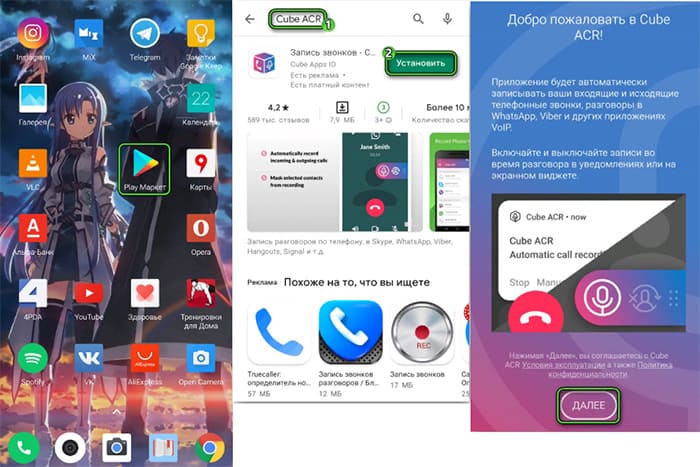
Скористайтеся Cube ACR для запису дзвінка.
Call Recorder
Це корисна програма, яка після завантаження та налаштування може записувати будь-які дзвінки без додаткового налаштування на будь-якому пристрої, у т. ч. Samsung, Honor, Huawei. Тому вона працюватиме навіть у тому випадку, якщо ви забули натиснути відповідні клавіші.
Керівництво, як зберегти дзвінок:
- Завантажити Call Recorder із магазину Play Market. Запустити його під час здійснення або отримання аудіовиклику.
- Натиснути на піктограму Call Recorder на екрані смартфона. Дзвінок запишеться автоматично.
Якщо піктограма не з’являється, пристрій не підтримує цю програму.
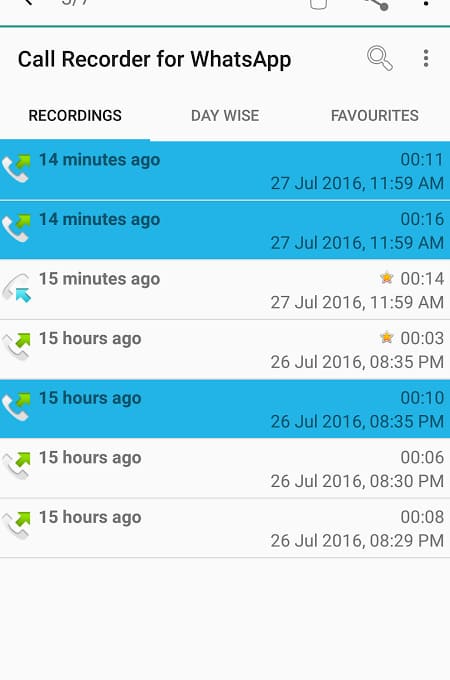
Програма Call Recorder для запису дзвінків у WhatsApp.
Як записати розмову по WhatsApp на комп’ютері
У такому разі потрібно встановити програму, наприклад iTop Screen Recorder. Це універсальний інструмент для збереження будь-яких викликів у месенджері.
Софт підтримує збереження дзвінків у високій якості, розповсюджується безкоштовно.
Отримані файли можна витягти та переслати будь-якому співрозмовнику.
Як записати відеодзвінок у WhatsApp на смартфонах
Якщо апарат має таку функцію, встановлювати сторонню програму не доведеться.
Запис у такому разі ведуть так:
- Шукають функцію «Запис екрана». Активують її.
- Натискають на піктограму налаштувань. Перевіряють, щоб як джерело були вказані системні звуки.
- Натискають на кнопку «Старт». Запускають WhatsApp, здійснюють відеодзвінок. Натискають клавіші захоплення екрана.
Під час роботи не можна згортати месенджер. Сервіс захоплює лише те, що відображається на екрані. Якщо використання вбудованих інструментів неможливе, застосовують сторонні. Для їхнього пошуку в каталозі програм пишуть «Захоплення екрана».