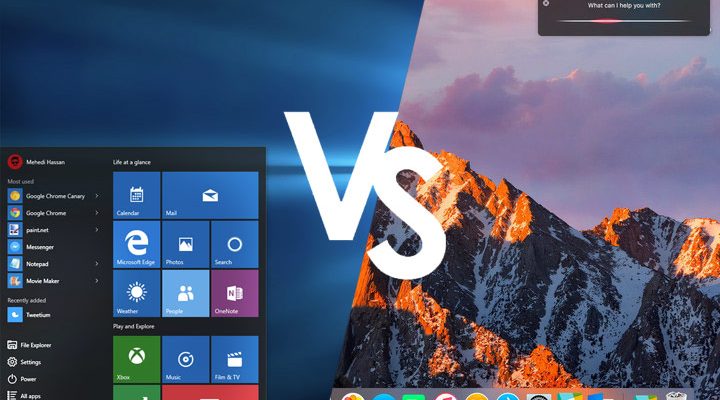
Заблокувати доступ до певних веб-сайтів може бути корисно з різних причин, будь то захист дітей від небажаного контенту, підвищення продуктивності або збереження ресурсів мережі. У цій статті детально розглянемо, як заблокувати сайт на комп’ютері з операційними системами Windows та macOS. Процедури різняться залежно від використовуваної ОС, тому ми розглянемо кожну з них окремо.

Як заблокувати сайт на комп’ютері з Windows
Системи Windows дозволяють користувачам легко блокувати сайти за допомогою редагування файлу hosts або налаштування через роутер. Розглянемо обидва способи детально.
Редагування файлу hosts
Файл hosts використовується для відображення доменних імен до конкретних IP-адрес. Блокуючи сайт через цей файл, ми перенаправляємо доменне ім’я на локальний IP-адрес, що унеможливлює доступ до нього.
- Відкрийте Блокнот або будь-який інший текстовий редактор з правами адміністратора.
- Натисніть Start.
- Введіть Notepad.
- Клацніть правою кнопкою миші на Notepad і виберіть Run as administrator.
- У Блокноті відкрийте файл:
C:WindowsSystem32driversetchosts. - Додайте новий рядок в кінці файлу формату:
127.0.0.1 бажаний_сайт.com. - Збережіть файл і закрийте Блокнот.
Налаштування через роутер
Якщо у вас є контроль над роутером, ви також можете блокувати сайти для всіх пристроїв у мережі.
- Відкрийте веб-браузер і введіть IP-адресу вашого роутера (часто це
192.168.1.1або192.168.0.1). - Увійдіть у панель адміністратора роутера.
- Знайдіть розділ Parental Controls або URL Filter.
- Додайте URL сайту, який ви хочете заблокувати.
- Збережіть зміни і перезавантажте роутер.
Як заблокувати сайт на комп’ютері з macOS
Користувачі macOS також мають декілька варіантів для блокування сайтів. Найбільш поширені методи включають редагування файлу hosts і використання батьківського контролю (Parental Controls).
Редагування файлу hosts
Блокування сайтів через файл hosts на macOS схоже на аналогічний процес у Windows.
- Відкрийте Terminal.
- Введіть команду:
sudo nano /etc/hostsі натисніть Enter. - Додайте новий рядок в кінці файлу формату:
127.0.0.1 бажаний_сайт.com. - Натисніть Control-X, потім Y і Enter для збереження змін.
- Очистіть кеш DNS командою:
sudo dscacheutil -flushcache.
Використання батьківського контролю (Parental Controls)
macOS також пропонує вбудовані засоби для батьківського контролю, які можна використовувати для блокування сайтів.
- Відкрийте System Preferences і виберіть Parental Controls.
- Виберіть користувача, для якого слід застосувати обмеження.
- Клацніть на вкладку Web і виберіть Try to limit access to adult websites.
- Клацніть Customize.
- Додайте сайти, які ви хочете заблокувати, до блоку Never allow these websites.
- Збережіть зміни.
Часті запитання (FAQ)
| Питання | Відповідь |
|---|---|
| Чи можна заблокувати сайти лише для одного користувача на комп’ютері? | Так, ви можете використовувати батьківський контроль або створити окремі профілі для різних користувачів. |
| Чи можу я швидко зняти блокування з сайту? | Так, для цього достатньо видалити відповідний запис у файлі hosts або змінити налаштування у роутері чи батьківському контролі. |
| Чи потрібно перезавантажувати комп’ютер після змін? | Не завжди, але іноді необхідно очистити кеш DNS або перезавантажити браузер для застосування змін. |
Висновок
Блокування сайтів на комп’ютерах з Windows та macOS може бути корисним для підвищення безпеки, продуктивності або батьківського контролю. Вибір методу залежить від ваших потреб та навичок. Сподіваємося, що ця стаття допомогла вам зрозуміти, як легко налаштувати блокування сайтів на ваших пристроях.