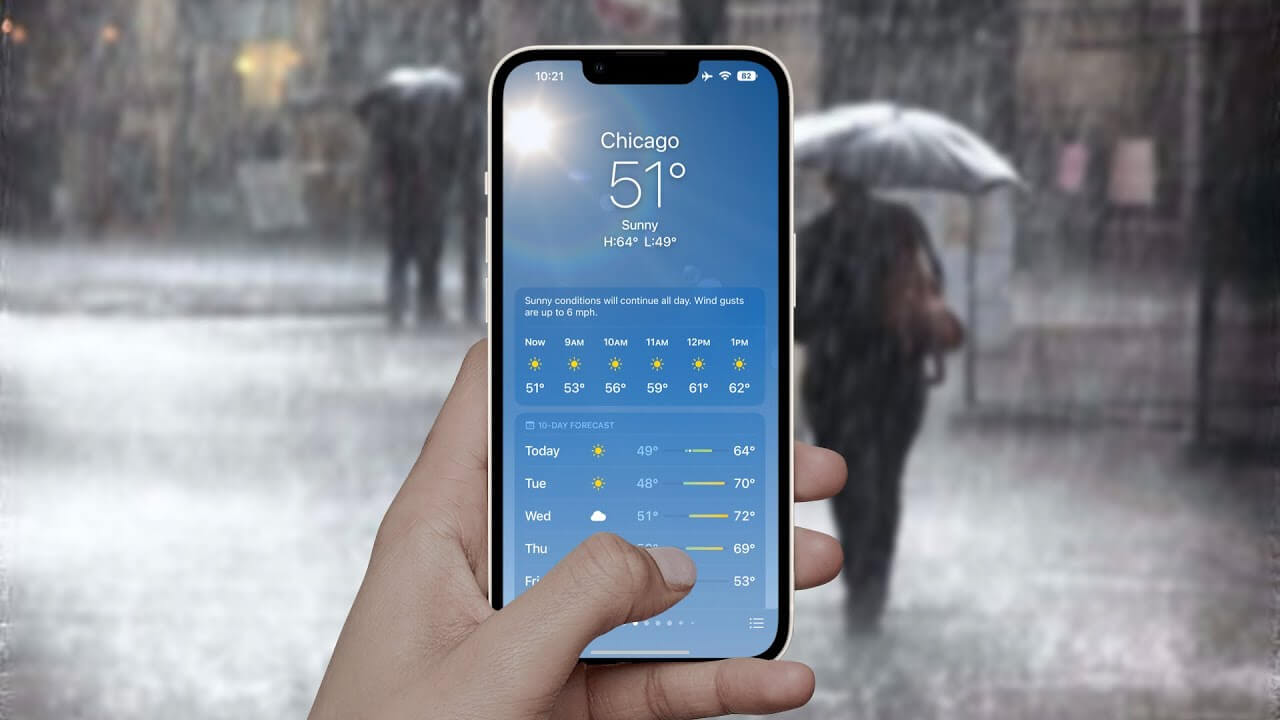
Отже, ви звикли планувати свій день, перевіряючи прогноз погоди на своєму iPhone, але раптом — о ні! — додаток «Погода» дає збій чи взагалі відмовляється оновлювати інформацію. Час ніби завмер, хмаринки на екрані не рухаються, а вас огортає невпевненість: чи брати парасольку чи вдягнути сонцезахисні окуляри? Не хвилюйтеся! Я розкажу вам, як швидко виправити цю поширену неприємність і повернути в життя ясність і перевагу передбачуваності погоди.
Крок 1: Перевірка базових налаштувань
Перше, що варто зробити — це переконатися, що у вашому телефоні правильно встановлені базові налаштування. Малюнку хмаринок та сонечка можуть завадити прості, на перший погляд, речі.
- Перевірте з’єднання з Інтернетом. Додаток «Погода» потребує доступу до мережі для оновлення даних.
- Увімкніть служби геолокації для додатка. Ваше місцезнаходження має бути відомим системі.
- Перевірте, чи увімкнені фонові оновлення. Додатку може знадобитися оновлювати інформацію в режимі реального часу.
Проглянемо налаштування Інтернету:
- Відкрийте «Налаштування».
- Перейдіть в «Wi-Fi» чи «Мобільні дані».
- Переконайтеся, що мережу включено і ви маєте хороший сигнал.
Як активувати служби геолокації:
- Зайдіть в «Налаштування» > «Конфіденційність» > «Служби геолокації».
- Переконайтеся, що служби геолокації увімкнено.
- Прокрутіть до додатка «Погода» і виберіть «Під час використання програми» або «Завжди».
Перевірка фонових оновлень:
- Перейдіть до «Налаштування» > «Загальні» > «Оновлення контенту в фоновому режимі».
- Упевніться, що функція включена.
Крок 2: Перезавантажте додаток та пристрій
Якщо ваша перевірка налаштувань все ще не покращила ситуацію, спробуйте старий добрий метод — перезавантаження.
- Спочатку закрийте додаток «Погода». Подвійне натискання на кнопку «Додому» (для моделей із кнопкою) чи жест свайпу вгору з нижньої частини екрана (для моделей без кнопки) відкриє менеджер додатків. Знайдіть додаток «Погода» і змахніть його вгору, щоб закрити.
- Перезавантажте пристрій, утримуючи бічну кнопку разом із кнопкою гучності доти, поки не з’явиться слайдер для вимкнення живлення, потім перетягніть його. Чекайте кілька секунд і вмикайте iPhone знову.
Крок 3: Оновлення та перевстановлення додатка
Іноді проблему можна вирішити простим оновленням додатків. Ось як це можна зробити:
- Відкрийте «App Store».
- Натисніть на ваш обліковий запис у правому верхньому кутку.
- Прогортайте до списку оновлень та знайдіть «Погода».
- Якщо доступне оновлення, натисніть «Оновити».
- Якщо немає оновлень, спробуйте видалити додаток: на головному екрані натисніть і тримайте іконку «Погода», виберіть «Видалити додаток» та підтвердіть дію.
- Перейдіть до «App Store», знайдіть додаток «Погода» та встановіть його знову.
Крок 4: Виправлення системних помилок
Якщо ви все ще стоїте під хмаркою проблем із додатком, прийшов час дивитися глибше в саму систему.
Скидання налаштувань:
- Зайдіть в «Налаштування» > «Загальні» > «Скидання».
- Виберіть «Скинути всі налаштування».
- Увійдіть ваш пароль, якщо буде запитано, та підтвердіть, що хочете скинути налаштування.
Ця дія не видаляє ваших особистих даних, а лише повертає налаштування до заводських, які можуть допомогти у випадку, коли проблема криється не на поверхні.
Оновлення системи:
Важливо тримати вашу операційну систему оновленою, адже кожне оновлення включає в себе виправлення багів та покращення безпеки.
- Перейдіть у «Налаштування» > «Загальні» > «Оновлення ПЗ».
- Якщо з’являється оновлення, натисніть «Завантажити та встановити».
Фінішна пряма у вирішенні проблеми з додатком “Погода” на вашому iPhone вже не за горами. Дотримуючись цих порад, ви зможете швидко відновити доступ до актуальної інформації про погоду і знову відчути себе господарем свого часу, готовим до будь-яких погодних змін. Тож нехай ваші дні будуть сонячними, а ваш iPhone — повністю функціональним!