
У Excel є кілька моментів, які мене справді дратують. Проте перевага цієї програми полягає в її високій гнучкості. Тобто, якщо щось вас непокоїть, ви можете це просто виключити.
Ці пунктирні лінії викликають у мене роздратування.
У даній статті я покажу, як можна їх усунути.
Отже, розпочнемо!
Чому вони виникають?
Підстави:
1. Розділення сторінок;
2. Межі, які були визначені будь-ким;
3. Система сіток;
Якщо ви натрапили на цю лінію, можливо, її появу можна пояснити одною чи кількома з наведених причин.
Яким чином їх прибирати?
Усе залежить від тієї причини, через яку виникли лінії.
Внаслідок розриву аркушів
Мабуть, це найбільш поширена причина.

Основна мета цих ліній полягає в тому, щоб дати можливість бачити, яким чином документ буде надрукований. Вони демонструють, як таблиця буде поділена на сторінки.
Ці лінії легко усунути: достатньо закрити файл і знову його відкрити. Вони зникнуть.
Проте, якщо ви хочете, щоб ці лінії ніколи не виникали, тоді:
- Натисніть на “Файл”;

- Потім – «Налаштування»;

- “Додаткові відомості”;

- Відшукайте секцію “Налаштування вигляду аркуша”;

- Вимкніть функцію “Демонстрація розбивки на сторінки”.

В результаті виникли пунктирні лінії, які ви більше ніколи не зустрінете.
Однак пам’ятайте, що цим методом ви вимикаєте цю функцію тільки для актуального документу.
Завдяки активації параметра «Кордони»
Тепер проаналізуємо випадок, коли пунктирні лінії з’явилися внаслідок активації показу меж комірок.
Ось варіант:
Ось зразок:

Таким чином, для того щоб їх усунути, необхідно вимкнути показ меж.
Інструкція по кроках:
–
- Оберіть таблицю;
- Натисніть на вкладку “Головна”;

- Потім активуйте опцію “Кордон”;

- Натисніть на кнопку “Без кордонів”.
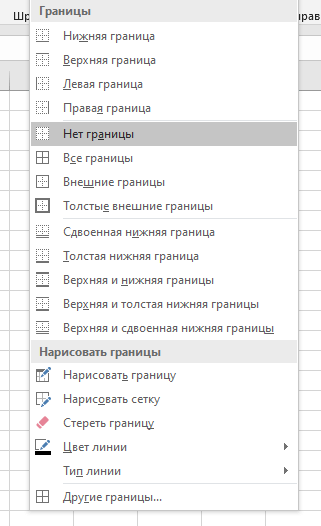
Все готово! Ви більше не побачите пунктирних ліній, які з’явилися з цієї причини.
Якщо потрібно, ви можете показати ці межі в іншому вигляді, без використання пунктирної лінії.
Поперек сітки
Насправді, коли ми активуємо сітку, то бачимо не зовсім пунктирні лінії, хоча вони мають багато спільного.
Окрім того, цю мережу можна легко вимкнути.
Інструкція по виконанню етапів:
- Клікніть на “Вигляд”;

- І деактивуйте пункт «Сітка».

Усе, тепер мережа зникне. Увімкнути її можна так само, як і вимкнули раніше.
І все! У цій статті ми проаналізували, яким чином можна видалити пунктирні лінії.
Сподіваюся, що ця публікація була для вас корисною!





