Дистанційне управління може бути дуже корисним у багатьох різних ситуаціях. Наприклад, якщо потрібно підключитися до робочого пристрою з дому або допомогти члену сім’ї усунути проблеми на його ПК. Але користувачеві може бути важко розібратися, як віддалено увімкнути комп’ютер через інтернет.
Вимоги до віддаленого комп’ютера
Існують сторонні програми, які дозволяють підключатися до комп’ютера, але сама Windows 10 має дуже просту систему віддаленого робочого столу, якої більш ніж достатньо для будь-яких потреб.
Щоб використовувати цей метод підключення до інших ПК, не потрібно інсталювати додаткове програмне забезпечення. Все, що потрібно, входить до стандартної комплектації Windows.
Вимоги до налаштування технології для віддаленого підключення ПК через інтернет
Перше, що потрібно зробити, щоб мати можливість керувати іншим пристроєм, — це налаштувати його на прийом віддалених підключень. Для цього необхідно мати фізичний доступ до ПК або дати вказівки людині, у якої він є. Потрібно буде зробити це тільки при першому використанні, і комп’ютер буде готовий для всіх майбутніх підключень.
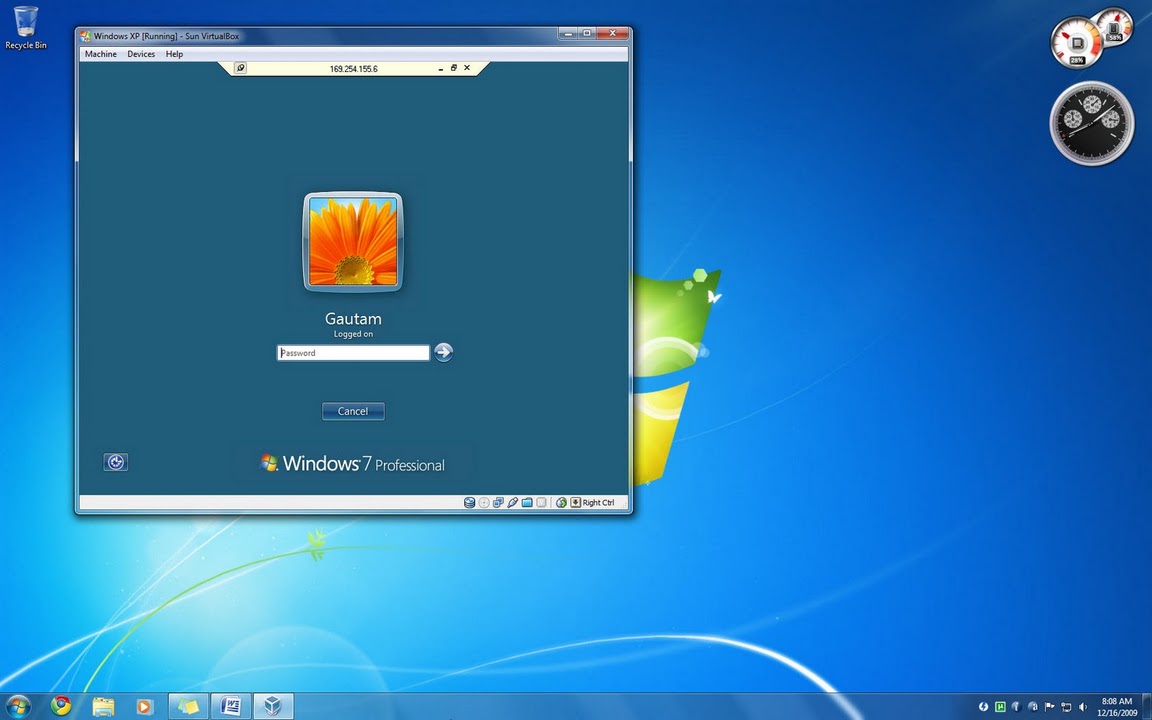
Перед тим, як увімкнути ПК віддалено через інтернет, необхідно:
- Відкрити вікно провідника Windows.
- Клацнути правою кнопкою миші «Цей комп’ютер».
- Вибрати параметр «Властивості».
- У новому вікні натиснути «Параметри віддаленого доступу».
- У новому вікні встановити прапорець “Дозволити віддалені підключення до цього комп’ютера” та натиснути ОК.
Тільки після цього пристрій прийматиме підключення від будь-якого користувача, який має права адміністратора. Потрібно натиснути кнопку “Вибрати користувачів”, а потім додати до списку тих, яким необхідно надати доступ.
Якщо майстер не знає або не пам’ятає імена користувачів, яким потрібно надати доступ, необхідно натиснути кнопку “Додаткові параметри” (у розділі “Вибір користувачів…”), а потім натиснути “Шукати зараз”. З’явиться весь список користувачів, потрібно натиснути на кожного з них, а потім натиснути OK. Таким чином, вибрані користувачі матимуть доступ до цього пристрою.
Якщо потрібно мати доступ до ПК з Інтернету, тобто з-за меж локальної мережі, необхідно буде відкрити відповідний порт.
Зокрема, потрібно отримати доступ до налаштувань маршрутизатора та відкрити порт 3389 як у протоколах TCP, так і в UDP, які необхідні службі для роботи. Існує безліч портів, кожен з яких відповідає за дозвіл на з’єднання між маршрутизатором і інтернетом для певних служб.
Коли йдеться про стандартні системні служби, те саме використовується у всіх маршрутизаторах, тобто порт 3389 — це порт, який використовується більшістю підключень для отримання доступу з інших ПК.
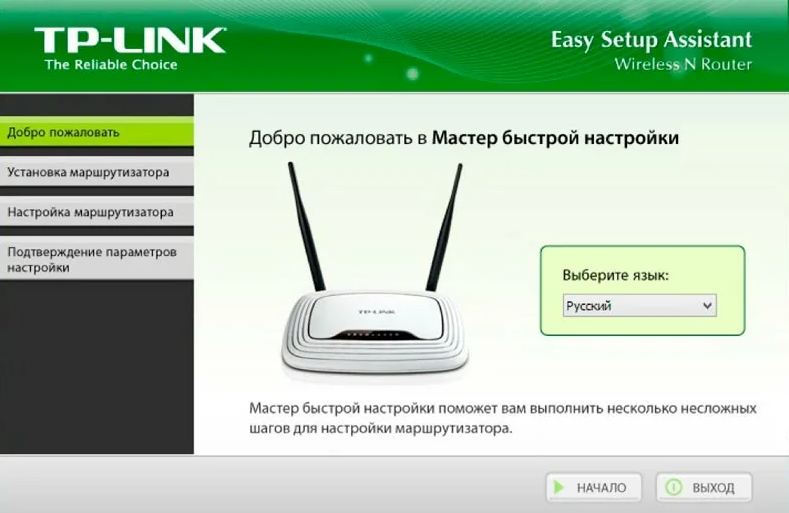
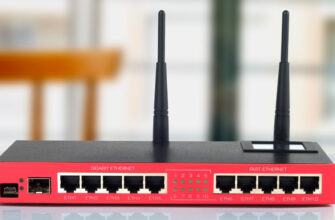
Щоб відкрити порт 3389 в маршрутизаторі, потрібно буде отримати доступ до його конфігурації, в кожній моделі процес може незначно відрізнятися, хоча в цілому він дуже схожий на описаний нижче:
- Отримати доступ як мінімум до конфігурації маршрутизатора, ввівши цю адресу у веб-браузері: 192.168.1.1
- Вказати пароль доступу, він вказаний на наклейці на звороті роутера.
- Клацнути піктограму меню у верхньому лівому куті.
- Натиснути на «Порти».
- Заповнити поля для кожного протоколу, IP-адресу (той комп’ютер, до якого потрібно отримати доступ, можна побачити його за допомогою команди ipconfig в командному рядку), Протокол (вибрати TCP + UDP) і Відкрити зовнішній/внутрішній порт (3389).
- Натиснути на кнопку «Додати».
- У нижньому розділі з’явиться новий рядок, що підтверджує новий порт, можна вимкнути цей інструмент за допомогою перемикача в нижньому правому куті.
Процес аналогічний у маршрутизаторах інших операторів або інших марок і моделей.
Що потрібно знати для налаштування
Віддалене включення комп’ютера через інтернет — це досить проста дія, яка потребує мінімальних знань.
Сам інструмент Windows Remote Desktop можна використовувати з віддаленого ПК для доступу до вихідного пристрою. Якщо користувач не бажає виконувати вищезгадані налаштування або якщо обидва пристрої мають різні операційні системи, можна використати трохи простіший інструмент.
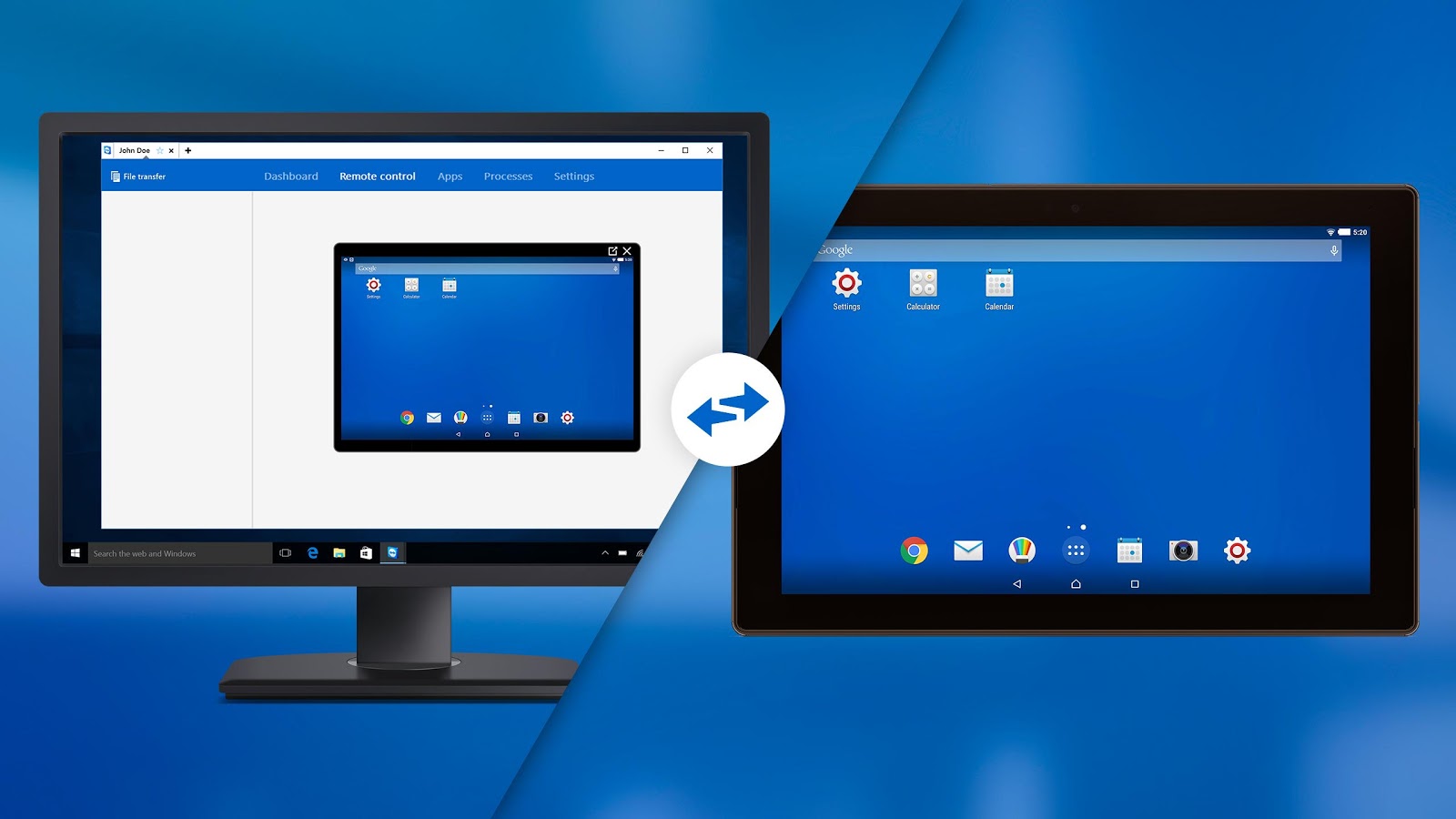
Після виконання потрібних налаштувань можна буде без проблем підключатися. Для цього потрібно запустити програму «Підключення до віддаленого робочого столу» (її можна знайти на панелі Cortana для швидшого доступу) і в полі «Комп’ютер» ввести дані підключення для ПК.
Якщо ПК не знаходиться в локальній мережі і необхідно підключитися до нього через інтернет, потрібно буде ввести загальнодоступну IP-адресу.
Після введення даних підключення необхідно натиснути кнопку «Підключити», і за кілька секунд можна буде побачити екран входу в систему. Залишиться просто ввести ім’я користувача та пароль, і можна керувати ПК.
Крім інструменту підключення до робочого столу Microsoft, є й інші способи підключення до пристрою у власній мережі або навіть через Інтернет. Таким чином, можна віддалено вмикати пристрій.
Коли користувач не хоче використовувати опцію, яку пропонує Windows, можна використовувати інші програми.
Хоча вбудована функція операційної системи завжди є рекомендованим варіантом, у багатьох випадках доводиться вибирати сторонні програми, тому що потрібен доступ з мобільного пристрою або з іншої операційної системи.

Увімкнення комп’ютера дистанційно через телефон
Технологія Wake on LAN повинна підтримуватись у BIOS та мережній карті. Також потрібна спеціальна програма, яка може відправляти пакети WOL на віддалений комп’ютер, а останні досягнення зробили можливим відправляти пакети WOL не тільки з іншого ПК, але й з телефону.
Для вмикання ПК мережна карта має бути активною.
Для початку потрібно налаштувати та увімкнути BIOS і мережевий адаптер. Неважливо, із внутрішньої чи зовнішньої мережі. Відкривши основну програму вводу-виводу, потрібно знайти частину, що відповідає за керування живленням. У цьому розділі є параметри пробудження, і ці параметри можуть мати різні імена, такі як Wake on Lan, PowerOn By PCI Card тощо. Цей параметр повинен бути включений.
Є безліч програм для керування ПК. TeamViewer, мабуть, найвідоміший додаток для доступу до робочого столу.
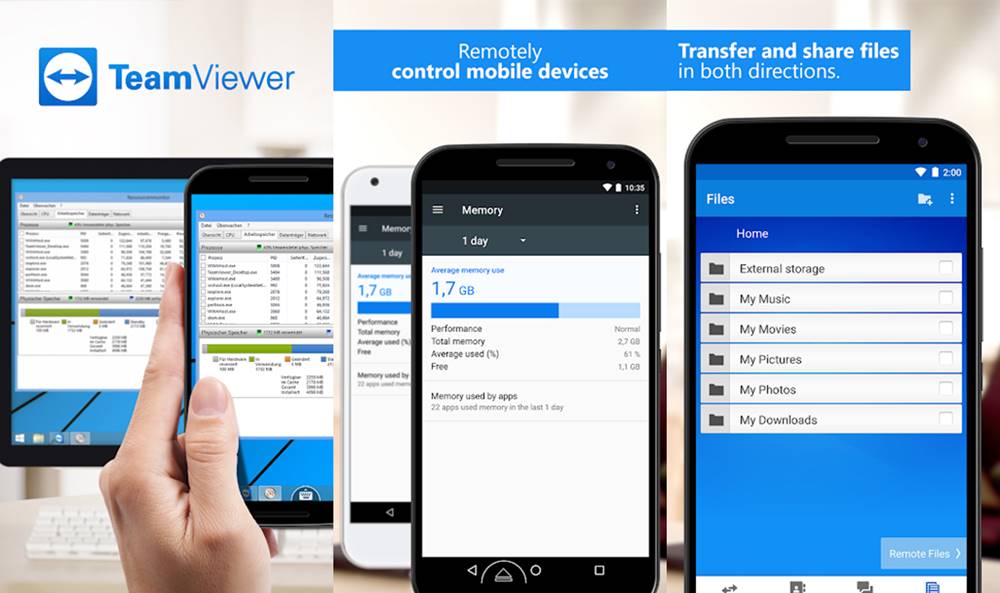
Головна перевага в тому, що вона є абсолютно безкоштовною для особистого використання. Крім того, вона сумісна з Windows, macOS, Linux і може бути встановлена на будь-який мобільний пристрій Android або iOS. ПЗ також дозволяє керувати кількома пристроями одночасно, записувати сеанси та спілкуватися в чаті, передавати документи між командами.
Можна запустити за допомогою облікового запису TeamViewer, в якому перераховані всі пов’язані пристрої. Потрібно лише натиснути кнопку живлення, і WOL-пакет вирушить на карту Ethernet вибраного електронного пристрою.