
Більшість користувачів змінюють смартфони через кілька років використання через втрату їхньої працездатності, поломок та інших причин. У цей момент перед ними постає питання, як перенести WhatsApp на інший телефон, зберігши листування. Існує кілька підходів до проблеми залежно від типу нового пристрою.
Як перенести WhatsApp на інший телефон, зберігши листування
Зміна гаджета належить до частих причин, через які користувачам доводиться займатися перенесенням чатів. Проблема зі знаменитим месенджером полягає в тому, що він не зберігає історію спілкування на власних серверах. Інформація може бути виключно в учасників — у цьому полягає головна політика компанії.
Більшість власників мобільних гаджетів за необхідності передачі історії повідомлень вдаються до одного з трьох методів, що дозволяють організувати перенесення WhatsApp з Android на Android:
- передати через картку пам’яті;
- персональний комп’ютер чи класичний ноутбук;
- Google-акаунт.
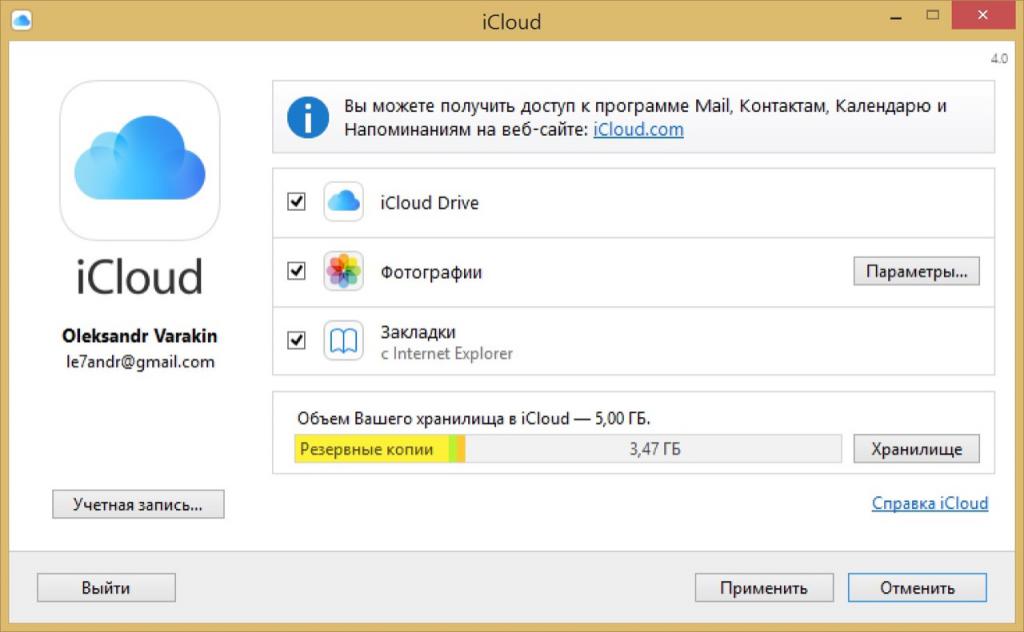
Якщо користувач збирається проводити операцію між апаратами, що працюють під керуванням операційної системи iOS, вона здійснюється синхронізацією та резервуванням у хмарі iCloud. Доступних варіантів перенесення даних із двох різних ОС практично немає через різницю в будові та файловій системі. Без сторонніх програм це зробити практично неможливо.
Надіслати відомості про повідомлення в цьому варіанті можна через файл .txt, переслати його за допомогою електронної скриньки, де він тимчасово зможе зберегтися.
Перехід на телефон такого ж типу
Підхід до передачі чатів безпосередньо пов’язаний з операційною системою та варіантом роботи з файлами, якому віддає перевагу власник апаратури. Бекап може перекидатися в хмарне сховище або на картку SD, що є зовнішнім носієм. Виконання завдання відбувається за певним методом.
З Android на аналогічний
Користувачі вважають за краще проводити операції за допомогою Google Диска. Такий підхід вважається найбільш зручним через відсутність необхідності робити дублікати інформації в ручному режимі. Новий бекап автоматично підвантажиться у хмару.
Як можна перенести чати WhatsApp з Android на Android:
- Пройти авторизацію в обліковому записі Google.
- Зайти в месенджер та відкрити основне меню.
- Знайти “блок чатів” і переміститися до їх “резервної копії”.
- Підібрати відповідну частоту збереження на Google Диску: щодня, через тиждень, місяць або під час натискання відповідної кнопки.
- Вказати профіль, який потрібно використовувати для зберігання створених дублікатів, налаштувати його.
- Підібрати мережу для резервного копіювання за допомогою мобільного, бездротового інтернету або вай-фаю.
- Дочекатися завершення системного процесу формування копій.
- Встановити програму на наступний пристрій.
- Авторизуватися в обліковому записі, який використовувався для створення резерву.
Процедура завершується запуском утиліти на новому устаткуванні, введенням даних ідентифікації та підтвердженням системного запиту щодо відновлення даних на мобільному телефоні. Перекинути на нього можна як текстові відомості, так і відеоролики.
З iPhone на iPhone
Як відновити WhatsApp на новому телефоні з iOS? Копіювання інформації відбувається за допомогою iCloud. Потрібно завантажити резервний дублікат з месенджера на старому девайсі у сховище.
Після проходження ідентифікації на новому пристрої відбувається автоматичне дублювання відомостей.
Для виконання цього завдання слід:
- Відкрити головне меню на колишньому мобільному девайсі.
- Переміститися в хмару, клацнувши назву облікового запису.
- Активувати блок iCloud Drive.
- У розділі налаштувань перевести в активне положення перемикач, розташований біля WhatsApp.
- Увійти наново в основне меню, відкривши підрозділ «основних».
- Відправитися в пункт «сховище iPhone» та уточнити, якщо в ньому вільне місце для формування резервного дубліката повідомлень.
- Після відкриття програми піти в налаштування, потім у “чати” і “додаткову копію”.
- На дисплеї з’явиться вікно, де знаходиться підпункт «створити дублікат».
- Далі доведеться чекати виконання вищезазначеного завдання та завантаження відомостей у хмару.
- На другому апараті слід пройти ідентифікацію у хмарі — у профілі, який раніше застосовувався.
- Провести запуск утиліти із введенням даних основного облікового запису.
- Затвердити системний запит про відновлення копії відомостей із хмарного сховища.
Резервні дублікати у програмі створюються з певною нумерацією. Якщо у власника облікового запису існує кілька облікових записів, то він може переміщувати та завантажувати їх на загальну хмару та пізніше проводити відновлення в порядку черговості.

Перехід на інший телефон
Немає офіційного підходу до перекидання діалогів з Android на iPhone. Проблема вирішується через AppTrans, яка встановлюється на персональний комп’ютер.
Як варто синхронізувати WhatsApp на інший телефон:
- Після запуску зазначеної утиліти на ПК до нього приєднується апаратура через USB — застосовується режим налагодження.
- iPhone також підключається до комп’ютера.
- Перший пристрій повинен відображатися з лівого боку, другий — з правого.
- Якщо все відбувається навпаки, то поміняти їх місцями може вказівник «Switch».
- Клік по Transfer Now відкриє меню, в якому вибирається месенджер.
- Софт запропонує провести створення резервного матеріалу на iPhone, з ним слід погодитись.
Після формування дубліката почнеться перекидання даних з одного апарату на другий. Після завершення процесу на iPhone з’явиться програма з усіма необхідними користувачеві відомостями.
Як WhatsApp з iPhone перенести на інший телефон з Android з листуванням? Цей підхід реалізується лише для власників девайсів від Samsung. На персональний комп’ютер завантажується програма «Samsung SmartSwitch» та виконується покроковий алгоритм:
- ПЗ активізується на ПК.
- Апаратура підключається через USB.
- При виникненні системного запиту на комп’ютері на дисплеї приєднується iPhone через кабель.
- За допомогою iPhone сканується QR-код з Android.
- Після натискання на пункт «почати» варто дочекатися закінчення перенесення інформації.
- Відкривши месенджер, користувач має пройти авторизацію на старому обліковому записі.
- Натиснути на блок “імпортувати”.
Залишається дочекатися завершення процесу.
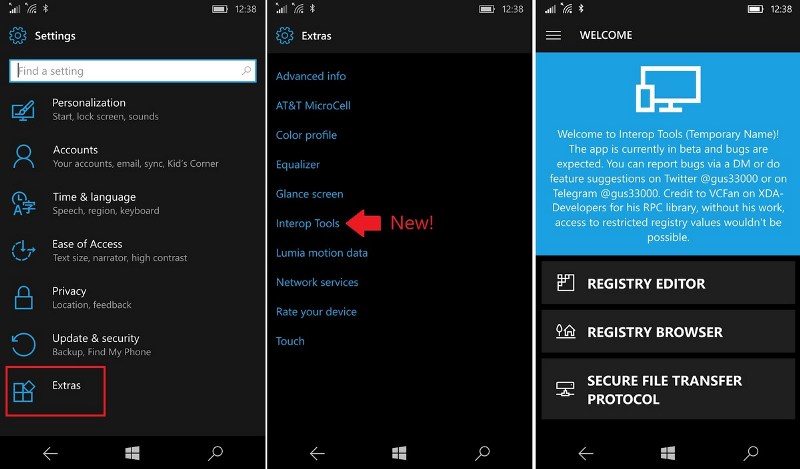
Для виконання аналогічного завдання з перекиданням діалогів з Windows Phone на Android доведеться попрацювати, процедура проходить складніше.
Для того, щоб скопіювати дані, потрібно виконати певну схему:
- провести розблокування параметрів розробника на основному пристрої через шлях “налаштування/для розробників”;
- завантажити на апаратуру та запустити утиліту «Interop Tools»;
- надати їй дозволи та перейти до регулювання Interop Unlock;
- у блоці активізувати підпункти “Engine Unlock”, “Interop Unlock”;
- сформувати резерв чатів з програмою «App Data Manage Tool»;
- запустити її, знайти в ній WhatsApp і вибрати підрозділ Create Backup;
- дочекатися завершення процесу, перенести дублікат на Android за допомогою “File Manager або Explorer” та “8 Zip” — їх встановлюють заздалегідь;
- за допомогою першої утиліти відкривається “Device-Backups”;
- розархівація файлу “Data” проводиться 8 ZIP;
- там потрібно знайти “messages.db” і відправити його в OneDrive або електронну скриньку;
- на Android встановлюється “WazzapMigrator”;
- з його допомогою виявляється надісланий файл.
Після запуску програмного забезпечення воно знайде резерв і запропонує відновити відомості, що зберігаються в хмарному просторі.
Якщо залишився колишній номер телефону
Якщо він залишився старим, то достатньо на мобільний гаджет завантажити програму. Після реєстрації номера можна вільно користуватися.
Якщо використовується новий номер телефону
У цьому варіанті використовується алгоритм:
- проводиться завантаження софту на обладнання та реєстрація нового номера (змінити його не вдасться);
- видаляється старий обліковий запис, пов’язаний з колишнім смартфоном.
Якщо користувач забуде про другий пункт і не матиме доступу до старого номера, вся інформація буде автоматично видалена. Умова виконується при передачі його наступному власнику та використанню ним месенджера через 45 діб.
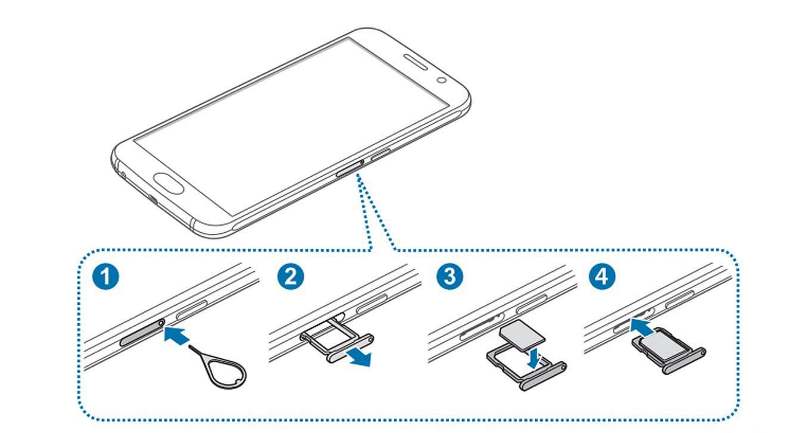
Щоб запобігти доступу до конфіденційних відомостей на смартфоні перед передачею його третій особі, необхідно заздалегідь витягти з обладнання картку пам’яті та стерти дані.
Додаткова інформація
Багато користувачів хвилюються про збереження фотознімків та відеороликів при зміні апарата. Медіафайли відновлюються аналогічно до текстових даних. Для запису ролика у хмарі виконується схема:
- потрібен перехід у налагодження утиліти;
- відкриття підрозділу з інформацією;
- вибір резервного дубліката;
- у меню слід активувати блок «додати відео».
Наступне копіювання надішле їх у хмарне сховище. Якщо інформацію потрібно перекинути миттєво, достатньо клікнути по кнопці, пофарбованій у зелений колір, вона відправиться в архів.
Як перенести WhatsApp на інший телефон із листуванням? Перед виконанням процедури перекидання контактів потрібно знайти відповідний носій для файлів. Користувач вибирає між хмарним сховищем та карткою пам’яті. Листування зберігається на персональному комп’ютері або ноутбуці. Щоб не гаяти багато часу на дублювання відомостей, достатньо включити функціонал резервного дублювання.


Слухайте, на минулому тижні блін, перевів свій WhatsApp на новий телефон. Спочатку думав, що буде безперспективно, але просто зашарив код на старому – і все, мав все чотко! Нічого складного, головне, щоб інтернет був. Рекомендую!
Та то точно! Я колись так само переїнсталірував свій WhatsApp, думав, втратю всі чати, а тут раз – усі на місці. Тема з кодом – супер, швидко й без нервів. Головне, щоб мобільний нет тримався! Тепер завжди так роблю.
Точно, це супер зручно! Я теж нещодавно перевела свої чати на новий телефон, так класно! Просто скинула на старому, активувала на новому – і все, як нова! Головне, щоб зв’язок був норм. Так що, молодець, що поділився!
Та ти, круто! Я свого часу теж перейшла на новий телефон, думала, що все загублю. А тут просто скинула резервну копію — і voila! Все, як було. Так що погоджуюсь, головне — інтернет і не лякатися, все просто!
Я как-то сменил телефон и долго мучился с этим. Понял, что нужно просто зайти в Ватсап на новом, ввести номер и подтвердить код. Всё просто!
Та то точно! Я, якось, теж замінив телефон, думав, буде важко все переносити. Аж тут зайшов у Ватсап, ввів номер і код, і вуаля – все готово! А скільки я нервів витратив на всякі програми! Часом прості речі – найкращі!