У наш час, коли смартфони стали невід’ємною частиною нашого життя, багато з нас не уявляють, як справлялися без них. На айфонах, зокрема, є безліч функцій, які роблять наше життя простішим. Одна з них – це можливість змінити старі контактні фотографії на нові, що робить нашу адресну книгу більш особистою та впізнаваною. У цій статті ми покроково розглянемо, як поставити фото на контакт в айфоні, на прикладі посібника, який підійде навіть для тих, хто далекий від технологій.
Чому важливо мати фото в контактах?
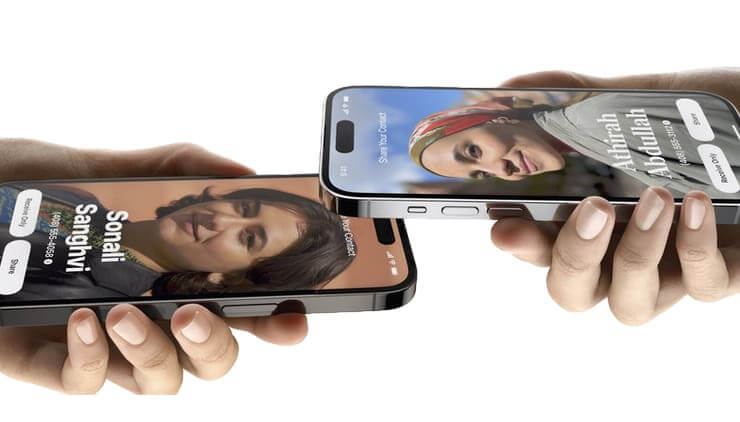
Чи звертали ви увагу на те, як приємно бачити знайомі обличчя, коли ваш телефон дзвенить? Зображення контакту допомагає швидше розпізнати, хто саме телефонуватиме, особливо коли у вас багато людей в адресній книзі. Це додає нотку індивідуальності та робить користування телефоном більш зручним. Крім того, це може допомогти уникнути плутанини, коли у вас аналогічні імена в списку контактів.
Також, якщо ви часто спілкуєтеся з кимось, мати його зображення під рукою може зробити ваше спілкування більш особистісним. Справжнє зображення є виразом вашої ідентичності та допомагає залишити справжні враження.
Крок 1: Відкриваємо контакт
Перш ніж додати фотографію, вам потрібно знайти той контакт, для якого ви хочете змінити зображення. Це можна зробити наступним чином:
- Відкрийте ваш iPhone.
- Перейдіть до програми “Контакти”.
- Знайдіть контакт, для якого хочете додати фото, використовуючи панель пошуку вгорі.
Коли ви знайшли потрібний контакт, торкніться його, щоб відкрити повну інформацію. Тепер ви готові перейти до наступного кроку.
Крок 2: Додаємо фотографію
Тепер, коли ви знайшли контакт, настав час додати фотографію. В цьому немає нічого складного! Просто дотримуйтесь цих вказівок:
- Натисніть кнопку “Редагувати” у правому верхньому куті екрана.
- Знайдіть значок камери або зображення, яке з’явиться на місці, де зараз стоїть, можливо, іконка за замовчуванням (зазвичай це силует людини).
- Виберіть, звідки ви хочете додати фото: ви можете вибрати з “Фото”, “Камера” або “Сфотографувати”.
Вибір “Фото” надає вам доступ до вашої бібліотеки зображень, де ви можете вибрати вже збережене зображення. Вибір “Камера” відкриває можливість зробити нове фото прямо зараз, а “Сфотографувати” може бути обрана, якщо фото ви зробили раніше, або з’явиться нова можливість.
Крок 3: Обрізаємо та позиціонуємо фото
Після вибору фотографії ви зможете її налаштувати. Це важливий момент, оскільки ви хочете, щоб зображення виглядало якнайкраще. Зазвичай iPhone автоматично підлаштовує зображення, але ви можете вручну змінити розмір і позицію. Для цього:
- Торкніться та перетягніть кути зображення, щоб змінити його масштаб.
- Перетягніть саму картинку, щоб розмістити її у центрі.
Як тільки ви задоволені виглядом, натисніть “Виконати” або “Готово”, залежно від версії вашого iPhone.
Крок 4: Зберігаємо зміни
Останній етап – збереження всіх ваших змін. Для цього просто натисніть “Готово” у правому верхньому куті екрана. Після цього фотографія контакту буде успішно змінена, і ви її зможете бачити кожного разу, коли отримуватимете дзвінок або повідомлення.
Що робити, якщо фото не відображається?
Буває, що після всіх маніпуляцій фотографія не з’являється, або ви бачите тільки начерки. Не панікуйте! Ось кілька простих порад:
- Перезавантажте свій iPhone. Іноді простий перезапуск може вирішити неполадки.
- Перевірте, чи оновлене ваше програмне забезпечення. Можливо, існують оновлення, які виправляють помилки.
- Переконайтесь, що ви правильно зберегли зміни у контакті.
Унікальні можливості фотографій контактів
Але не тільки просте додавання фотографії може бути корисним. Ви можете бути креативними! Ось кілька ідей щодо того, як використовувати ці зображення для покращення вашої адресної книги:
- Професійні фотографії: якщо ви використовуєте телефон для роботи, можна додати професійні зображення колег або партнерів. Це допоможе вам при спілкуванні та візуально пов’язатиме людей з їхніми ролями в бізнесі.
- Смішні актуальні фотографії: чому б не додати до контактів зображення, яке відображає особистість? Це може покращити настрій під час телефонних розмов!
- Групові фото: для контактів, пов’язаних з родиною чи друзями, ви можете використовувати групові фото. Це створить приємне відчуття спільності та зв’язку.
Висновок
Додавання фотографій до контактів на вашому айфоні – це простий і швидкий спосіб зробити ваш телефон більш особистим і зручним для використання. З простими покроковими інструкціями ви можете легко налаштувати свій телефон під себе. Чи не шкодуйте часу на ці деталі – адже ваша адресна книга стане більш унікальною, а хто знає, можливо, це надихне ваших друзів також змінити їхні фотографії!
Отже, вперед – експериментуйте зі своїми контактами, додавайте нові фото та насолоджуйтесь особистісним підходом! Успіхів!