При підключенні до Інтернету через роутер у багатьох користувачів виникають проблеми. Вони пов’язані з різними аспектами, тому перед тим, як підключити інтернет до комп’ютера через кабель від роутера, потрібно докладно вивчити можливість зробити це правильно.

Необхідні інструменти для підключення інтернету до комп’ютера через кабель від роутера
Нині в кожній родині є не один комп’ютер та телефон. Щоб не платити за інтернет занадто багато, за допомогою кабелю до інтернету підключають роутер. Цей Wi-Fi адаптер дозволяє відмовитися від безлічі проводів, протягнутих по дому.
Підключення через кабель завжди стабільне і має більшу швидкість передачі сигналу. Щоб здійснити підключення, необхідно мати мережевий провід і роутер. Як правило, спеціальний кабель йде в комплекті з маршрутизатором.
Якщо його довжини не достатньо, можна звернутися до майстерні або магазину з продажу комп’ютерів. Зробити його самостійно без спеціального обладнання складно, тому що потрібні спеціальні інструменти для затискання клеми.
Підключення Wi-Fi приймача через кабель дозволяє підвищити швидкість прийому сигналу та постійно приймати оновлення.
Однак потрібно враховувати, що багато планшетів і ноутбуків не мають гнізда RJ-45 і функція прийому сигналу по контактному проводу їм недоступна.
По кабелю мережі через побутовий роутер можна підключити до чотирьох пристроїв. На швидкості прийому сигналу це не вплине.
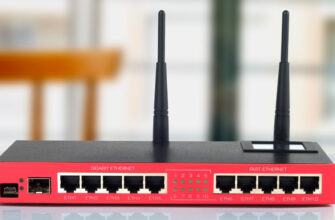
У звичайному маршрутизаторі є 4 LAN роз’єми. Але взагалі їх кількість може змінюватись від 1 до 8, залежно від моделі та виробника.
З’єднання можливе з будь-якою версією Windows. Порядок дій буде ідентичним, відмінність полягає лише у налаштуваннях.

Таким чином, перед тим, як підключити комп’ютер до інтернету через роутер кабелем, необхідно приготувати:
- роутер;
- зручний по довжині мережевий шнур;
- комп’ютер із приймальною мережевою картою.
Сучасні комп’ютери та ноутбуки обладнані такими картами. Але якщо техніка стара, то доведеться придбати її додатково та встановити у майстерні.
При виборі шнура краще віддати перевагу дроту cat5e. На ньому вже мають стояти сполучні клеми з обох боків. Той, який продається разом із маршрутизатором, не надто довгий (до 1,5 метрів). Якщо потрібна велика довжина, перш ніж замовляти, потрібно попередньо розрахувати метраж.
До маршрутизатора додається інструкція, якою потрібно користуватися при підключенні.
Покрокова інструкція з підключення
Причиною підключення до роутера інтернет-дроту може стати:
- відсутність на устаткуванні модуля Wi-Fi;
- вихід з ладу наявного мережевого адаптера;
- необхідність налаштування самого маршрутизатора або оновлення його прошивки;
- низька швидкість сигналу.
Щодо швидкості, то вона значно знижується при перегляді відеофайлів через інтернет або передачі інформації у великому обсязі. Крім того, швидкість сигналу може сильно знизитися, якщо встановлена система відеоспостереження.
Для здійснення процедури приєднання береться роутер, на якому є незайнятий роз’єм, щоб підключити провід. Один кінець кабелю слід під’єднати до LAN-роз’єму (як правило, жовтого кольору), який знаходиться позаду роутера. Інший кінець приєднується безпосередньо до гнізда на ПК.
Після цього слід перевірити наявність підключення до мережі. Якщо лампочки горять, значить, сигнал є.

Особливу увагу потрібно приділити приєднанню до вже працюючої системи та кабелю інтернету нового комп’ютера.
Якщо це буде онлайн-підключення, дії виконуються в такій послідовності.
Спочатку кабель вставляється в комп’ютерну карту, а потім виконуються такі дії, щоб настроїти підключення:
- Зайшовши в меню «Пуск», перейдіть у «Мій комп’ютер».
- Після чого через «Панель управління» зайти до «Центру управління мережами та загальним доступом».
- Для підключення потрібно вибрати кнопку “Налаштування нового підключення мережі”.
- Знайшовши іконку підключення до Інтернету, активувати клавішу високошвидкісного.
- Крім того, потрібно ввести логін і пароль, щоб мати можливість приймати сигнал інтернету. Все це є у договорі надання послуг.
- Якщо налаштування виконано правильно, на панелі загориться піктограма підключення до мережі.
Якщо роутер не новий, краще скинути всі налаштування, що є на ньому. Для цього в пристрої є спеціальна кнопка з назвою Reset. Натиснувши на неї та потримавши кілька секунд, можна повернутися до заводських налаштувань.
При підключенні вже налаштованого комп’ютера або ноутбука до роутера потрібно вставити кабель у гніздо та дочекатися сигналу, що пристрій працює. Це відобразиться і на підключеному пристрої, оскільки з’явиться піктограма нової мережі.
Коли роутер не налаштований або є інші проблеми з підключенням, на приладі блиматиме жовтий сигнал, що означає, що під’єднати інтернет не вдалося.
Підключення без роутера
Настроювання інтернету через кабель — найпростіший спосіб підключення інтернету. Кабельний спосіб найнадійніший, він дозволяє безпосередньо здійснити під’єднання дроту до порту Ethernet в обладнанні. Він розташований із внутрішньої сторони комп’ютерної панелі. Для отримання сигналу потрібно налаштувати нове з’єднання.
Якщо взяти за приклад Windows 10, то послідовність дій буде такою:
- Увійшовши в меню “Пуск”, перейти до “Параметри”.
- Потім натиснути «Мережа та Інтернет» і знайти вкладку VPN з параметрами адаптерів.
- У папці буде видно всі можливі підключення, доступні для цього пристрою.
- Вибравши кнопку «Властивості» через клавішу Інтернету, можна прочитати протокол TCP/IP четвертої версії 4.
- Щоб ввести статичну IP-адресу, потрібно дізнатися налаштування у свого провайдера.
- Найчастіше налаштування виконуються в автоматичному режимі самим сервером. Потрібно лише натиснути на «OK» і дротовий доступ до іншого пристрою буде здійснено.

Можливі проблеми при підключенні інтернету до комп’ютера через кабель від роутера
Якщо інтернет до здійснення нових налаштувань працював добре, то, перш за все, потрібно перевірити налаштування IP та DNS щодо підключення до конкретної локальної мережі.
Причини невдалого підключення можуть бути різними. Для їх усунення знадобиться вивчити всі проблеми та методи їх вирішення.
Найпопулярнішими з них є:
- Неможливо підключитися через кабель, оскільки комп’ютер не бачить інтернет. Проблему можна вирішити, перевіривши, чи правильно підключений провідник до основного гнізда.
- На панелі завдань обладнання з’являється червоний, перекреслений хрест. Він говорить про те, що, швидше за все, несправний кабель або сигнал не приймає мережна карта, LAN-порт пристрою. Але з’ясувавши, що проблема не з провідником, потрібно переконатися у правильності підключення комп’ютера до інтернет-мережі. Можливо, доведеться міняти мережну картку.
- Індикатор, що постійно блимає, говорить, що з’єднання з мережею неможливе. Причина збою, швидше за все, буде у драйверах, які можна спробувати перевстановити.
- Коли немає з’єднання після заміни драйвера, потрібно перейти до папки онлайн-з’єднань і ввімкнути кнопку Інтернету, якщо він вимкнений.
- Коли несправний роутер, або в ньому збилися налаштування, доведеться переналаштовувати маршрутизатор. Для цього кабель потрібно підключати безпосередньо до ПК.
Зваживши на всі можливі проблеми, і не домігшись потрібного з’єднання, потрібно зателефонувати провайдеру, можливо, з’єднати дроти і отримати мережу неможливо через несправність на лінії або відсутність оплати за інтернет.

Іноді проблеми виникають через наявність у комп’ютері вірусів. Усунути проблему можна, здійснивши перевірку за допомогою надійної антивірусної системи. Після видалення збійних або шкідливих файлів потрібно знову відновити операційну систему.
У будь-якому випадку, за відсутності мережного підключення потрібно виконати ряд дій, що дозволяють отримати бажаний доступ до мережі. Вони полягають у наступному:
- Знайти та натиснути клавішу Win + R на клавіатурі комп’ютера.
- У пошуковому рядку вбити: ncpa.cpl.
- Після виходу у вікно мережних підключень перейти до «Властивостей».
- Після чого зайти в “Підключення по локальній мережі” (Ethernet).
- Знайшовши рядок IP, вибрати команду «Властивості».
- Виправити налаштування на автоматичне отримання адреси сервера, після чого вийти, зберігши команду.
Якщо це не дало результату, потрібно перевірити налаштування самого роутера. Потрібно зайти на сайт провайдера, ввівши відповідний логін та пароль, і перейти в необхідну вкладку.
Коли після підключення мережевий знак залишається червоним, і доступу до інтернету немає, значить, справа, швидше за все, в кабелі. Потрібно ретельно перевірити, наскільки щільно вдалося з’єднати його з LAN-портом, послідовно перевіривши правильність включення мережного адаптера.
Зовнішньо кабель може виглядати непошкодженим, але в місцях сильного перегину сигнал може не проходити. Краще одразу замінити такий провідник.
При проблемі з роз’ємами кабель нещільно вставляється в порт. Слід дочекатися характерного звуку, що сигналізує щільність контакту. За наявності проблем такого сигналу не буде.
Під час перевірки адаптера потрібно зайти до розділу підключення до мережі та вимкнути вкладку вручну. Зробити це краще через диспетчер пристроїв: відкривши в пошуковій системі devmgmt.msc, потім вкладку «Мережеві адаптери» і вибравши потрібний маршрутизатор, відключити його.

Настроювання мережної карти комп’ютера для підключення
Налаштування мережної карти вимагає знання послідовності дій. Для цього потрібно прописати IP-адресу, підмережі, шлюз та адреси DNS-серверів. Їхній вибір залежить від версії Windows.
Приклади налаштувань такі:
- Якщо немає прийому сигналу від IP-адреси модему або роутера до мережі, потрібно зайти в інтерфейс пристрою.
- Зробити роботу інтернету надійною можна, підключивши якісні маршрутизатори та виключити обриви.
- Якщо з’єднання проходить ланцюжком з модему, роутера і комп’ютера, послідовно з’єднаних один з одним, то фахівці радять для підвищення швидкості сигналу вимкнути DHCP і вручну прописати мережну карту.
- Якщо потрібно налаштувати IP-адресу провайдера з комп’ютера, зробити це можна, зайшовши на сайт самого провайдера.
Але найчастіше при мережному та бездротовому підключенні виставляються стандартні налаштування в автоматичному режимі.
У різних версіях операційних систем інтерфейс може бути різним. Але загальні принципи налаштування зберігаються.
Потрібно налаштувати адресу на роутері. Залежно від моделі він може бути різним. Дізнатися його можна, прочитавши в інструкції, що додається, або на самому приладі.
- Маска підмережі автоматично пишеться, як тільки вводиться IP-адреса, наприклад “255.255.255.0”.
- Основний шлюз — це адреса роутера, який може бути одним із наступних варіантів: «192.168.0.1» та «192.168.1.1».
На нижній стороні роутера мають бути параметри типу: D-Link та ZyXEL.
Якщо адреси DNS-серверів є, їх можна точно вписувати. В інших випадках можна взяти стандартні адреси DNS Google і, поставивши позначку в пункті підтвердження параметрів, зберегти налаштування. Для цього натискається клавіша «ОК», а потім комп’ютер перезавантажується.
Після змінення параметри мережі зміняться.

Для macOS діє той самий алгоритм. Але змінити параметри карти тут потрібно інакше.
Для цього потрібно натиснути на знак Інтернету та увійти до налаштувань мережі. Після цього залежно від виду підключення виберіть клавішу мережне або бездротове (Wi-Fi) підключення.
Для підключення до кабелю потрібно натиснути на активацію вручну, вписати IP-адресу, маску підмережі та маршрутизатор. Після чого прописати адреси DNS-серверів та підтвердити свої дії.
Таким чином, підключитися до мережі комп’ютера через роутер, який з’єднаний кабелем, не складно. Потрібно просто виконувати все, що вказано в інструкції та за необхідності звернутися за допомогою до техпідтримки свого провайдера або викликати спеціалістів. Вони допоможуть провести з’єднання якісно.