Операційна система Windows має безліч корисних функцій, частина з яких втілена у всіляких віджетах. Далі буде розказано, що вони являють собою і як можуть допомогти в організації власного простору, на простих прикладах.

- Гаджети та віджети: що вони являють собою в ОС Windows
- Причини відсутності вбудованих віджетів у Windows 10
- Моно-віджети (моніторинг роботи інтернету)
- Network Utilization
- Systometer
- Bandwidth meter
- Network Meter RU
- NicAnorexia
- Багатофункціональні віджети
- Glass Gadgets
- Blade Red Gadgets
- Artan-Reborn
- Як відобразити швидкість інтернету на панелі завдань Windows 10
- Корисні поради щодо настроювання індикації швидкості інтернету
Гаджети та віджети: що вони являють собою в ОС Windows
Перше, без чого не можна обійтися, — термінологія. Часто, говорячи про цю тему, виникає плутанина в розумінні слів «гаджет» і «віджет». Вони схожі, але водночас і дуже відрізняються.
Гаджетами називають речі, що доповнюють різну техніку та пристрої. Такими є:
- підсвічування для клавіш клавіатури;
- віконце дати на годиннику;
- лупа у ліхтарику.
І подібні речі. Поєднує їх усіх те, що вони доповнюють основний продукт. Хоча гаджети можуть існувати й самі по собі, поза використовуваним цільовим призначенням вони малопотрібні.
Віджет — це гаджети, які використовуються саме в комп'ютерній техніці (ноутбуках, смартфонах). У Windows вони представлені невеликими програмами та утилітами, що виконують одне або кілька дрібних завдань. Усі активні віджети відображаються на робочому столі, виводячи на нього певну інформацію. Звідси виникла їхня друга часто використовувана назва — інформери.
Додаткова інформація! Віджети можуть відображати досить широкий спектр даних і відомостей, починаючи з годинника і закінчуючи поточним навантаженням на процесор у режимі реального часу. На жорсткому диску їх можна розпізнати завдяки розширенню .gadget.
Причини відсутності вбудованих віджетів у Windows 10

Спочатку корпорація Майкрософт вважала, що відображення віджетів на екранах робочих столів — це гарне рішення. Але з операційної системи Windows 8 вирішили відмовитися від них. З того часу й повелося, що 8.1 та 10 не мають вбудованих інформерів. До ухвалення такого рішення розробників підштовхнули такі причини:
- зміна дизайну в лінійці операційних систем, коли було прийнято рішення робити «плиткове меню», що частково замінює віджети;
- підвищення безпеки (за заявами представників корпорації, через ці програми злочинці часто могли отримати безліч відомостей про конкретних користувачів);
- невисокий рівень популярності віджетів серед користувачів.
Моно-віджети (моніторинг роботи інтернету)
Мабуть, найпоширеніші програми, що виконують лише одне завдання. Вони називаються “моно-віджети”. Що це таке, буде показано на прикладі моніторингу швидкості інтернету.
Важливо! Їхній функціонал простий, хоч і відрізняється за ступенем деталізації. Наприклад, відстеження швидкості вхідного та вихідного з'єднань, спостереження за трафіком, визначення обсягу даних, що завантажуються. Ось кілька програм, які займаються такою роботою.
Network Utilization
Простий індикатор, що відображає «завантаженість» поточного інтернет-з'єднання. Для цих даних використовуються системні графіки.
Systometer
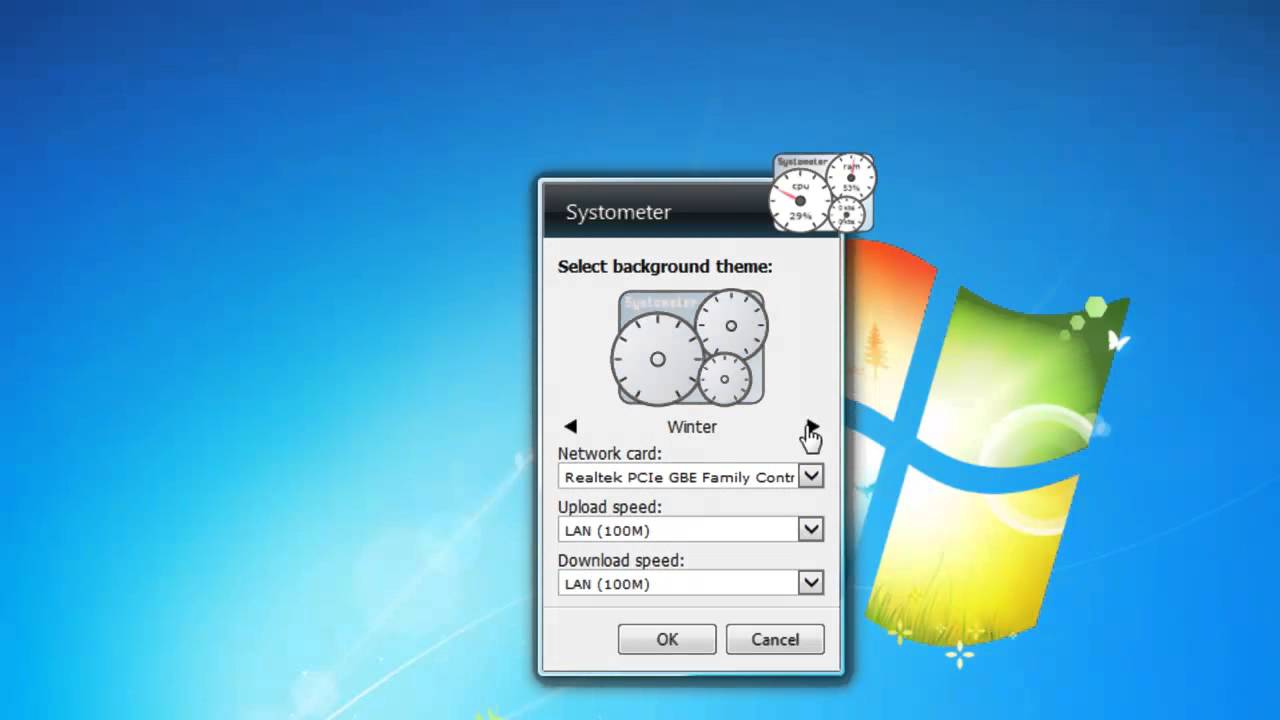
Цей віджет відображає:
- активність інтернет-з'єднання;
- виводить інформацію про швидкість передачі вхідних та вихідних пакетів даних.
Додатково він може показати поточне навантаження на пам'ять та центральний процесор.
Bandwidth meter
Простий віджет, що займається моніторингом пропускної спроможності підключеного інтернет-з'єднання . Дані можуть вивантажуватися як наочні графіки, звіти або навіть повідомлення. І все це як із вхідним, так і вихідним трафіком.
Network Meter RU
Цей віджет швидкості інтернету для Windows 10 є одним із найпродуктивніших представників свого сімейства. Саме ця програма — російська версія однієї з найпопулярніших програм у світі. Моніторинг інтернету з NetworkMeter RU набуває широкого розмаху.
Тут є:
- вхідна/вихідна швидкість;
- внутрішній/зовнішній IP;
- відображається загальна кількість переданого та отриманого трафіку;
- безліч дрібних налаштувань інтерфейсу для моніторингу стану та активності.
NicAnorexia
Один із найменших за розміром віджетів, що інформує про стан мережного підключення та адаптера. Також допомагає отримати доступ до інструментів, що часто використовуються, всього за 1 клік.
Серед дрібниць, що додатково включаються:
- відображення моделі пристрою;
- адреси (LAN, WAN та MAC);
- піки активності;
- інформація про пінг (затримка сигналу).
Цей список довгий, розглянуті тут програми — лише верхівка айсберга. Можна згадати ще Speedtest (скорочено Speedt), WiFiMeter, DC Wireless та низку інших. Для повного огляду потрібна повноцінна книга, а не стаття.
Багатофункціональні віджети
Якщо додатковий функціонал викликав нерозуміння, чому попередню групу називали моно-віджетами, слід ознайомитися й з іншими представниками цього сімейства програм. Ознайомлення з їхніми можливостями дозволить прояснити цей момент.
Glass Gadgets
Функціональна програма для Windows, що дозволяє вивести на монітор цілі пакети інформерів. У налаштуваннях можна ввімкнути відображення таких аспектів діяльності:
- електронна пошта;
- відстеження трафіку;
- радіо;
- кошик;
- календар;
- годинник;
- системне управління (до нього належить таймер, автозапуск, вимкнення комп'ютера у певний час);
- контроль апаратури;
- відображення погоди.
Функціоналу йому не позичати, причому — з різних сфер. Робочий стіл Win 10 за допомогою програми можна буквально перетворити.
Blade Red Gadgets

Схожий на попередній варіант, хоча трохи відрізняється набором доступних віджетів, а також колірною схемою оформлення. Його функціонал дозволяє:
- відстежувати трафік;
- працювати з повідомленнями для робочого столу;
- знайомитись із навантаженням на процесор;
- відносно невеликий розмір віджету;
- багато різних пристроїв, що підходять під офісні потреби.
Але він, на жаль, доступний виключно англійською мовою.
Artan-Reborn
Дозволяє настільки деталізовано спостерігати за діяльністю комп'ютера, що буквально розкладає всі процеси по окремих поличках. І це не перебільшення — програма справді може таке. А ще інформація виводиться у вигляді гарних віджетів та графіків.
Узагальнено віджет може:
- контролювати роботу центрального процесора та стежити за використанням системної пам'яті;
- надає модуль часу (відображається годинник з календарем);
- віджет погоди;
- відстеження трафіку.
Для розуміння, до мінусів можна віднести хіба що неможливість налаштовувати інтерфейс відповідно до своїх уподобань.
Як відобразити швидкість інтернету на панелі завдань Windows 10
Ще один цікавий момент, що показує, наскільки зручно розміщувати віджети у різних місцях. У відображенні швидкості допоможе програма NetSpeedMonitor.
Увага! При завантаженні слід бути обережним і, якщо пропонують щось у «доважку», обов'язково слід знімати всі прапорці та відхиляти додаткові програми.
Важливо, щоб розрядність програми збігалася з тим самим параметром операційної системи. Якщо з'явиться повідомлення про помилку, програму слід спробувати запустити в режимі сумісності. Після успішного початку роботи слід виконати послідовність дій:
- На запит про додавання інструментів до панелі завдань слід відповісти ствердно. Зазвичай це відбувається автоматично після встановлення, хоча може бути потрібний ручний запуск.
- У конфігурації, що з'явилася, вибирається мережевий адаптер. Потім натисніть кнопку «Зберегти».
- Після внесення змін залишається переконатися, що індикатор з'явився на панелі завдань.
Корисні поради щодо настроювання індикації швидкості інтернету
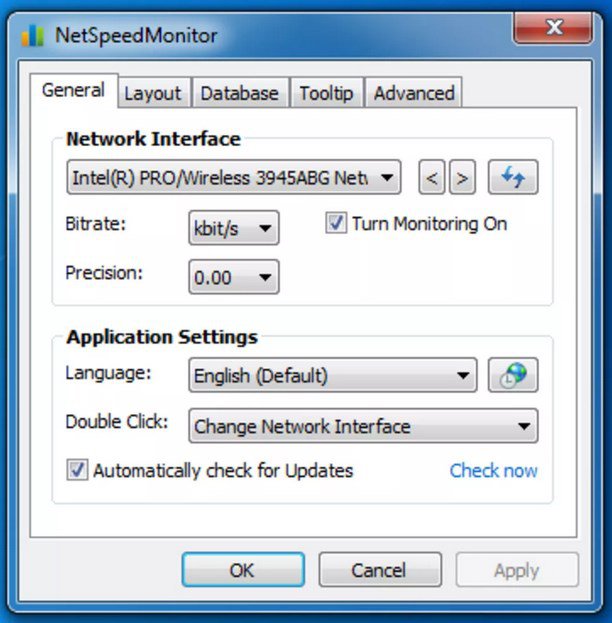
Просто встановити віджет — часто це лише половина справи. Коли швидкість інтернету на панелі завдань Windows 10 за допомогою попередньої програми NetSpeedMonitor встановлена, можна пограти з налаштуваннями. Далі, як приклад, використовуватиметься саме цей віджет. Але решта від нього принципово не відрізняються.
Зовнішній вигляд змінюється так:
- По віджету слід клацнути правою кнопкою миші. З меню, що випало, потрібно натиснути на «Конфігурація».
- Відкриється вікно, де можна змінити будь-який параметр. Наприклад, необхідно знайти рядок розмірність і вибрати одиниці ємності для відображення швидкості за секунду. Наприклад, Mbit/s. Залишається лише застосувати налаштування, і вони почнуть діяти.
Швидкість — це не єдиний параметр, який фіксується програмою. Окрім неї є ще статистика (причому навіть щоденна) та багато інших рядків, з якими можна пограти.
Віджети — це корисні доповнення, якщо є розуміння, для чого вони потрібні і як їх використовувати. Адже якщо важливо своєчасно отримувати електронну пошту, вони стануть у пригоді. Інакше це лише одна рутина. Тому завжди слід чітко розуміти, для вирішення яких цілей та завдань що слід застосовувати.