Видалення фону з фотографії може бути справді важким завданням, якщо об’єкт, який ви хочете вирізати, має надзвичайно складний фон. У цьому уроці ми пройдемо з вами весь процес видалення фону із зображення по кроках, щоб допомогти вам подолати це важке завдання.
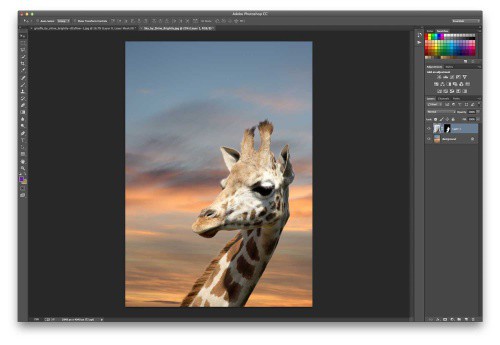
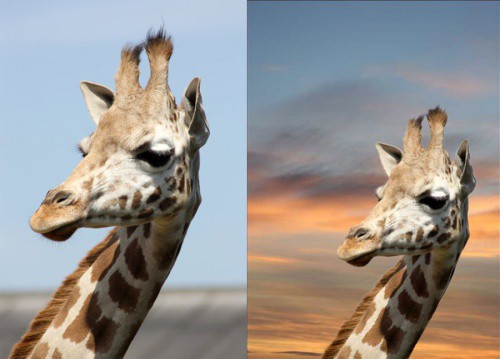
Для початку потрібно відкрити зображення, на якому ви хочете видалити фон, в Adobe Photoshop. Для демонстрації техніки я вибрала зроблену в зоопарку Колчестера фотографію жирафа, що має дуже чітку межу між бітами, які ми хочемо залишити (сам жираф), і тлом.
Я використовую Adobe CC, але техніка видалення фону, описана тут, буде працювати у Photoshop CS5 та старших версіях, хоча деякі елементи можуть виглядати трохи інакше:
Крок 1
Отже, необхідно зробити виділення потрібної області. Для виділення існують різні інструменти, але для новачків найпростішими у використанні є інструменти “Швидке виділення” (Quick Selection) і “Чарівна паличка” (Magic Wand). Також є інструмент Лассо (Lasso), він точніший, але вимагає більше часу.
Для нашого прикладу ми скористаємося інструментом “Швидке виділення”, що знаходиться на панелі інструментів. Упевніться, що використовуєте цей інструмент із плюсом посередині, натиснувши та утримуючи клавішу Shift.
Виділіть область фону, яку хотіли б видалити, затиснувши ліву кнопку миші та перетягуючи курсор по потрібній ділянці. Якщо випадково виділили щось лишнє, ви можете скористатись опцією “Віднімання” інструменту “Швидке виділення”, затиснувши і утримуючи клавішу Alt, і тим самим усунути лишню область з виділення. Не забудьте знову затиснути Shift, перш ніж продовжити виділення фону.
Не потрібно бути занадто акуратним із такими ділянками, як волосся і хутро, тому що ви можете уточнити краї пізніше (ми обговоримо це за хвилину).
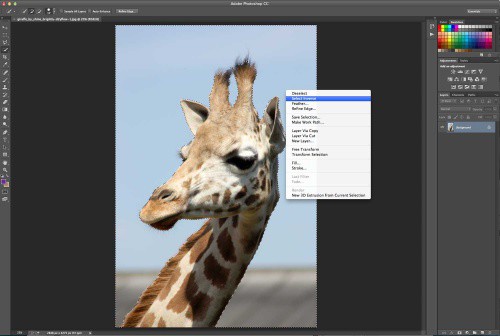
Коли ви будете задоволені зробленим виділенням, клацніть правою кнопкою миші та оберіть опцію «Інвертувати виділення» (Select inverse):
Крок 2
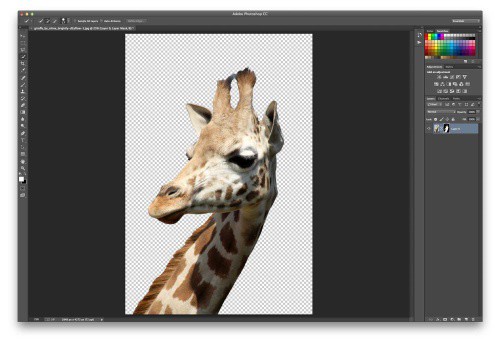
Тепер натисніть на кнопку “Додати маску шару” (Add Layer Mask) у нижній частині панелі “Шари” (це прямокутник з чорним кружком у центрі), і ви відразу побачите, що фон зник.
Можливо, результат ще не виглядатиме чудово, але не хвилюйтеся, ви можете використовувати інструменти уточнення маски для його покращення:
Крок 3
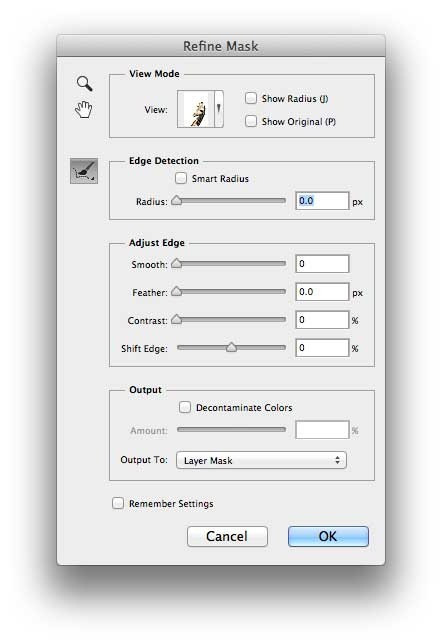
Двічі клацніть по масці на панелі «Шари» (це чорно-біле зображення, яке слідує за попереднім переглядом вашої фотографії) і потім оберіть «Краї маски» (Mask Edge) з меню. Ви побачите меню «Уточнити маску» (Refine Mask):
Крок 4
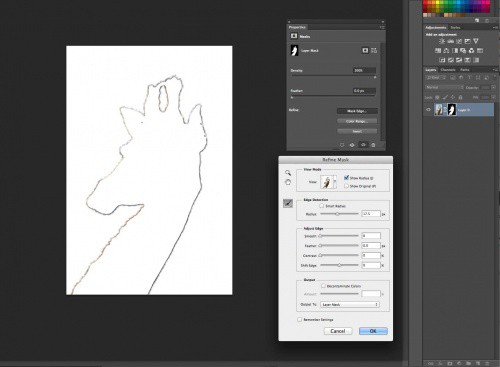
На цьому кроці можна внести корективи в маску, щоб покращити її вигляд. Перш за все, поставте галочку напроти налаштування «Показати радіус» (Show Radius).
Ви не побачите жодних змін, але, переміщуючи повзунок цього параметра, ви можете переконатися, що радіус захоплює всі прядки волосся, що вибилося, і позбавляється фону між ними.
Якщо ви перемістите курсор на фотографію, побачите коло з плюсом у центрі. Можна скористатися ним для захоплення складних важкодоступних областей, затискаючи ліву кнопку миші і проводячи курсором проблемними областями:
Крок 5
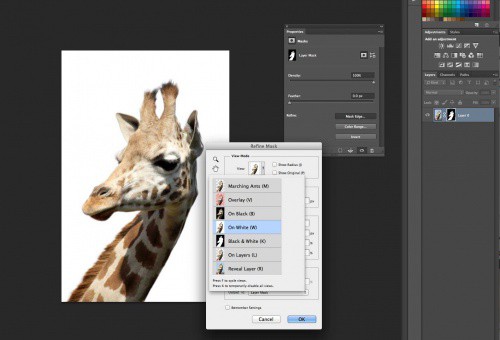
Зніміть галочку з опції “Показати радіус“, щоб повернутися до попереднього перегляду маски. Тепер скористайтеся повзунками, щоб скоригувати маску, доки не задоволені отриманим результатом.
Можна змінити режим перегляду, натиснувши на маленьку стрілку біля зменшеного зображення і вибравши режим меню:
Крок 6
Якщо ви хочете додати вашу фотографію на новий фон, ви можете зробити це, відкривши фонове зображення і просто перетягнувши зображення, яке ви щойно вирізали, на новий фон.
Ви можете скоригувати розмір вашого зображення (у випадку з жирафом), натиснувши клавіші Cmd/Ctrl + T, і утримуючи клавішу Shift при перетягуванні маркерів області перетворення: