Якщо ви ніколи раніше не користувалися програмою для обміну миттєвими повідомленнями, але зараз хочете встановити на свій смартфон «Ватсап», інструкція користування для чайників вам допоможе. Це керівництво допоможе освоїти роботу з додатком, швидко й правильно користуватися ним, легко виконувати потрібні дії.
Що таке WhatsApp – месенджер чи соцмережа
Насамперед «Ватсап» («Вацап») – це месенджер, тобто програма, яка дозволяє співрозмовникам миттєво з телефону або комп’ютера надсилати та отримувати текстові й звукові повідомлення, зображення.
Однак WhatsApp має функції, які характерні для соціальних мереж:
- створення групових чатів;
- обмін файлами між співрозмовниками;
- оформлення профілю (розміщення своєї фотографії, написання тексту, що характеризує ваш статус, настрій тощо).
Як перекладається назва
Назва програми походить від англійської фрази what’s up, що в перекладі російською означає «як справи?» або «що трапилося?».
Вираз використовується як привітання.
Але назва програми не повторює фразу точно: слово up замінено на app, скорочене від application, що перекладається з англійської як «додаток».
Основні переваги програми
“Ватсап” не єдиний месенджер, проте порівняно з іншими він використовується найчастіше.
Це пов’язано з такими перевагами програми:
- простота, зрозумілість, зручність інтерфейсу;
- відсутність вимоги до встановлення утиліт;
- велика кількість функцій;
- можливість створення групових чатів користувачів;
- застосування не лише на смартфоні, а й на комп’ютері;
- відсутність оплати за користування програмою;
- можливість обміну інформацією без затримок;
- відсутність реклами.

Ватсап – найбільш затребуваний месенджер.
Покрокова інструкція щодо використання
У «Ватсапі» інструкція користування для чайників допоможе вам встановити програму, зареєструватися в ній, налаштувати свій профіль. Після описаних дій ви зможете обмінюватися повідомленнями з друзями, родичами, колегами, дзвонити їм, а також надсилати файли.
Реєстрація в месенджері
Завантажте програму WhatsApp для iPhone, iPad або смартфона, який працює на системі «Андроїд». Запустіть програму, прочитайте угоду користувача, прийміть її, поставивши галочку у відповідному полі. Наберіть свій номер, дочекайтеся SMS-повідомлення з паролем, введіть його у спеціальне вікно.
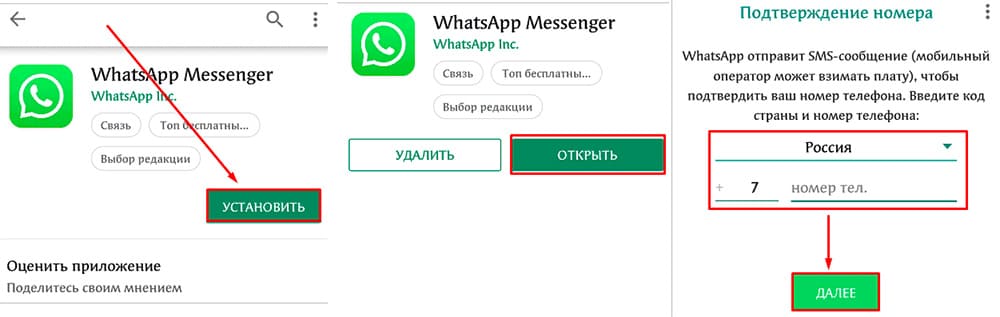
Вводимо номер телефону.
Встановлення
Після того як ви зареєстрували свій номер у месенджері, можете встановити WhatsApp на комп’ютер. Завантажте програму на ПК, потім синхронізуйте пристрої.
На iPhone зайдіть у розділ «Налаштування», виберіть вкладку WhatsApp Web, на смартфоні із системою «Андроїд» зайдіть у пункт меню «Пов’язані пристрої». На мобільному телефоні у вас з’явиться штрих-код, проскануйте його на екрані комп’ютера.
Якщо всі дії були виконані правильно, вся надіслана та отримана інформація відображатиметься на обох пристроях.
Налаштування профілю
Зайдіть у розділ “Налаштування”, далі – у вкладку “Профіль”.
Відкриється сторінка, на якій ви можете:
- завантажити свою фотографію;
- написати ім’я, яке бачитимуть ваші співрозмовники у додатку;
- написати фразу, яка також буде відображатися користувачам у “Ватсапі” (за замовчуванням це “Привіт! Я використовую WhatsApp”).

Налаштовуємо профіль у месенджері.
Чат
Щоб розпочати спілкування зі співрозмовником через месенджер, внесіть номер телефону в адресну книгу. У «Ватсапі» зайдіть у розділ «Чати». У пошуковому рядку введіть номер телефону або ім’я, під яким ви записали людину у своєму смартфоні. Відкриється сторінка чату.
Ще один спосіб:
- Зайдіть до адресної книги, знайдіть співрозмовника, відкрийте сторінку з інформацією про нього.
- Виберіть рядок зі значком WhatsApp. Відкриється меню, яке запропонує написати або зателефонувати людині.
Якщо співрозмовник написав першим, вам потрібно тільки відкрити отримане повідомлення і відповідати в полі, розташованому внизу екрана.
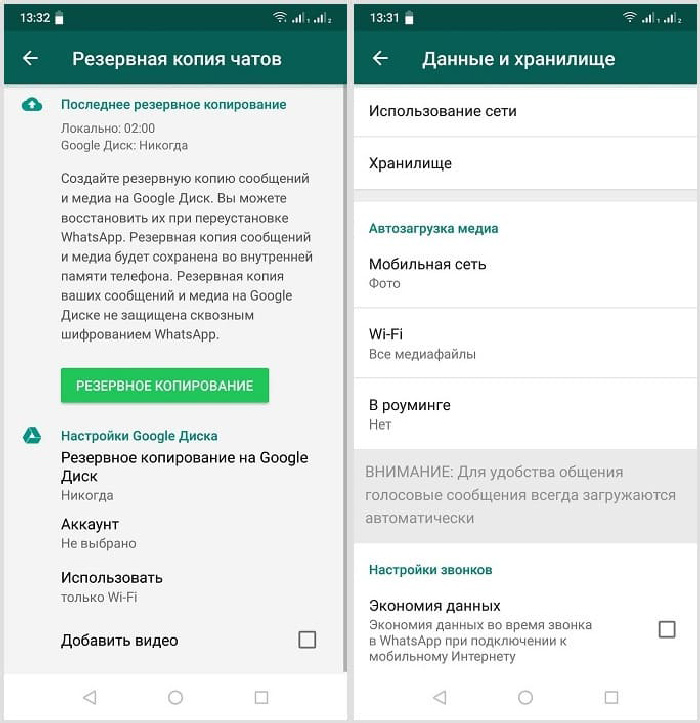
Налаштовуємо розділ із чатами.
Голосові повідомлення
Щоб створити голосове повідомлення, увійдіть у чат і натисніть спеціальну іконку. Вона має виглядати як кругла зелена кнопка із зображенням мікрофона. Утримуйте її, почніть говорити. Щоб завершити запис, приберіть палець із піктограми. Голосове повідомлення надсилається автоматично.

Клавіша запису голосового повідомлення.
Дзвінки
Щоб здійснити дзвінок, зайдіть у чат зі співрозмовником. У верхньому правому куті натисніть значок із білою трубкою. Відбудеться спроба встановлення зв’язку.
Здійснити дзвінок можна також через книгу контактів на вашому телефоні. Порядок дій аналогічний тому, що відбувається під час надсилання повідомлення. На завершальному етапі потрібно вибрати рядок із написом «Аудіодзвінок».
Можна встановити з’єднання з відеотрансляцією. Для цього в книзі контактів виберіть розділ “Відеодзвінок”, а під час використання чату під час вихідного дзвінка натисніть кнопку із зображенням камери, розташовану внизу екрана.
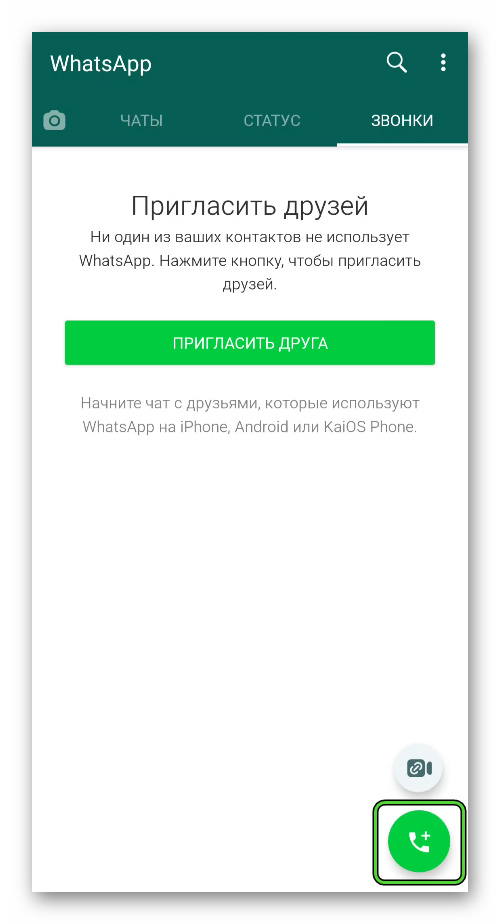
Здійснення дзвінків.
Надсилання файлів
Щоб надіслати файли з чату, натисніть на іконку із зображенням скріпки, що розташована праворуч у полі для написання тексту. Система відкриє місця зберігання файлів.
Виберіть потрібну папку, натисніть документ. Система запросить підтвердження вашого рішення. У разі згоди натисніть кнопку «Надіслати». Документ завантажиться в чат.