
Трапляється, що, скажімо, світло вимкнули або ваш комп’ютер завис, і ви не встигли зберегти файл Excel.
Які дії потрібно вжити в такій ситуації? Яким чином можна повернути втрачену інформацію?
А якщо у вас скоро важлива звітність, над якою ви працювали цілу ніч? Чи немає ніяких шляхів це виправити?
Звісно, це можливо. І навіть у разі виникнення проблем, я подам вам код на Visual Basic, який буде автоматично зберігати ваш файл кожні n хвилин.
Отже, розпочнемо!
- Відновлення незбереженого файлу Excel
- Створення нового документа
- Відновлення файлу, що не був належним чином перезаписаний
- Відновлення попередньої версії документа
- Відновлення документів з OneDrive
- Які існують способи боротьби з подібними ситуаціями?
- Активуємо функцію автозбереження
- Автоматичне резервне копіювання файлу
- Функція автозбереження у Visual Basic
- Методи відновлення пошкоджених файлів
Відновлення незбереженого файлу Excel
Наше існування виявляється доволі непередбачуваним, подібно до комп’ютера.
Іноді трапляються обставини, коли файл не був збережений, хоча в ньому містилися надзвичайно важливі відомості!
Сьогодні я покажу вам, які дії можна вжити в подібній ситуації.
На початку давайте розглянемо звичну перевірку в Excel та її можливості щодо допомоги:
Ви почали роботу над новою таблицею, але з незрозумілих причин Excel закрився, і файл не було збережено. – “
- Ви спробували зберегти файл, але Excel закрився, не завершивши цю операцію;
- Під час редагування документа ви не виявили помилки і бажаєте відновити раніше збережену версію файлу.
Отже, вирушаємо!
Створення нового документа
Навіть якщо файл створено вперше і не був збережений, його можна буде відновити.
Важливо зауважити, що інколи Excel зберігає файл у спеціальній «тимчасовій» папці.
Спробуємо відтворити цей файл.
Яким чином це реалізувати?
Інструкція в кілька етапів:
- Натисніть на “Файл”;
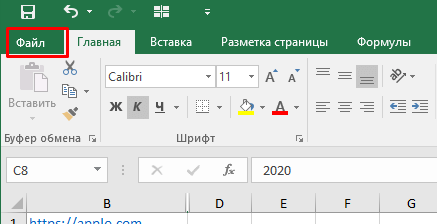
- “Запустити”;

- “Фінальні”;

- У нижній частині екрана натисніть на «Відновити нерозірвані книги»;
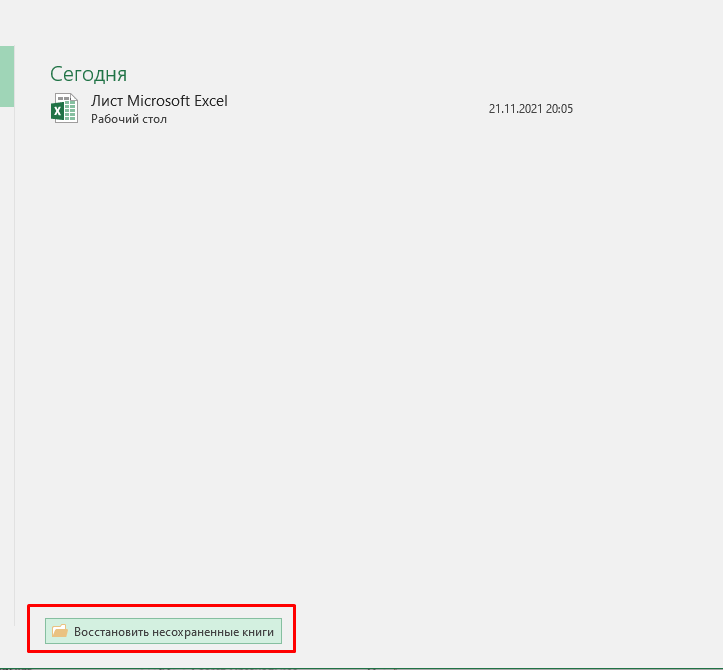
- Якщо у цій директорії присутній файл, тоді все в порядку. Оберіть його.
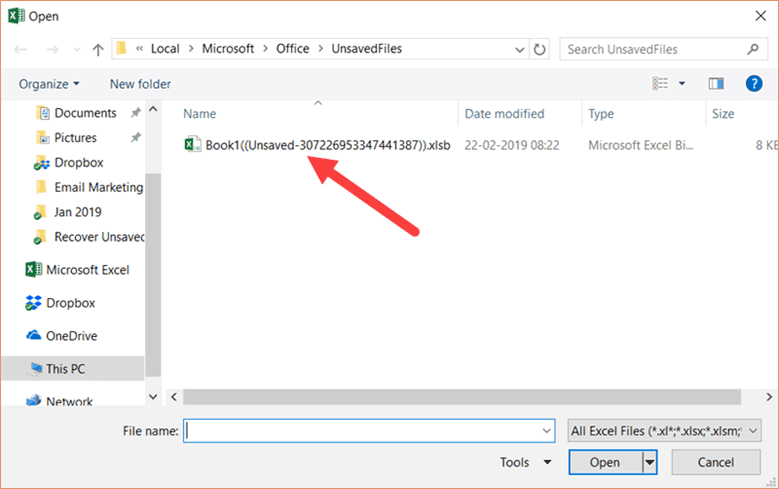
Він запуститься, після чого просто перезапишіть його.
Коли ви відкриєте цей файл, Excel, за задумом, повинен запропонувати його зберегти. Проте, на всякий випадок, краще зробити це самостійно.
За замовчуванням всі тимчасові файли Excel зберігаються в альтернативному форматі. Тому при збереженні важливо звертати увагу на вибір формату.
Відновлення файлу, що не був належним чином перезаписаний
Якщо ви вже мали файл і вирішили його зберегти заново, але раптом сталася непередбачена ситуація і Excel закрився, то цей метод може вам допомогти.
Які дії необхідно вжити?
Інструкція у формі кроків:
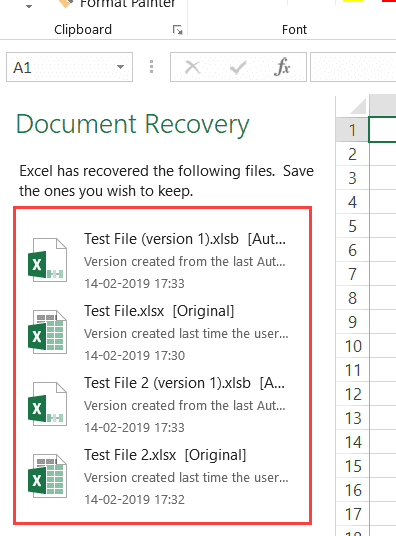
- Завантажте цю папку;
- Ви незабаром побачите аналогічне вікно відновлення, у якому потрібно вибрати версію файлу, що її бажаєте відновити;
- Після того, як ви отримаєте доступ до необхідної версії файлу, не забудьте його зберегти.
Ви також маєте можливість клікнути на кнопку “Файл”, де зможете знайти вікно для відновлення документів.
Відновлення попередньої версії документа
У методах, наведений раніше, помилки виникали через програмне забезпечення або електриків.
Яким чином це виконати?
Інструкція поетапно:
- Натисніть на кнопку “Файл”;
- Туди ви зможете знайти “Керування робочою книгою”;
- Вона міститиме декілька варіантів файлу; натисніть на необхідний, і він відкриється.
- Тепер просто збережіть його.
Щойно файл буде завантажений, Excel сповістить вас про наявність нової версії цього документа і запитає, чи бажаєте ви його відновити?
Усі ці способи будуть ефективні лише за умови, що функція автозбереження не активована. Якщо ж вона активна, то результатів не буде.
Відновлення документів з OneDrive
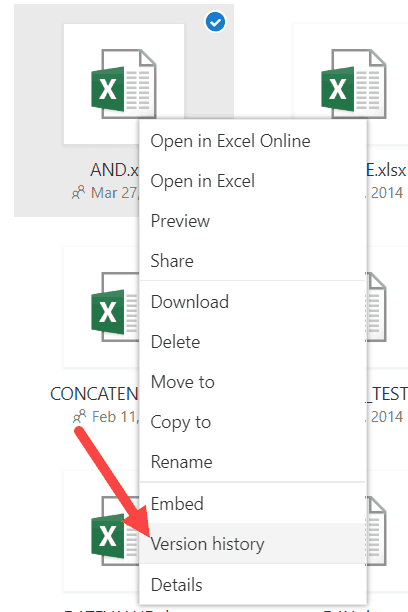
У хмарному середовищі клікніть правою кнопкою миші на опцію “Історія версій”.
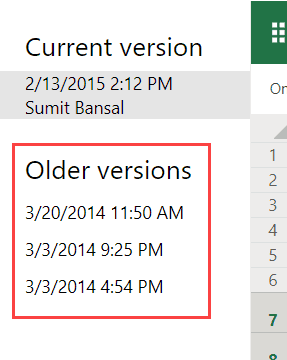
Отже, ви зможете переглянути всі варіанти, які доступні в хмарному середовищі.
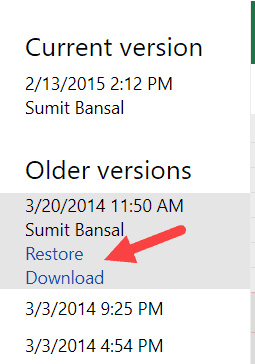
Натисніть на потрібну версію, її можна завантажити або відновити.
Які існують способи боротьби з подібними ситуаціями?
В Excel вже існує функція автозбереження документів. Проте, якщо ви її вимкнули, я розповім, як її активувати знову. Також надам інформацію про інші способи захисту від подібних ситуацій.
Активуємо функцію автозбереження
Щоб функціонували всі раніше згадані способи відновлення, необхідно, щоб параметр автозбереження був активований (за замовчуванням він увімкнений).
Яким чином це реалізувати?
Покрокове керівництво:
- Натисніть на вкладку “Файл”, а потім оберіть “Параметри”;
- Перейдіть до розділу “Збереження” і впевніться, що всі параметри активовані (як показано на зображенні нижче);
Яке призначення цих опцій:
- Функція автозбереження – ця опція дозволяє зберігати проміжний файл через кожні N хвилин, які ви самі визначите; у нашому випадку це становитиме 10 хвилин.
- Нижчевказаний параметр свідчить, що остання версія, збережена внаслідок автозбереження, залишатиметься на вашому комп'ютері назавжди;
- А також місце, в якому зберігається цей проміжний файл;
Якщо ваша таблиця має значний обсяг, а комп’ютер не відрізняється високою продуктивністю, часте автоматичне збереження може призводити до зависання кожні N хвилин.
Автоматичне резервне копіювання файлу
Підняті раніше варіанти, як правило, допомагають уникнути неприємностей, проте, якщо ви прагнете ще більшої безпеки, існує й інший спосіб.
В Excel є можливість налаштувати автозбереження резервної копії документа.
Це також є надзвичайно корисним, оскільки в разі, якщо ви допустите помилку і зрозумієте це занадто пізно, у вас завжди буде резервна копія вашої таблиці.
Яким чином це виконати?
Інструкція по етапах:
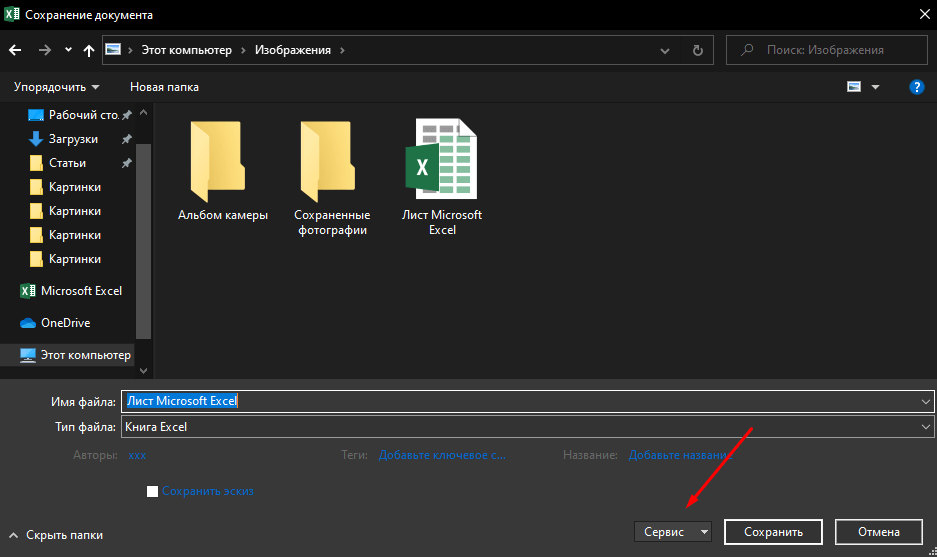
- Виберіть пункт меню “Файл” і оберіть “Зберегти як”;
- Натисніть на опцію “Зберегти як”.
- У відкритому вікні оберіть “Сервіс”;
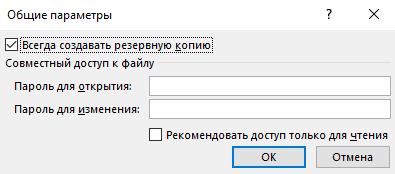
- Виберіть «Загальні налаштування…»;
- Виберіть опцію для створення резервної копії, поставивши галочку;
- Підтвердження;
- Не забудьте зберегти файл.
Тепер під час кожного збереження файлу автоматично буде виготовлятися його резервне копіювання.
Ключові моменти:
- Ця функція діятиме лише на тому файлі Excel, для якого вона була ввімкнена;
- Резервна копія буде зберігатися у форматі .XLK, що є форматом для резервних копій Excel;
- Резервна копія завжди є попередньою версією вашого збереженого файлу, І ТІЛЬКИ 1 ВЕРСІЯ.
Зазвичай, ця можливість не буде корисною для відновлення файлу, проте, якщо ви зробите помилку і виявите її пізніше, ви зможете легко повернутися до попередньої версії.
Функція автозбереження у Visual Basic
Навіть попри те, що цей метод може бути дещо складним, його корисність очевидна.
Оскільки у вас буде забезпечено, що всі попередні версії файлу залишаться на вашому комп’ютері. Крім того, цей код фіксує тимчасову мітку, що дозволяє вам з легкістю орієнтуватися в цих версіях.
Ось він: Ось переписаний текст збережений в основному розумінні:
vba
Private Sub Workbook_BeforeSave(ByVal SaveAsUI As Boolean, Cancel As Boolean)
Application.ScreenUpdating = False
Dim BackUpPath As String
BackUpPath = “C:UsersxxxDesktopПеревірка”
ThisWorkbook.SaveCopyAs BackUpPath & Format(Now, “dd-mm-yyyy hh:mm:ss”) & ActiveWorkbook.Name
Application.ScreenUpdating = True
End SubУ цьому коді виконується збереження копії робочої книги перед її збереженням, при цьому вимикається оновлення екрану для покращення продуктивності.
Не забудьте зазначити свій шлях для зберігання проміжних файлів.
Таким чином, у вас накопичиться чимало резервних копій і варіантів, які займатимуть певний обсяг пам’яті (особливо якщо ваш файл має значний розмір), проте все завжди буде доступним, і ймовірність втрати файлу зведена до мінімуму.
Цей код розміщено через «Вставка» -> «Модуль» у Visual Basic.
Методи відновлення пошкоджених файлів
Таким чином, на перше місце слід поставити спробу застосувати функцію відновлення.
Яким чином це реалізувати?
Крок за кроком навчання:
–
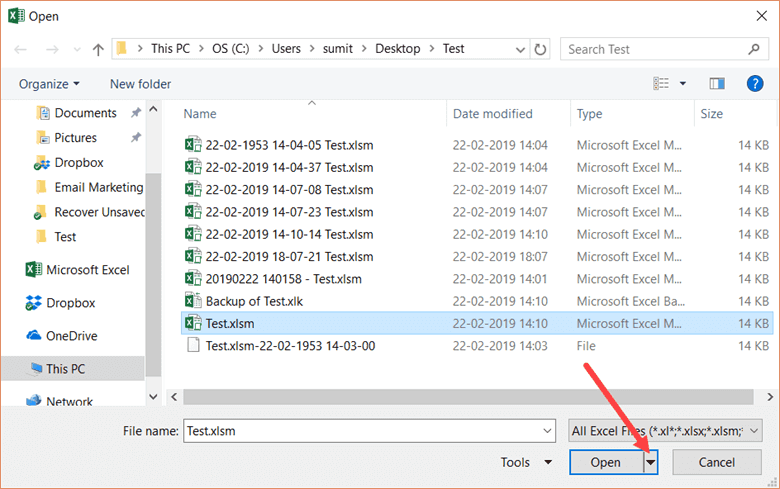
- Запустіть Excel і знайдіть файл, що зазнав пошкодження;
- Коли ви відкриваєте файл, натисніть на трикутник (як показано на зображенні);
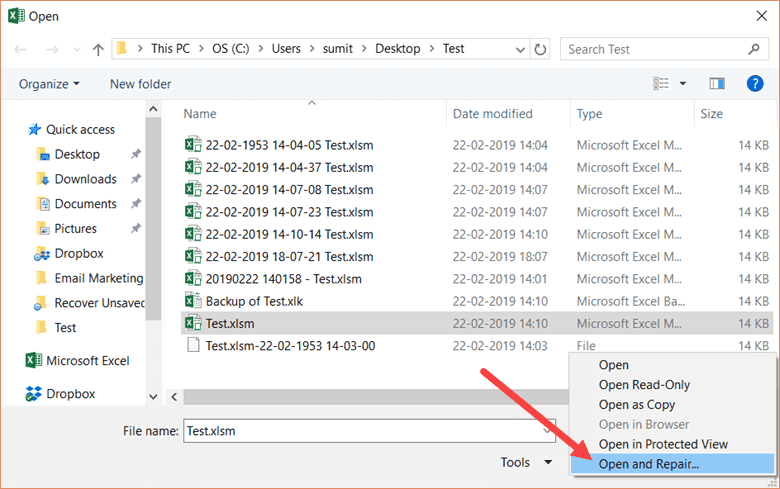
- Натисніть на «Відкрити та відновити»;
У наступному вікні оберіть кнопку «Відновити».
Якщо файл не має пошкоджень у своїй структурі, все відбудеться без проблем.
Якщо ж структура зазнала ушкоджень, спробуйте повторити процес з самого початку, однак у попередньому вікні оберіть «Видалити дані».
Випробуйте всі можливі рішення. Іноді, якщо нічого не допомагає, існує простий метод, який може без зусиль відновити всі дані з пошкодженого файлу.














Ну, я пам’ятаю, як раз таке зі мною сталося! Робила важливу таблицю, а потім забула зберегти. Гадала, що все пропало, але знайшла її у автозбереженні. Це був рятівний момент! Тепер завжди користуюсь цим функцією, щоб не потрапити в халепу знову!