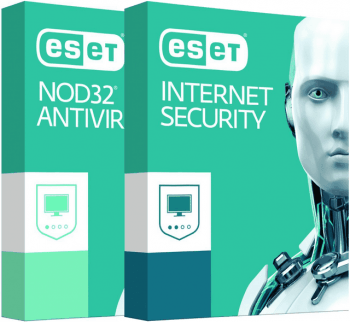
Ну що, зважилися на зміни? Можливо, ви вирішили перейти на інший антивірус, чи просто хочете освіжити свою систему. Антивірусна програма ESET NOD32 справді заслужила репутацію надійного охоронця наших комп’ютерів від вірусів та шкідливого ПЗ. Але, як будь-яка інша програма, іноді приходить час її видалити. Вам знайомо це — клікаєш “видалити”, але згодом знаходиш сліди, що нагадують про колишнього “захисника”. Тому просто видалити її через “Програми та компоненти” недостатньо.
Давайте розглянемо, як же грамотно та без залишково видалити ESET NOD32 з вашої системи Windows. І мова зараз буде не просто про “видалення”, а про “повне” видалення. Покроково я розповім про те, як це зробити, не залишивши жодного цифрового сліду цього антивірусу на вашому комп’ютері.
Крок 1: Використання стандартного методу видалення
Спочатку давайте спробуємо зробити все за “буквариком”. Сама компанія ESET рекомендує використовувати звичні засоби операційної системи, щоб видалити свій продукт.
- Відкрийте “Панель управління” через меню “Пуск” або введіть Control Panel у пошуковому рядку.
- Перейдіть до розділу “Програми” та знайдіть “Програми та компоненти” або “Add or Remove Programs“.
- У списку встановлених програм знайдіть ESET NOD32 та виберіть “Видалити/Змінити“.
- Слідуйте інструкціям майстра видалення.
- Перезавантажте комп’ютер після завершення процесу видалення.
Часто цього достатньо, але іноді в системному реєстрі або в папках залишаються “хвости”. Якщо після цих дій антивірус все ще присутній у системі або ви відчуваєте, що не все видалено, наступний етап право для вас.
Крок 2: Використання ESET AV Remover
Якщо стандартний метод вам не допоміг, ESET має свій інструмент для видалення — ESET AV Remover. Він створений спеціально для випадків, коли звичайне видалення не дає очікуваного результату.
- Завантажте ESET AV Remover з офіційного сайту ESET.
- Запустіть інструмент і прийміть ліцензійну угоду.
- Дозвольте інструменту знайти та видалити застарілі версії антивірусних програм.
- Перезавантажте комп’ютер після завершення процесу.
Зазвичай ці дії є більш ніж достатніми, щоб гарантувати, що програма ESET NOD32 буде видалена повністю.
Крок 3: Ручне видалення залишків
Навіть після використання спеціальних інструментів, можуть лишитися сиротські файли чи записи в реєстрі. Для тих, хто не боїться зануритися глибше в налаштування свого комп’ютеру, є кілька місць, які треба перевірити.
Видалення залишкових файлів
- Відвідайте папку
C:Program FilesабоC:Program Files (x86)і знайдіть папку ESET. Якщо вона там є, видаліть її. - Перевірте також
C:Users[Ім'я користувача]AppDataLocalіC:Users[Ім'я користувача]AppDataRoamingна наявність папок, пов’язаних з ESET, та видаліть їх.
Очищення реєстру
- У рядку пошуку Windows введіть
regeditі відкрийте редактор реєстру. - Перш ніж робити будь-які зміни, рекомендую виконати резервне копіювання реєстру.
- Використовуючи функцію пошуку в редакторі реєстру, знайдіть ключі, пов’язані з ESET, і видаліть їх. Слід уважно підійти до цього кроку, оскільки некоректне видалення даних може вплинути на стабільність системи.
Після виконання цих кроків ESET NOD32 має бути видалено з вашої системи повністю. Однак, давайте будемо чесні, деякі з цих дій можуть здатися складними для недосвідчених користувачів. Тому завжди є альтернатива — зверніться за допомогою до професіоналів, які піклуються про здоров’я комп’ютерних систем на щоденній основі.
Парочка слів на останок
Пам’ятайте, що повне видалення антивірусної програми з вашого комп’ютера залишає його беззахисним перед лицем нових загроз. Тому переконайтеся, що ви готові встановити альтернативний антивірус якнайскоріше. Захист інформації в онлайн-світі сьогодні є критично важливим, і не варто піддавати ризику свої дані, навіть на короткий проміжок часу.
Сподіваюсь, що ця інструкція стала вам у пригоді і допомогла впоратися із завданням. Міцного вам кіберзахисту та легких оновлень!