Чимало користувачів переходять з Android на iPhone, ці телефони подобаються їм набагато більше. Але важливо не забути про перенесення файлів, серед яких для багатьох людей визначальне значення мають фотографії. Їх можна переміщати декількома методами, тому важливо зрозуміти, як перенести фото з Android на iPhone безпечно, не пошкодивши внутрішні дані. Ідентичні дії можна повторювати для iPhone 11, 12, 13 Pro Max.

Хмарні сховища
Користувачам не завжди зручно купувати об'ємні картки пам'яті, флешки. Найлегше скористатися хмарними сховищами, які можуть розміщуватися на популярних сервісах:
- Яндекс.Диск;
- Google Диск;
- OneDrive.
Саме через ці сервіси можна перемістити всі фотографії, щоб надалі завантажити їх на новому пристрої.
Таким же методом можна передавати не тільки фото, а й відео, музику, список контактів і багато інших даних.
Щоб зрозуміти, як перекинути фото з Android на iPhone, виконують низку дій:
- Заходять до магазину Google Play, де завантажують програму Google Фото.
- Відкривають завантажену програму, вводять логін і пароль для свого облікового запису Google.
- Підключають опцію синхронізації смартфона, щоб завантажити дані, що містяться на ньому.
- На iPhone також завантажують додаток Google Фото, але тільки через власний магазин App Store (попередньо потрібно зареєструвати свій акаунт).
- Проводять синхронізацію з попередньо завантаженими даними.
Усі знімки одразу ж переміщуються на новий пристрій, їх можна переглянути. Ідентичні дії можна виконати не тільки для програми Google, але й для інших видів хмарного сховища.
Багато користувачів вважають за краще використовувати месенджери. Однак такий метод вважається найменш ефективним, тому що тоді структура сильно спотворюється, тому доведеться скинути фото з низькою якістю.

Через комп'ютер
Якщо для цього підключати комп'ютер, можна скористатися iTunes або iCloud. Вони ефективні, передають фотографії у вихідній якості, виконують дії дуже швидко, без втрат.
Для виконання цієї функції достатньо мати зображення та підключення до мережі інтернет. Тому кожен користувач зможе зробити це, маючи мінімум досвіду.
iTunes
Перед тим, як перекидати зображення, потрібно вимкнути синхронізацію. Далі приступають до поетапних дій, що виконуються через смартфон та комп'ютер.
- На пристрої iPhone заходять до програми «Налаштування». Тут потрібно вибрати розділ “Фото”. Клікають на рядок “Фото iCloud”, відключаючи цю опцію.
- Беруть телефон із операційною системою Android, приєднують його до комп'ютера за допомогою USB-кабелю. На комп'ютері створюють окрему папку, куди переміщують всю галерею. Якщо користувач з першого разу не знайшов, де є фото, шукають папку «DCIM». Як тільки дії завершаться, відключають Android від ПК.
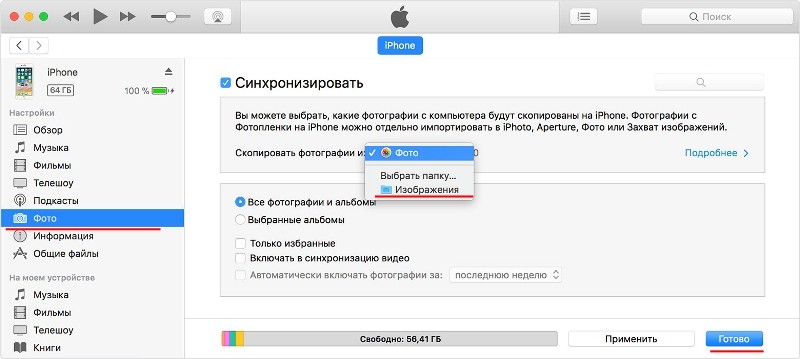
- На комп'ютері відкривають iTunes, тільки після цього приєднують iPhone за допомогою USB-кабелю. Через iTunes відкривають розділ “Фото”. Підключають синхронізацію, вибираючи папку телефону, куди потрібно скинути зображення, що зберігаються. Для цього натискають на рядок «Вибрати папку».
- Почнеться процес завантаження, важливо дочекатися завершення, щоб дані не були втрачені.
Якщо ПК і смартфон у цілісності, система не пошкоджена, не забита, це може піти не більше 2 хвилин.
iCloud
Перед тим, як використовувати iCloud, потрібно переконатися, що в налаштуваннях смартфона включена синхронізація з цією опцією. Щоб процес був виконаний, слідують простій інструкції:
- заходять у налаштування телефону iPhone, де переходять до розділу «Фото»;
- підключають повзунок у графі “Фото iCloud”.
Потім приступають до самої синхронізації, яка проводиться поетапно, щоб перекинути знімки.
- За допомогою USB-кабелю приєднують Android та ПК. Заходять до папки, що містить зображення. Зазвичай вона називається “DCIM”. Копіюють дані у необхідну область ПК. Після цього відключають кабель USB.
- Відкривають офіційний сайт iCloud на комп'ютері. Заходять у свій акаунт за допомогою логіну та паролю. Тут вибирають розділ, присвячений фотографіям.
- Натискають кнопку для завантаження. Вона виглядає як хмари зі стрілкою до внутрішньої області. Вибирають фото, які користувач бажає перекласти.
- Виконують синхронізацію з iPhone, чекаючи на завершення передачі.
iCloud – це найякісніший помічник. Він завжди залишається працездатним, не вимагає завантаження сторонніх програм. Через нього можна скинути як зображення, так і будь-які інші дані.
За допомогою додатків
Якщо не вдається надіслати дані попередніми опціями, можна скористатися іншими програмами. Зазвичай їх завантажують на телефон із операційною системою Android або iOS, щоб скористатися функціями.
Move to iOS
Офіційна програма Apple. Вона підходить для користувачів, які не хочуть застосовувати iTunes або iCloud, але можуть скористатися завантаженим безкоштовним додатком. Через нього вибирають будь-які файли, відправляючи на новий пристрій.

FotoSwipe
Це одна з найпростіших методик передачі фото або відео. Достатньо завантажити програму на Android та iPhone, обравши на першому пристрої дані для перенесення. Вони миттєво переміщаються на новий пристрій, де їх можна буде відкрити в галереї.
SHAREit
За допомогою програми можна обмінюватися будь-якими видами файлів, будь то відео, музика, фотографії. Обмін даними відбувається на високій швидкості, не потребує певних навичок.
Відкривають програму на обох телефонах, вибираючи файли для переміщення. Вони приходять на iPhone у цілісному вигляді, без спотворень.

MobileTrans — Phone Transfer
Програма доступна як у Google Play, так і в App Store. Її можна завантажити безкоштовно, щоб вибрати файли для передачі. Програма підтримує більшість форматів, підходить для всіх пристроїв, захищає конфіденційність користувачів.
Офіційна програма від Apple — Move to iOS
Насамперед потрібно завантажити програму на Android через Google Play. Щоб знайти її, у рядку пошуку вводять назву. Далі проходять активацію за послідовною інструкцією, що з'являється на екрані.
Потім приступають до поетапних дій, щоб зрозуміти, як передати фото з Samsung на iPhone.
- Включають новий телефон iPhone, послідовно дотримуючись інструкцій із встановлення даних, вибирають параметр «Перенести дані з ОС Android».
- Клацають на програму «Параметри», де вибирають пункти «Основні», «Скинути».
- Отримують код, який надходить під час ідентифікації у програмі Move to iOS, очікують, доки не з'явиться новий значок «Перенесення даних».
- На Android підбирають фото, які мають передаватись на новий пристрій.
Чекають, поки телефон не перестане надсилати відомості, після чого можна перевірити, чи всі фотографії перейшли в новий смартфон, або сталася втрата даних.
Через Bluetooth
Bluetooth – це вбудована функція, тому нею може скористатися кожна людина незалежно від типу операційної системи.
Насамперед потрібно активувати цю функцію через шторку швидкого екрану, яка в Android знаходиться у верхній частині, а в iPhone – у нижній.
За допомогою Bluetooth виконують наступні дії, щоб переносити файли:
- помічають потрібні фотографії, які підлягають переміщенню, можна відзначати окремі файли, а всю папку загалом;
- клікають на піктограму “Перемістити”, вибирають опцію Bluetooth;
- зв'язуються із сусіднім пристроєм, активуючи функцію переміщення.
На смартфоні iPhone з'явиться нова папка, де будуть утримуватися всі дані, які користувач хотів скинути.

Месенджери чи пошта
У цьому типі переміщення діють подібні інструкції, як і в попередньому пункті. Тобто спочатку позначають окремі фотографії або всю папку в цілому, натискають на значок «Перемістити». Відобразяться розділи, куди можна скинути дані.
Вибирають певний месенджер чи пошту. В останньому випадку можна скористатися власною адресою електронної пошти, щоб не скидати інформацію стороннім особам, а швидко завантажити її на новий пристрій.
Кабель через Android File Transfer
За допомогою цього кабелю можна перевести дані безпосередньо з Android на будь-який пристрій фірми Apple. Це найбільш зручний тип з'єднання із високою швидкістю передачі. Попередньо потрібно завантажити програму Android File Transfer. Вона встановлює з'єднання між двома пристроями.
Досить вибрати папку або окремі файли, які надсилають на апарат Apple. Дії здійснюють протягом кількох секунд.
Коли людина проводить зміну телефону з ОС Android на пристрій фірми Apple, завжди боїться за збереження своїх даних. Переживати не потрібно, тому що будь-які файли, у тому числі фотографії, можна перемістити різноманітними методами. Роблять це в кілька кліків, достатньо 2-3 хвилин, щоб повністю скинути відомості.