Та невже ваш комп’ютер раптом відмовляється завантажуватись? Іноді причина криється у налаштуваннях BIOS. Добре, коли є час звернутись до фахівців, але якщо такої можливості немає, беріться сміливо за справу разом зі мною. Багато материнських плат Gigabyte оснащені дуже зручною функцією відновлення BIOS, тож боятися тут зовсім нема чого. Давайте разом пройдемо поетапно цей шлях і розглянемо, як можна скинути даний інструмент у вашому комп’ютері.
Перед тим як почати
Перш за все, зазирнімо до шафи за потрібними інструментами. Подібно до приготування страви, де важливі інгредієнти та правильна послідовність, для відновлення BIOS ми мусимо підготуватись. Отож, матимемо:
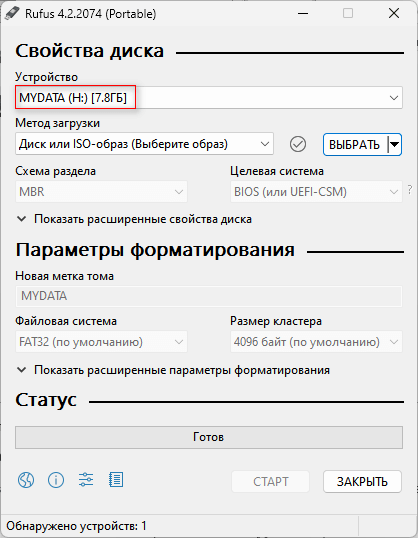
- Флешку форматовану у FAT32 (якщо потрібно оновити BIOS).
- Інструкцію до вашої материнської плати (якщо є така).
- Трошки терпіння та час, щоб усе зробити як слід.
Якщо у вас є резервна копія налаштувань BIOS, це суттєво полегшить завдання. Але якщо ні – нічого страшного, можна обійтися і без неї.
Відновлення BIOS за допомогою Q-Flash
Отже, Gigabyte пропонує нам зручну функцію Q-Flash, що дозволяє оновити BIOS без входу в систему та навіть без встановлення CPU чи оперативної пам’яті на певних платах. Якщо ваша материнська плата підтримує Q-Flash Plus, то саме час цим скористатись!
- Перше, що нам потрібно – це скачати останню версію BIOS із офіційного сайту Gigabyte.
- Після завантаження розпакуємо файл і скопіюємо його на флешку.
- Владнайте флешку до спеціального порту для Q-Flash Plus на вимкненій материнській платі.
- Тисніть кнопку Q-Flash Plus та чекайте, коли система оживе й почне процес оновлення.
Зазвичай біля порту Q-Flash Plus мигатиме світлодіод, сигналізуючи про процес оновлення. Як тільки він перестане мигати, ваша пригода з оновленням BIOS зазвичай успішно завершена.
Скидання BIOS до заводських налаштувань
Якщо ж ваша проблема полягає у неправильно налаштованому BIOS, і вам потрібно просто скинути налаштування до заводських, то процедура буде іншою:
- Вимкніть комп’ютер та відключіть його від мережі.
- Відкрийте корпус системного блоку.
- Знайдіть на материнській платі марковану перемичку CMOS (зазвичай позначається як CLR_CMOS).
- Зняттям та встановленням перемички на відповідні піни на кілька секунд виконайте скидання BIOS.
- Після цього, встановіть перемичку на місце, зберіть комп’ютер та спробуйте включити.
Після скидання налаштувань, комп’ютер має завантажитися з базовими налаштуваннями BIOS, і ви зможете налаштувати систему заново.
Заключні поради
Під час відновлення BIOS важливо не забувати про безпеку – і це не тільки ваша особиста безпека, а й безпека обладнання. Уникайте статичного електрики, не працюйте з материнською платою на металічних поверхнях, використовуйте антистатичний браслет.
Також варто зазначити, що іноді скидання BIOS може не вирішити проблему, в такому випадку, можливо, проблема таїться у самому обладнанні – від зламаного жорсткого диска до проблем з електроживленням. Тому не варто поспішати із висновками, якщо перша спроба не вдалася.
Сподіваюся, ця стаття була вам у нагоді, і ваш комп’ютер знову в строю, готовий до нових викликів і завдань. Будьте уважні, і не забувайте, що кожна материнська плата Gigabyte має свої особливості, тож перед будь-якими маніпуляціями з BIOS, обов’язково перегляньте інструкцію, що йде в комплекті з вашою платою.