
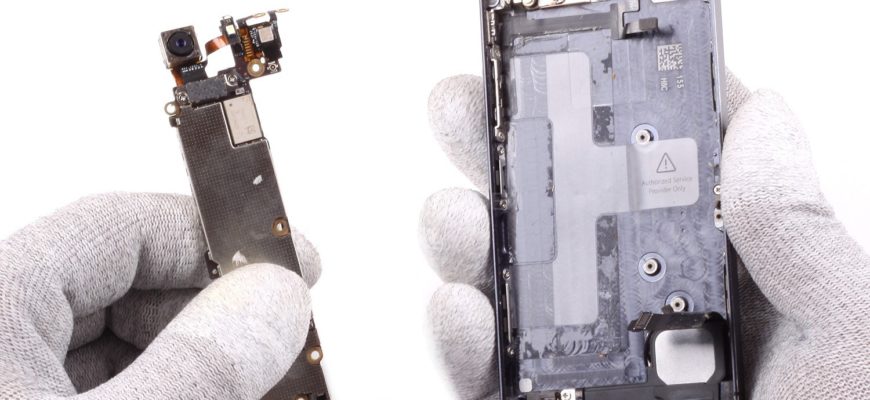
Сміливо можна заявити, що смартфони Apple найдовговічніші серед усіх, які у мене були, але є й неприємні моменти, наприклад коли не працює кнопка блокування iPhone (вона ж кнопка “Додому”). Утім, усе це лікується, причому в деяких випадках самостійно.
Так, буває й таке — ламається і не працює кнопка блокування екрана iPhone. Причому незалежно від вартості пристрою та терміну служби. Зіткнулися з цим багато хто, починаючи з iPhone 5 SE і закінчуючи iPhone 11, але ось знайшли вони вирішення цієї проблеми, неясно. Техніка виробництва Apple в моєму випадку працює вже другий рік без проблем. Єдине, з чим довелося зіткнутися, — це западання кнопки, яка блокує екран (не реагує на натискання), і це тільки на старому iPhone 5C.
Кнопка блокування ще називається POWER, і без її функціоналу ускладнюється користування смартфоном. У статті докладно розкривається спосіб вирішення цієї проблеми, щоб інші в майбутньому не відчували дискомфорту від подібної поломки.
У будь-яких пристроях Apple від смартфона до комп'ютера згодом виникає проблема з роботою кнопок або клавіш.
Причому найчастіше в iPhone відмовляються працювати кнопки збільшення/зменшення гучності та блокування чи активації екрана. Від чого залежить якість роботи цих деталей і які причини збою?
Варіантів маса – від випадкового падіння смартфона саме на той бік, де розташована клавіша, до дуже старанного натискання на неї. Також не виключений і брак у виробництві деталей або при складанні.
Потрапивши в подібну ситуацію, необхідно розглянути всі можливі варіанти усунення несправності без відвідування сервісного центру.
Причини збою в роботі кнопки блокування екрана на iPhone
Проблема зустрічається не на всіх пристроях, отже, повинні бути причини виникнення ситуації. Важливим фактором, який міг вплинути на роботу деталі, є її будова та механізм.
Деталь (те, з чим ми стикаємося при натисканні) перестати функціонувати не може, оскільки це м'який метал – алюміній. Потрібно дивитися “глибше” — під видимою частиною розташований шлейф з маленькими контактами у вигляді пружин, які й дають подібний збій.

Рис. 1 Шлейф кнопки блокування та датчика світла
На малюнку номер 1 зображено цей контакт з невеликою темною і зробленою з пластику кнопочкою в центрі, яка відповідає за правильне функціонування кнопки блокування/вмикання екрана на iPhone.
Все просто — з часом або після удару ця незначна деталь може стертися або розламатися, що призведе до порушення блокування екрана.
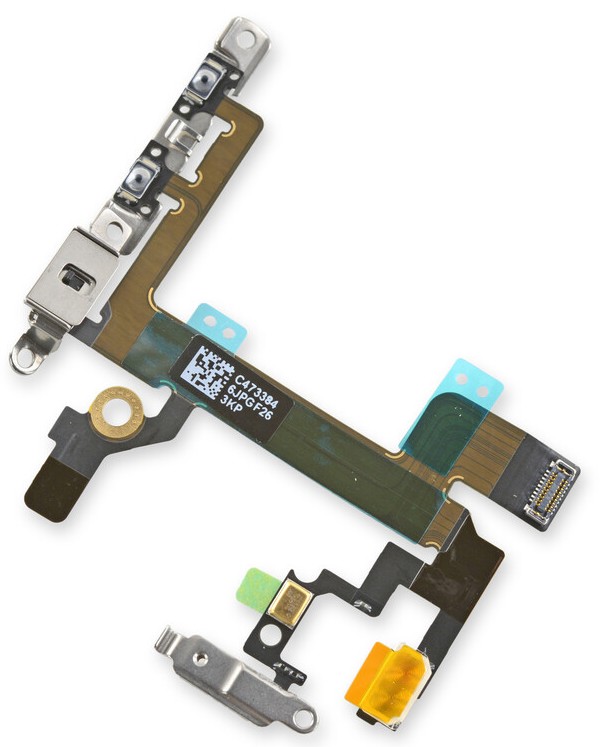
Шлейф кнопок регулювання звуку в Apple iPhone п'ятого покоління

Рис. 3 — iPhone зі зламаною кнопкою блокування екрана
Тепер джерело причини знайдено, залишається визначитися, як виправити цю проблему. Два варіанти на вибір: або самостійно спробувати відремонтувати поломку, або відвідати спеціалізований сервіс і оплатити ремонт.
Як тимчасово відновити роботу POWER?
У мережі інтернет є безліч способів, як зробити ремонт кнопки блокування або ввімкнення дисплея на iPhone. Більшість з них брешуть читачам і в основному всі радять скористатися програмою iOS, що замінює її функції.
Не дивно, що творці iPhone передбачали такі збої, адже в налаштуваннях є потрібні розділи: Основні налаштування – Універсальний доступ – AssistiveTouch. Після ввімкнення цієї опції на робочому столі з'явиться кнопка з багатьма функціями.
Основна опція — “Блокування екрана” (у розділі “Апарат“), яка відповідає оригінальній роботі POWER на iPhone будь-яких моделей.
Ця опція є альтернативою, яка дуже популярна серед користувачів. Звичайно, справжня кнопка так і не виконуватиме призначені їй функції. Але тимчасово або до появи зайвих коштів стане хорошим робочим варіантом.
Як відремонтувати клавішу блокування/вмикання на iPhone
Щоб відновити функціонал кнопки ввімкнення або блокування на iPhone, потрібно відремонтувати маленьку кнопку всередині шлейфу (від якої залежить передача сигналу). Існує два способи:
- Повністю замінити шлейф;
- Провести ремонт зламаного шлейфу.
Заміну можна зробити в будь-якому сервісному центрі або самому, за наявності необхідних інструментів та навичок роботи з дрібними деталями.
Існує низка сайтів (таких, як fixerrorpedia.com), на яких викладено докладну інструкцію з фото щодо заміни будь-яких деталей Apple техніки. Придбати потрібні деталі можна на багатьох популярних китайських сайтах (ніхто не захищений від такої покупки деталей із браком).
Адже шлейф складається з низки деталей, крім шлейфу та кнопок, таких як сенсори та перемикачі.
Бувають ситуації: набуваєш на сайті необхідну деталь на смартфон (з непрацюючою кнопкою гучності). Знаходиш інструкцію, вивчаєш її та робиш нешвидку заміну. За підсумком кнопка збільшення звуку працює, а протилежна – ні. Ще й з'явилися збої функції гнізда для аксесуарів. Це добре, якщо рідну деталь не утилізували – ставиш її назад та шукаєш інше вирішення проблеми.
Ремонт шлейфу на iPhone полягає в оптимізації роботи кнопок на ньому, щоб відновити пружинний контакт. Можна оригінальничати, зрізавши цю деталь з китайського аналога і прикріпивши її на своєму шлейфі в потрібне положення за допомогою клею. Знадобиться старанність і точна копітка робота, тому що деталі дуже тендітні й маленькі.
На тому ж таки Аліекспрес можна придбати десяток копій оригінальної деталі кнопки і періодично робити заміну необхідної частини.
Таким чином, виходить, непогано заощадити на ремонті кнопок регулювання гучності або блокування екрана на iPhone та освоїти навички роботи з дрібними деталями. Врахуйте: якщо копіткість і посидючість не ваш коник, не ризикуйте і йдіть у сервіс. У такому разі робота фахівців стане єдиним дієвим виходом із ситуації.

Ось так приблизно виглядає робоча область під час такої складної та відповідальної заміни. Незабаром і звертатися до працівників сервісу не доведеться: із сучасними можливостями та своїми навичками можна багато речей ремонтувати самостійно.
Головне чітко розуміти, якого результату ви хочете досягти, і попередньо розібратися в пунктах самостійного ремонту, щоб не погіршити становище. Все-таки пристрій, над яким проводиться робота, коштує чималих грошей, і ставлення має бути відповідним.
Друзі, сподіваюся, ви змогли розібратися, чому не працює кнопка блокування екрана (вона ж кнопка ввімкнення екрана) на своєму iPhone. Але раптом у вас залишилися питання — я з радістю допоможу з відповіддю на нього в коментарях.





