
Файл підкачки в Windows служить для розширення оперативної пам'яті в разі, якщо її не вистачає. Написали вам шпаргалку з маніпуляцій із підкачкою: як їй управляти?
Файл підкачки, або віртуальна пам'ять — це системний файл на жорсткому диску комп'ютера, який Windows використовує, щоб компенсувати нестачу оперативної пам'яті, якщо програм не вистачає. Що це за файл, як він працює, що про нього потрібно знати, як збільшити файл підкачки у Windows 10, або, наоборот – як відключити файл підкачки у Windows 10, читайте у нашій шпаргалці. Наприкінці статті – коротке відео, де все показано.
- Файл підкачки у Windows: для чого він потрібний і як працює?
- Файл підкачки у Windows 10: що таке pagefile.sys та swapfile.sys?
- Файл підкачки Windows 10: оптимальний розмір
- Як збільшити файл підкачки у Windows 10?
- Як вимкнути файл підкачки у Windows 10?
- Відключаємо pagefile.sys
- Вимикаємо swapfile.sys
- Як перемістити файл підкачки?
Файл підкачки у Windows: для чого він потрібний і як працює?
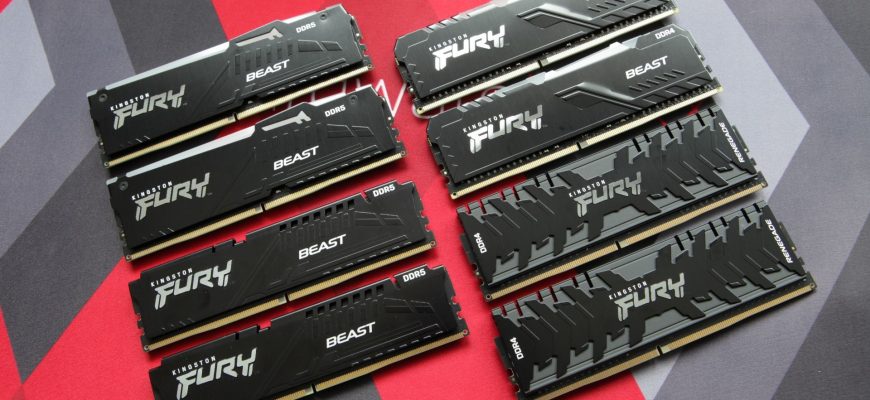
Усі знають, що запущені програми на комп'ютері виконуються в оперативній пам'яті (ОЗУ, RAM). Висловлюючись образно, під час запуску програми зчитуються з жорсткого диска та тимчасово переписуються в оперативну пам'ять. Вся інформація у додатках теж зберігається в оперативній пам'яті, поки ви їх не закриєте.
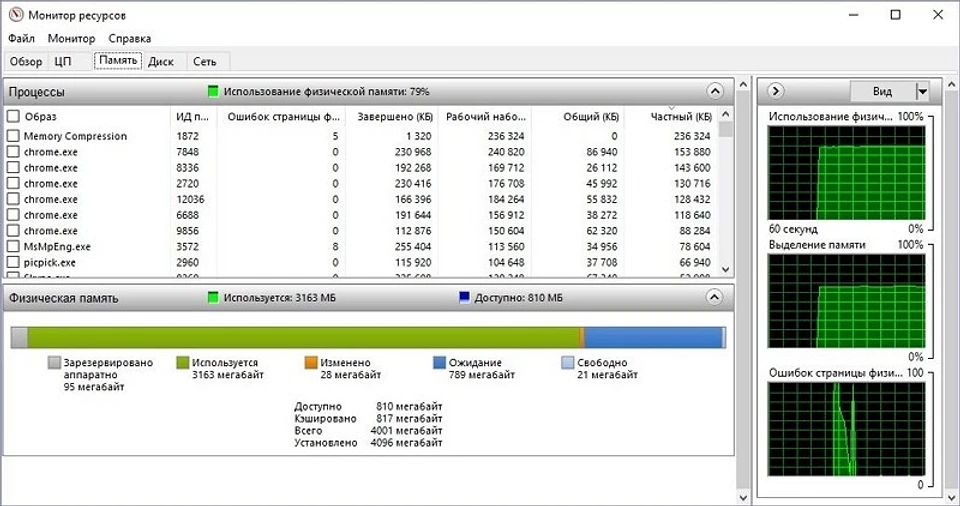
Коли кількість оперативної пам'яті заповнюється, у справу входить так званий файл підкачки. Це системний файл на жорсткому диску , який може виконувати функцію ОЗУ. Замість того, щоб закрити програму, якій не вистачає RAM, Windows скидає його у файл підкачки і за необхідності повертає назад.
Які програми надсилати у файл підкачування, система вирішує сама. Наприклад, додаток, який довго перебуває у згорнутому стані, може бути позначений системою як неактуальний. При нестачі RAM воно вирушить у файл на жорсткому диску, щоб трохи почистити пам'ять.
У сучасних комп'ютерах встановлюється досить багато ОЗУ, тому файл підкачування використовується рідко. Але якщо ви помічаєте, що програма при відкритті трохи підлагоджує, а індикатор жорсткого диска на ПК мигає, значить Windows повернула його в RAM із файлу підкачки. Якщо це відбувається часто, варто замислитися над тим, щоби докупити трохи пам'яті.
Файл підкачки у Windows 10: що таке pagefile.sys та swapfile.sys?
У Windows 10, на відміну від найстаріших версій Windows, використовуються два файли підкачки: pagefile.sys і swapfile.sys. Вони зберігаються в корені диска C: і знайти їх можна, якщо увімкнути на своєму комп'ютері відображення прихованих та системних файлів.
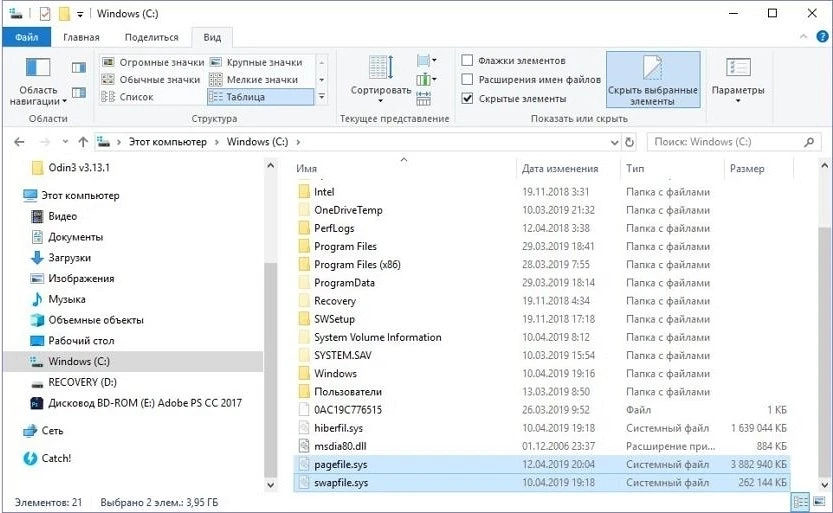
У файл pagefile.sys за нестачі пам'яті відправляються звичайні програми, які ви встановлюєте з різних джерел – браузер, графічний редактор, месенджери тощо. А файл swapfile.sys — вбудовані програми Windows 10 та програми, встановлені з Магазину Windows.
Swapfile та Pagefile завжди працюють у парі. Обсяг swapfile.sys не перевищує кількох десятків мегабайт, а вісь pagefile.sys у процесі роботи може “роздмухуватися” до декількох гігабайт. Через це деякі шукають спосіб, як відключити файл підкачки у Windows 10, щоб звільнити місце на диску. Але якщо зробити це, відключитись і swapfile.sys – а без нього багато вбудованих програм Windows 10 просто перестати запускатися.
Файл підкачки Windows 10: оптимальний розмір
Загалом ваша «віндовс» сама вирішує, який обсяг файлу підкачки їй потрібний, і стандартного обсягу вистачає здебільшого. Крім того, на комп'ютерах з великою кількістю RAM він досить рідко використовується.
Але можна вирахувати, скільки складає оптимальний обсяг файлу підкачки в Windows 10 і самостійно. Розкажемо, як це зробити правильно.
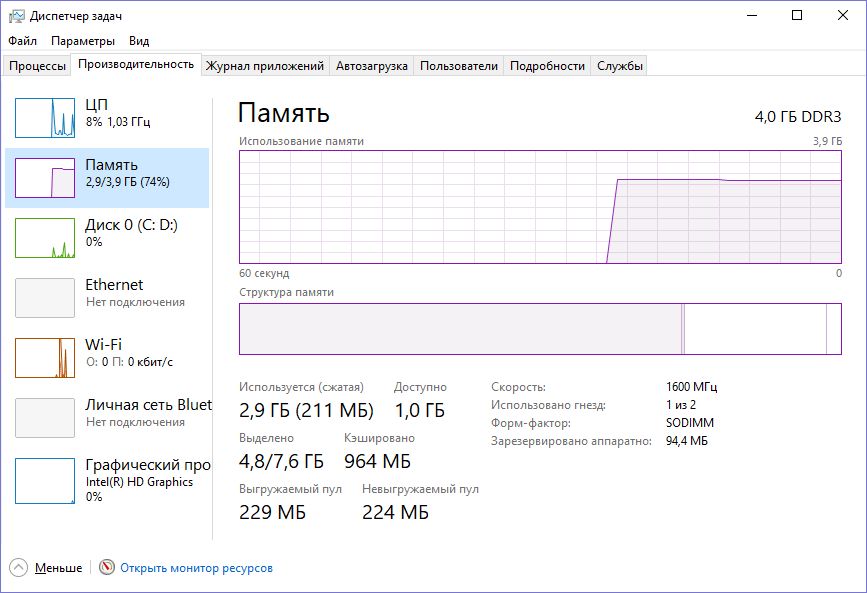
- Відкрийте всі необхідні програми. Потім запустіть Диспетчер завдань (Ctrl+Alt+Delete) та подивіться на зайнятий об'єм RAM на вкладці Продуктивність .
- Помножте обсяг зайнятої пам'яті на 2. Наприклад, 3 Гбайт із 4 Гбайт зайнято, отже – 6 Гбайт.
- Віднімаємо з отриманого значення кількість вашої RAM. 6 мінус 4 – 2 Гбайт. Це і є оптимальний розмір файлу підкачування для Вашого ПК. Якщо у вас вийшов негативний розмір, значить вам не треба збільшувати, зменшувати або взагалі змінювати стандартний обсяг файлу підкачки.
Не рекомендується піднімати та підвищувати розмір файлу підкачки більш ніж утричі від актуального обсягу ОЗУ.
Як збільшити файл підкачки у Windows 10?
Розкажемо, як встановити файл підкачування на Windows 10 оптимальне значення.
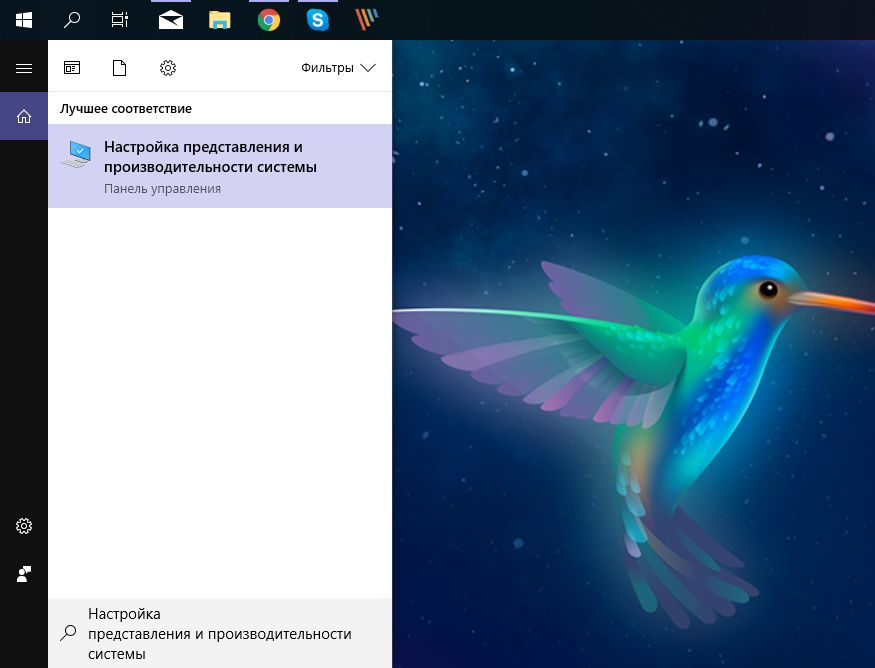
- Відкрийте меню Пуск , знайдіть та запустіть програму ” Налаштування уявлення та продуктивності системи ”.
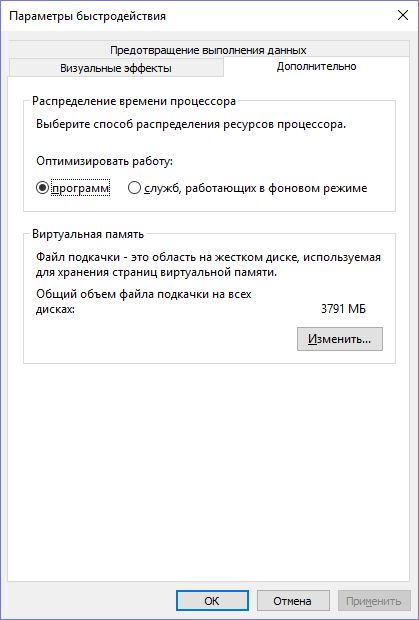
- Перейдіть на вкладку Додатково та у розділі Віртуальна пам'ять натисніть кнопку Змінити .
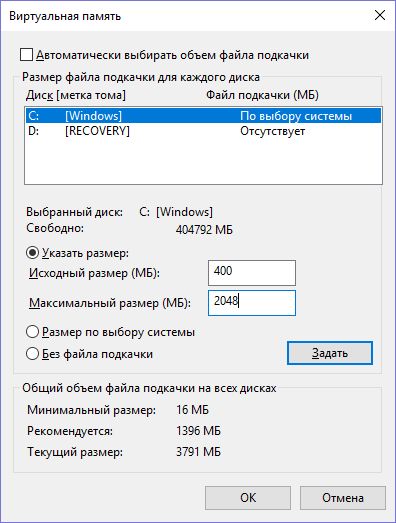
- Зніміть позначку біля Автоматично вибирати обсяг файлу підкачки.
- Перейдіть до системного диска зі списку та натисніть Вказати розмір.
- У рядку Вихідний розмір (МБ) вкажіть мінімальний розмір файлу підкачки – він не повинен бути менше 800 Мбайт , а в рядок Максимальний розмір (МБ) введіть потрібний об'єм, який ви дозволите системі забрати. Значення мають бути вказані у мегабайтах (1 Гбайт = 1024 Мбайт).
- Після введення нових параметрів натисніть Задати, а потім Ок.
Як вимкнути файл підкачки у Windows 10?
Взагалі, відключати файл підкачки не рекомендується. По-перше, програми розпочнуть «вілітати» (самовільно перезавантажуватися), а деякі взагалі не зможуть запуститися. Але якщо у вас багато RAM, а місце на жорсткому диску залишилося мало, то відключення файлу підкачки дозволить звільнити пару Гбайт. Головне – потім не пошкодувати про своє рішення. Можливо, вам допоможе очищення диска чи потрібно частіше очищати кеш браузера?
Нижченаведені інструкції можна використовувати на свій страх та ризик!
Відключаємо pagefile.sys
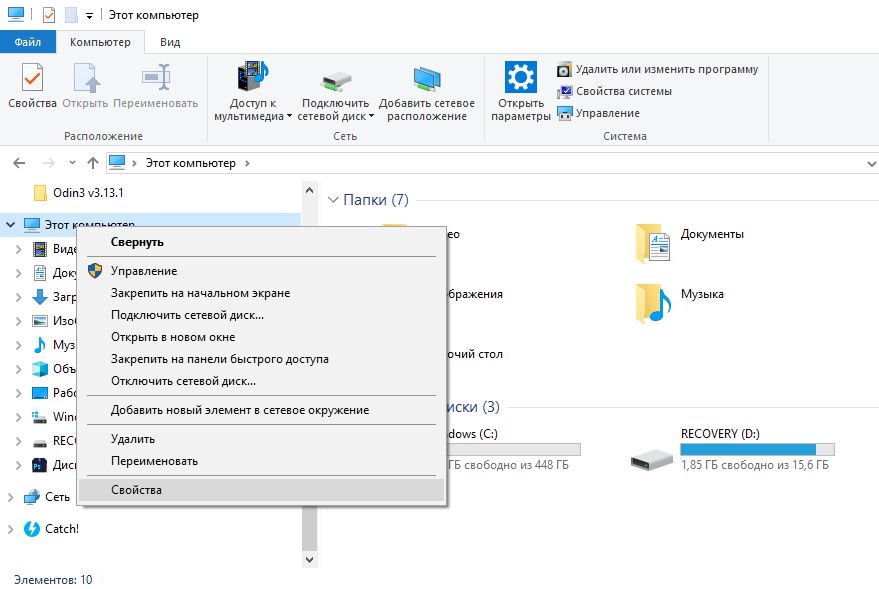
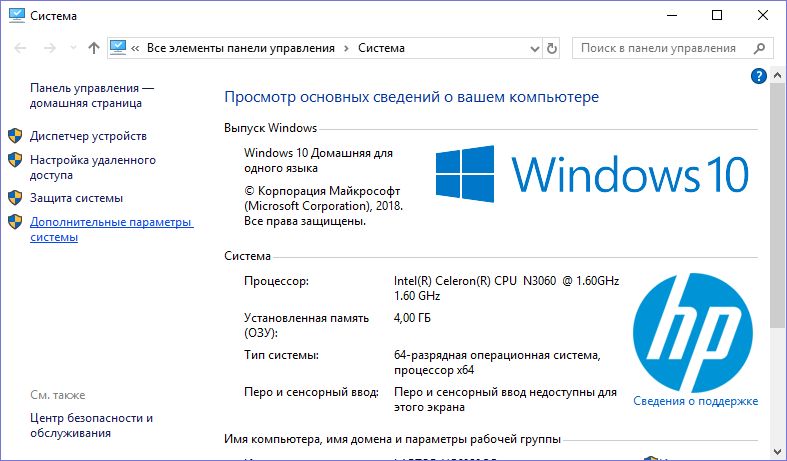
- Відкрийте Провідник, натисніть правою кнопкою миші на цьому комп'ютері та виберіть пункт Свойства.
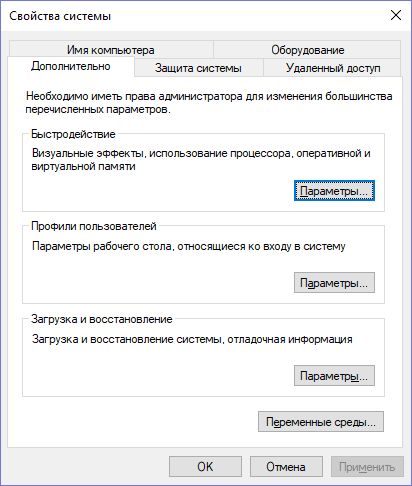
- Натисніть на лівому меню Додаткові параметри системи.
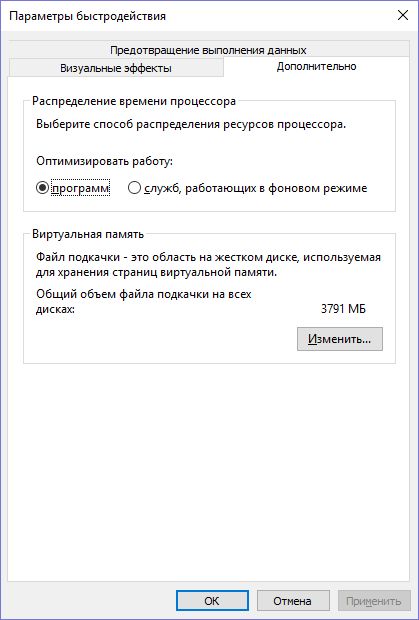
- На вкладці Додатково знайдіть пункт Швидкодія та натисніть Параметри.
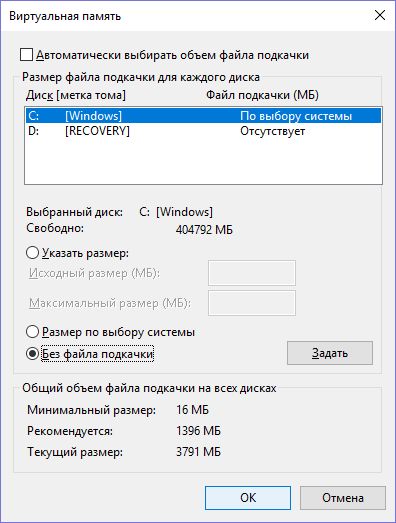
- Знову відчиниться нове вікно. На ньому відкрийте вкладку Додатково. В області Виртуальна пам'ять натисніть Редагувати .
- Зніміть позначку біля Автоматично вибирати обсяг файлу підкачки . Встановіть позначку в положення Без файла підкачки і клацніть Задати і обре.
Вимикаємо swapfile.sys
- Обов'язково зробіть точку відновлення системи .
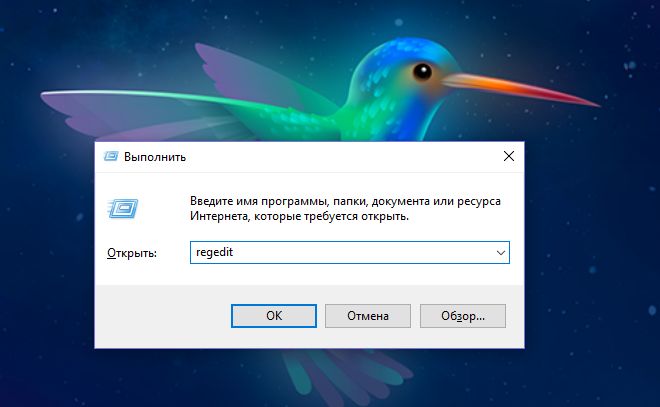
- Натисніть Win + R і введіть regedit , щоб зайти до редактора реестру.
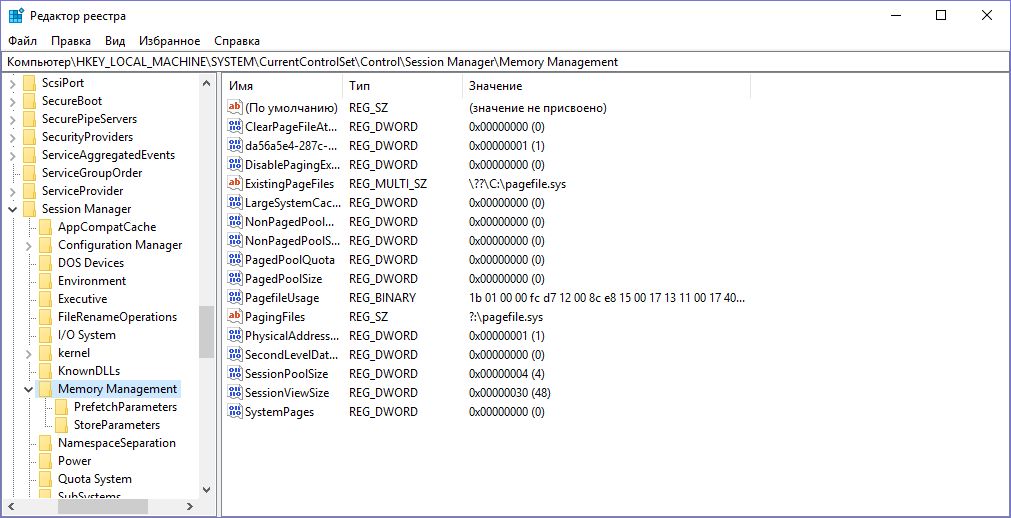
- Скопіюйте в адресну строчку редактора реєстру наступну адресу: Комп'ютер HKEY_LOCAL_MACHINESYSTEMCurrentControlSetControlSession ManagerMemory Management
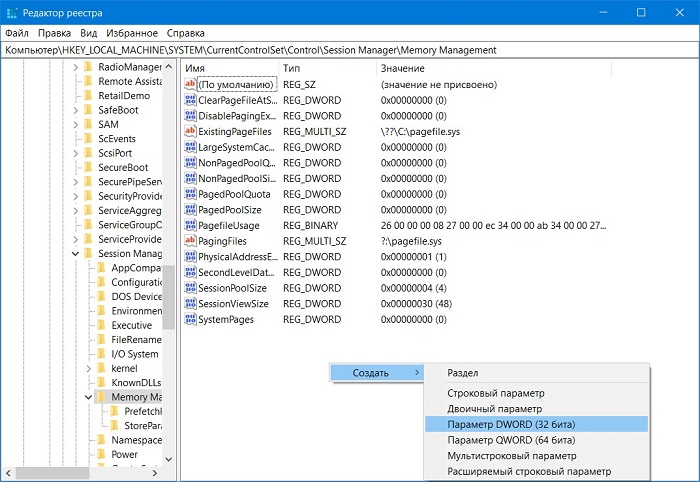
- У правій частині вікна редактора реестру натисніть праву кнопку миші, виберіть Створити – Значення DWORD (32-біт).
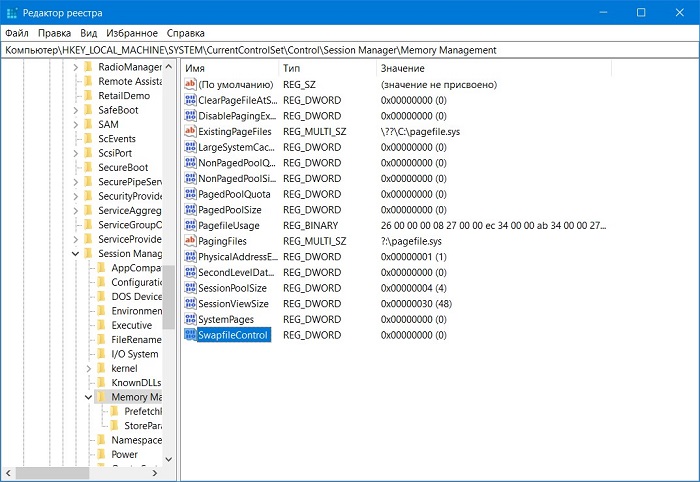
- Назвіть SwapfileControl і перезавантажте комп'ютер.
- Після цього swapfile буде вимкнено. Увімкнути файл підкачки у Windows 10 тому можна, видаляючи створений параметр.
Як перемістити файл підкачки?
Існує невелика хитрість, як настроїти файл підкачки на Windows 10. Якщо у вашому комп'ютері стояти кілька дисків, можна перенести файл підкачки з системного диска ( не розділу! ) на інший диск.
- Для цього у вже знайомій програмі Налаштування представлення та продуктивності системи > Додатково > Віртуальна пам'ять натисніть Редагувати .
- Зніміть позначку біля пункту Автоматично вибирати обсяг файлу підкачки . Потім виділіть ваш системний диск і натисніть Без файла підкачки . Натисніть Задати > ОК .
- Виберіть у списку диск, на якому ви хочете зберігати файл підкачки. Натисніть Розмір на вибір системи > Задати. Клацніть OK та перезавантажте комп'ютер, щоб система застосувала ваші налаштування.
ВАЖЛИВО : не рекомендується переміщувати файл підкачки на накопичувач типу SSD, оскільки це може скоротити термін його служби, збільшивши кількість циклів перезапису.



Раз, я тоже мучился с этими настройками файлу підкачки. Думал, что лучше оставить всё как есть, но потом решил попробовать изменить. В результате комп стал работать быстрее, а я сбросил лишний балласт. Рекомендую не бояться експериментів, всё в ваших руках.
Чувак, дякую за статтю! Я колись розбирався з цим питанням, думав, не впораюсь. Але ти так все чітко пояснив! Збільшив файл підкачки – комп почав летіти. Тепер взагалі не парюся, все працює як по маслу! Респект!