При покупці чергового гаджета від корпорації Apple користувачі стикаються з питанням, як підключити AirPods до iPhone. Процедура не викликає складнощів навіть у новачків, якщо вони не відступають від стандартних інструкцій.
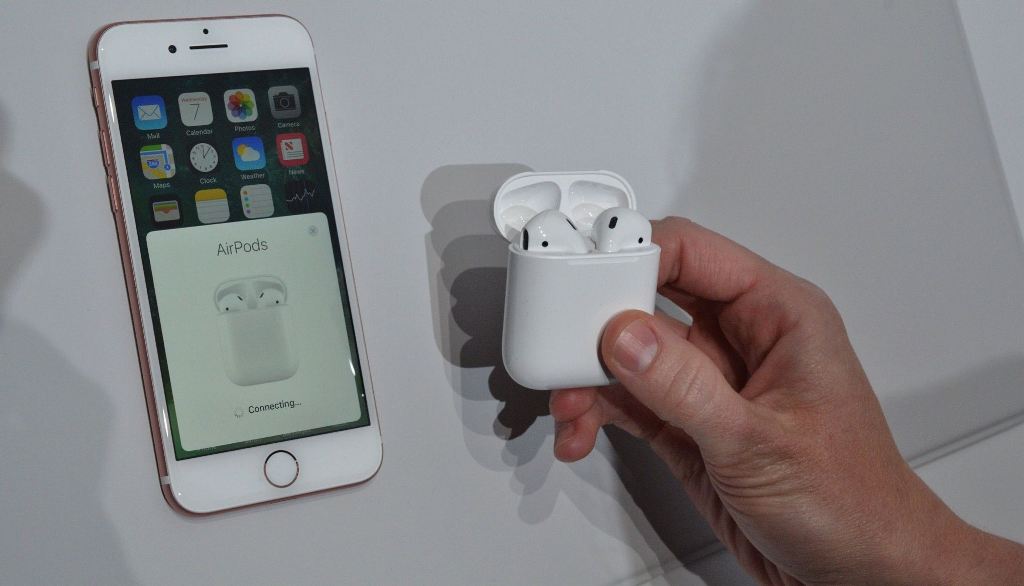
Як підключити навушники AirPods до iPhone
AirPods дозволяють прослуховувати музичні твори, здійснювати телефонні дзвінки, виконувати додаткові завдання. Перед використанням гарнітури користувач повинен вивчити інструкцію, що додається, ознайомитися з функціями та правилами керування.
Майже всі iPhone підтримують роботу бездротових навушників, для поєднання велике значення має своєчасне оновлення програмного забезпечення та модель смартфона. Якщо в обладнанні встановлена ОС нижче 10 версії, то можливі проблеми зі сполученням та коректною роботою.
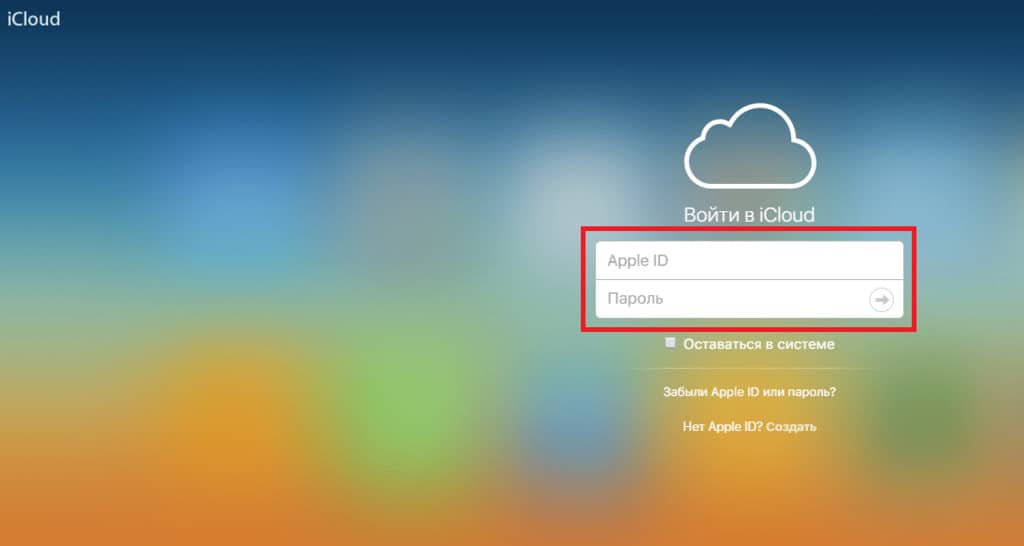
Для повноцінного користування гарнітурою потрібна попередня авторизація в особистому обліковому записі iCloud.
Як можна підключити AirPods до iPhone:
- Після розблокування пристрою потрібен перехід до головного екрана «Домівка».
- Потім слід перевірити активність адаптера Bluetooth.
- Зарядний футляр із вкладишами розташовується поруч із мобільним телефоном, у ньому відкривається кришка.
- На початку бездротового з'єднання на дисплеї виникне заставка анімації та ярлик “підключити”.
- Після його активізації проводиться налагодження функціоналу “Привіт, Siri” через майстер установки.
Завершується процес сполучення кліком по кнопці «Готово».
Якщо необхідно приєднати гарнітуру до більш ранніх версій iOS, то не варто забувати, що вона не функціонуватиме в повному обсязі. Під час створення зв'язки зникнуть такі параметри:
- деактивується встановлення музичного треку на паузу через подвійне натискання на корпус виробу;
- можливо зникне здатність взаємодіяти з голосовою помічницею Siri;
- Виймаючи з вух, відтворення не зможе автоматично зупинитися.
Як настроїти AirPods на iPhone? Діяти треба так:
- Слід активувати функціонал «Bluetooth» на смартфоні.
- Встановити вкладиші в зарядний пристрій – кришку при цьому необхідно залишити у відкритому стані.
- Натиснути на кнопку на корпусі та чекати, доки індикатор не почне блимати білим кольором.
- Знайти у списку доступного обладнання пристрій та виконати зв'язку.
Після закінчення процесу синхронізації аксесуар почне працювати як стандартна блютуз-гарнітура.

Підключення навушників до різних пристроїв
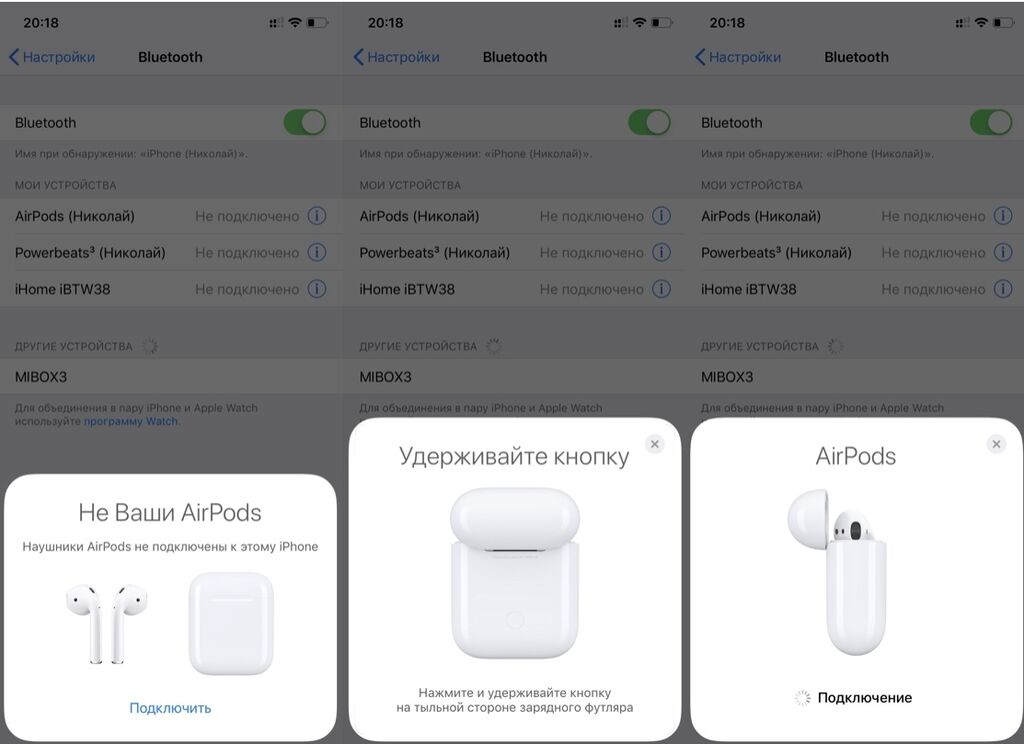
За потреби бездротовий аксесуар синхронізується з телефоном близької людини. Перша спроба призведе до появи на екрані системного попередження «не ваші AirPods».
Щоб зробити пару, доведеться:
- надіслати оригінал у зарядний кейс із відкритою кришкою;
- затиснути клавішу на корпусі — до появи блимання індикатора білого кольору;
- на дисплеї мобільного телефону виникне анімаційний малюнок з пропозицією «підключити»;
- після виконання розпочнеться процедура синхронізації;
- для її завершення достатньо натиснути «Готово».
Якщо потрібне підключення до двох пристроїв одночасно, гарнітуру не обов'язково відключати для регулювання на роботу з другим пристроєм. Зазначена синхронізація можлива при використанні iPhone та iPad, а при з'єднанні з мобільним дозволяється поєднання з Apple TV.
Завдання із запам'ятовування двох пристроїв виконується за покроковою схемою:
- провадиться стандартний процес підключення навушників з обладнанням;
- потім один вкладиш (правий) відправляється назад у кейс, а з другим, лівим, проводять з'єднання з іншим пристроєм.
При правильному виконанні завдання гарнітура підключатиметься з обома пристроями.
До Android
За відсутності апаратури тієї ж компанії допускається створення зв'язки зі смартфонами інших виробників. Для прив'язки до смартфонів, що працюють під керуванням операційної системи Android, потрібно:
- Розмістити пристрій у відкритому кейсі та не закривати його кришку.
- На ньому затиснути і тримати до появи білого кольору індикатора.
- У мобільному перейти в підрозділ «Bluetooth», знайти ярлик гарнітури та підключити аксесуар.
При спробі створення зв'язки з обладнанням, що функціонує під операційною системою Android, не працюватиме функція зупинки музики при вилученні одного навушника, відмовиться запускатися голосовий помічник Siri.
Щоб розширити можливості гаджета, необхідно завантажити додаткове програмне забезпечення — AirBattery та ін.

До стаціонарного пристрою
Гарнітуру можна підключити до комп'ютера або ноутбука. Перед проведенням операції потрібна невелика перевірка:
- необхідно дізнатися, чи підтримується апаратура такого з'єднання;
- додатково купити та включити в ноутбук або комп'ютер адаптер Bluetooth.
Регулювання на Windows 10 проводиться покроково:
- Перші кроки аналогічні до всіх попередніх підходів.
- Щоб прив'язати AirPods, на панелі інструментів слід клікнути по ярлику Bluetooth і вибрати додавання пристрою або переміститися через параметри в обладнання, потім зайти в Bluetooth.
- Система визначить вкладиші, далі потрібно натискання на їхню назву в підрозділі «додавання апаратури».
- ОС активізує процес приєднання.
Після закінчення процедури користувачеві залишиться натиснути на блок «Готово».
Можливі проблеми з підключенням
Існують стандартні неполадки при створенні спільного зв'язування:
- Відсутність зв'язку — перед пошуком рішення слід перевірити зарядку гарнітури. За її низького показника апаратура почне видавати звукові сигнали. Підзарядити апарат можна при підключенні футляра через заряджання або з'єднати порт USB з дата-кабелем Lightning.
- Немає інтерфейсу регулювання – слід вкласти у футляр навушники, закрити його та почекати чверть хвилини. Найчастіше індикатор починає блимати білим.
- Немає синхронізації з iCloud — доведеться вийти з програми, потім знову до неї увійти через автентифікацію із введенням логіну та паролю.
- Гарнітура не зв'язується з Mac — модуль бездротового зв'язку вимикається і знову активується за допомогою ярлика в меню.
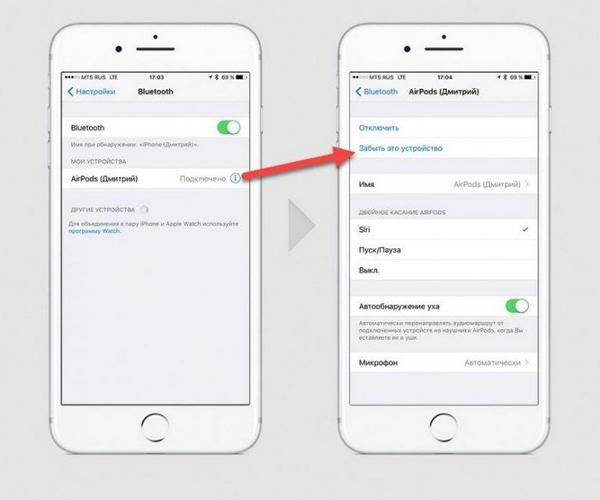
До універсальних методик, здатних вирішувати більшість питань, належить перезавантаження вкладишів. Для цього на пристрої компанії потрібно переміститися в блок «Bluetooth» і натиснути на пункт «забути апаратуру». Пізніше гарнітура розміщується у футлярі, через 15 секунд відкривається кришка. Після натискання на круглу клавішу на ньому світлодіод кілька разів блимне жовтим відтінком, а потім засвітиться рівним білим кольором.
Особливості налаштування AirPods до iPhone
У більшості випадків обладнання спочатку готове до роботи, програвання музичних творів починається після вставки його у вуха. Тривале і складне регулювання не використовується, але існують окремі моменти, про які користувач не повинен забувати.
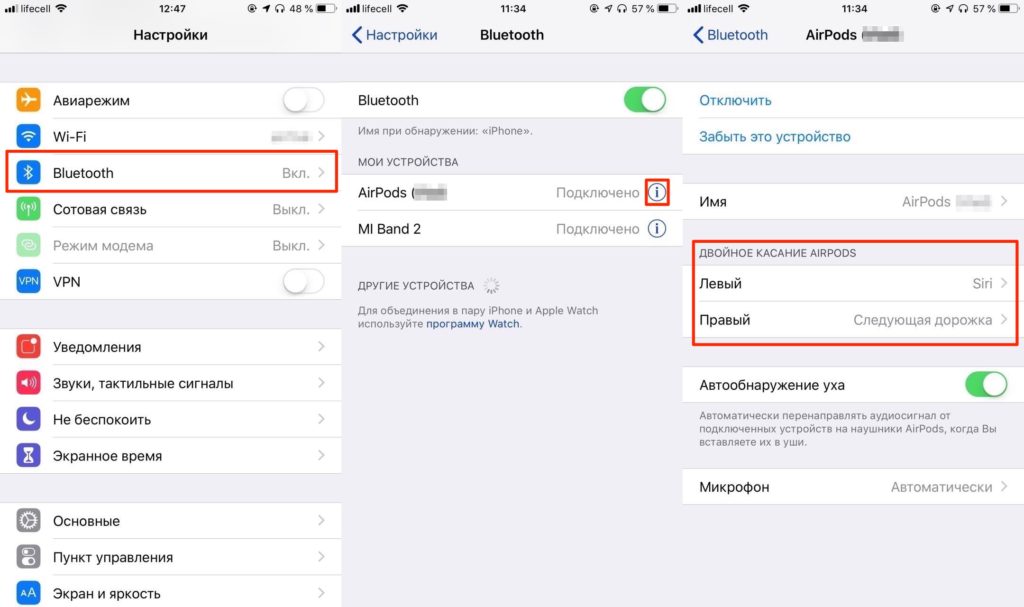
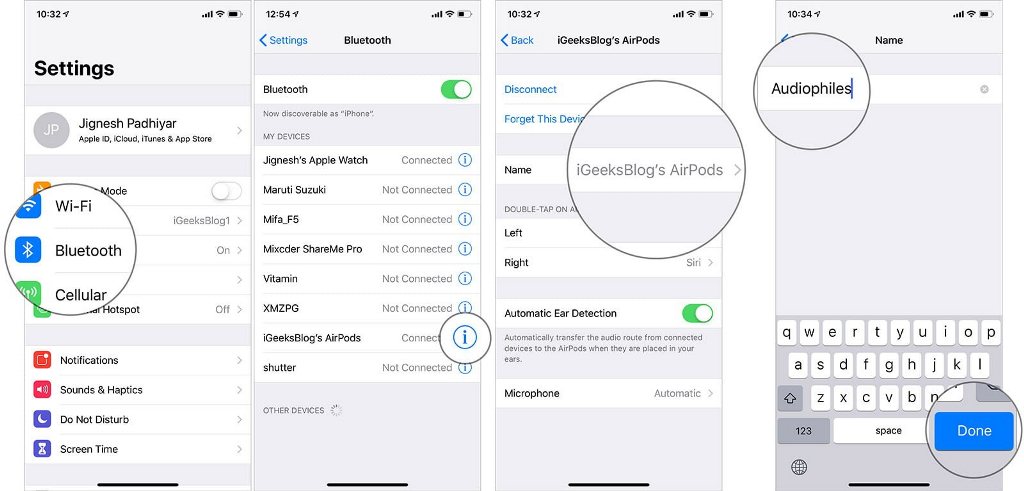
Як налаштувати AirPods на iPhone? Первинне налагодження передбачає застосування без змін заводських параметрів або активізацію параметрів користувача. В останньому варіанті проходить кілька кроків:
- необхідно відвідати головне меню;
- переміститися в Bluetooth і натиснути на блок AirPods.
У ньому можна змінити:
- ім'я апаратури — після введення найменування дія підтверджується кнопкою “Готово”;
- змінити реакцію при подвійному дотику — правило встановлюється для кожного вкладиша окремо, можливе формування переходу до наступного музичного треку або використання голосового помічника для подальшого контролю за аудіоматеріалами;
- увімкнення або відключення функціоналу автоматичного виявлення вуха — якщо він активізований, то при невикористанні пристрою музика почне грати через динаміки мобільного телефону, при деактивації аудіо буде йти тільки через гарнітуру незалежно від її розташування.
Налаштування AirPods в iPhone допускає застосування одного з вкладишів в ролі мікрофона. Після регулювання можна відповідати на дзвінки або віддавати команди помічнику.
Методи керування навушниками
Апаратура приєднується до мобільного телефону в автоматичному режимі, за допомогою персонального регулювання дозволяє проводити ряд різноманітних операцій. Більшість власників застосовують її для прослуховування музичних треків, основною опцією вважається:
- відтворення музики;
- перехід на наступний матеріал;
- повернення до попередньої мелодії;
- виставлення в режим очікування – на паузу.
Якщо гарнітура забирається на місце зберігання, а потім через кілька секунд активується назад, програма продовжить грати музичну композицію, яка прослуховувалася.
В агрегаті спочатку вбудований спеціальний чіп W1 (присутній у сучасних моделях), який запам'ятовує параметри першого регулювання. Повторне налагодження може знадобитися тільки після ручного відв'язування, самостійно виконаного власником обладнання.
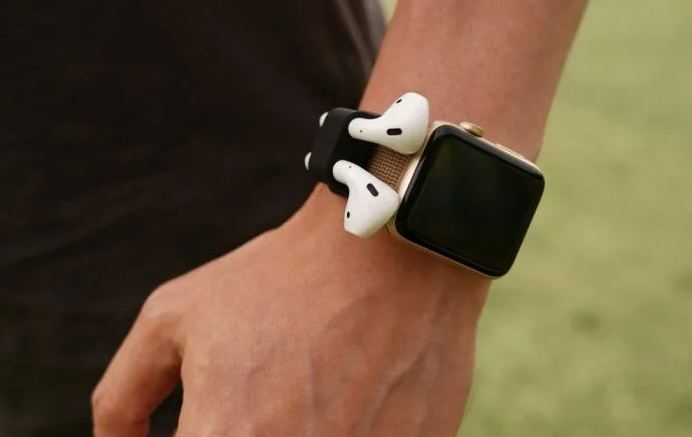
Гарнітурою також користуються спеціалізованою мобільною програмою Apple Watch. Закачування утиліти проходить через офіційний магазин, потім слідує її встановлення на мобільний гаджет.
За аналогічною схемою функціонує додаток «Музика», за допомогою якого можливе завантаження треків із системи. До особливостей управління попередньо підготовленим зв'язуванням відносять:
- для пошуку гарнітури достатньо провести пальцем на дисплеї з нижньої сторони до верхньої;
- головний екран зберігає інформацію про рівень зарядки вкладишів із футляром;
- для активізації голосового помічника достатньо двічі натиснути на пристрій або вимовити фразу “Привіт, Siri”.
У «AirPods Pro» є додаткові можливості. У стандартному варіанті немає паузи, а в даному підвиді для її включення достатньо одного дотику до датчика на вкладиші. Для програвання мелодії потрібне подвійне торкання сенсорної кнопки.
Розробники пристроїв рекомендують регулярно проводити оновлення програмного забезпечення на всіх апаратах, навіть якщо подібна дія не передбачена для виконання в автоматичному режимі.
Перше покоління вкладишів поєднується з операційною системою 10 версії, друге — з 12.2.
Після закінчення користування обладнанням обов'язково відправляють у футляр для зберігання. Подібний підхід забезпечує регулярну зарядку, збереження зовнішнього вигляду та знижує ризик випадкової втрати.