Microsoft PowerToys — набір безкоштовних інструментів для Windows 10 та Windows 11, призначений для покращення існуючих функцій або для додавання нових, яких немає у складі операційної системи. Спочатку PowerToys були розроблені для досвідчених користувачів, яким необхідно було налаштувати роботу комп'ютера.
Цей набір утиліт вперше з'явився для Windows 95, а потім після версії для Windows XP настало затишшя. У 2019 році Майкрософт перезапустив PowerToys для Windows 10. Це програмне забезпечення також працює у Windows 11.
Склад програм PowerToys поступово змінюється з додаванням нових інструментів. Потужні іграшки можуть стати корисними для багатьох користувачів.
У Windows PowerToys входять кілька службових утиліт, які допоможуть користувачеві ефективно працювати на комп'ютері:
- Поверх інших вікон – закріплення вікна на передньому плані.
- Awake — Налаштування активного стану комп'ютера.
- Підбірник кольорів — отримання колірного коду з будь-якої області на екрані.
- Fancy Zones — Налаштування зон на екрані.
- File Locksmith – Перегляд процесів.
- Надбудови для провідника — Показ у Провіднику додаткових типів файлів.
- Hosts File Editor – редактор файлу
- Зміна розміру зображень – перетворення на один клік.
- Менеджер клавіатури — Переміщення клавіш.
- Службові програми миші – утиліти для керування мишею.
- Вставити як звичайний текст — Вставте неформатований текст під час копіювання.
- PowerRename – масове перейменування файлів.
- PowerToys Run – засіб швидкого запуску програм.
- Quick Accent – швидка вставка діакритичних знаків.
- Лінійка екрана — Підрахунок відстані на екрані.
- Підказки щодо сполучення клавіш — інформація щодо сполучення клавіш Windows.
- Text Extractor — Витягти будь-який текст з екрана.
- Вимкнення звуку відеоконференції — швидке вимкнення мікрофона та камери.
Завантажити Microsoft PowerToys можна з офіційного сайту Майкрософт, зі сторінки GitHub, за допомогою WinGet, або встановити з магазину Microsoft Store. Необхідно, щоб дотримувалася наступна вимога: на ПК встановлена 64-розрядна ОС Windows 11 або Windows 10 версії 2004 (20H1) або новіша.
Після встановлення відкрийте вікно «Параметри PowerToys», звідки можна увімкнути та налаштувати роботу інструментів. За замовчуванням усі функції увімкнені, вони запускаються за допомогою «гарячих клавіш».
- Закріплення поверх інших вікон
- Awake в PowerToys
- Підбирач кольорів в PowerToys
- FancyZones у PowerToys
- File Locksmith — перегляд процесів
- Надбудови для провідника
- Редактор файлу Hosts
- Зміна розміру зображення
- Диспетчер клавіатури
- Службові програми миші
- Вставити як звичайний текст
- PowerRename для перейменування файлів
- Засіб швидкого запуску PowerToys Run
- Quick Accent – швидка вставка діакритичних знаків
- Лінійка екрану
- Підказки по клавішах
- Text Extractor — вилучення тексту
- Вимкнення звуку відеоконференції
- Висновки статті
Закріплення поверх інших вікон
За допомогою функції “Поверх інших вікон” (Always on Top) ви завжди можете тримати певне вікно на передньому плані, щоб інші вікна його не закривали.
Виконайте таке:
- Клацніть на вікні, яке ви хочете залишити на передньому плані.
- Натисніть на поєднання клавіш “Win” + “Ctrl” + “T”.
- Навколо цього вікна з'явиться кольорова рамка, і ви почуєте звуковий сигнал. Вже відкриті вікна, які ви потім відкриєте, залишаються у фоновому режимі.

Щоб вийти з цього режиму, повторно натисніть клавіші Win + Ctrl + T.
У налаштуваннях можна змінити гарячі клавіші та інші параметри: колірний режим, товщину, округлення, виключити вікна деяких програм із закріплення на передньому плані.
Awake в PowerToys
За допомогою функції “Awake” (Пильнуючий) ви можете тримати екран ПК в активному стані, коли вам це потрібно – без необхідності щоразу змінювати параметри живлення в налаштуваннях Windows. Ви можете встановити параметри, щоб комп'ютер не перейшов у сплячий режим і не вимкнув екран у невідповідний момент.
Ця функція працює наступним чином:
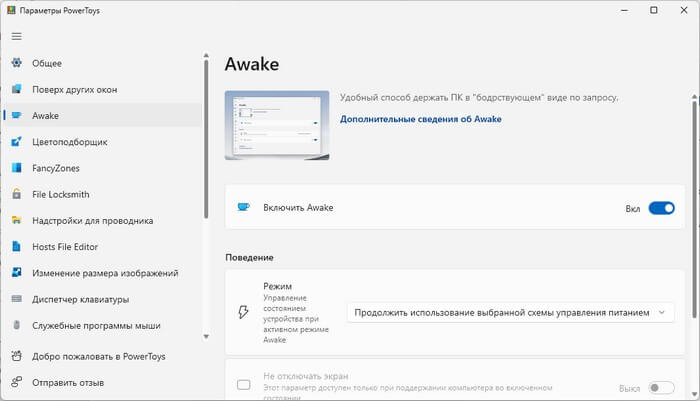
- Увійдіть у вкладку «Awake» у налаштуваннях PowerToys та активуйте перемикачі «Увімкнути Awake».
- У розділі «Поведінка» виберіть одну з трьох опцій:
- Продовжити використання вибраної схеми керування живленням — ваш комп'ютер дотримується поточного плану електроживлення Windows.
- Заборона сплячого режиму на необмежений термін — ваш комп'ютер не йтиме в сплячий режим доти, доки ви не вимкнете цей параметр.
- Тимчасово заборонити режим сну — не дозволяти комп'ютеру засипати протягом вказаного вами часу.
- Увімкніть, якщо потрібно, опцію “Не вимикати екран”.
Цей інструмент має власний значок в області сповіщень панелі завдань, який там відображається у вигляді маленької кавової чашки. Ви можете використовувати контекстне меню цієї піктограми, щоб змінити режим керування живленням, не відкриваючи налаштування PowerToys.
Підбирач кольорів в PowerToys
Інструмент «Підбірник кольорів» (Color Picker) корисний для дизайнерів і розробників, які можуть дізнатися і зберегти колірні значення з будь-якої позиції на екрані.
Зробіть таке, щоб зберегти колірний код будь-якого об'єкта в буфер обміну:
- Натисніть клавіші “Win” + “Shift” + “C”.
- Під вказівником миші з'явиться панель з кодом кольору.
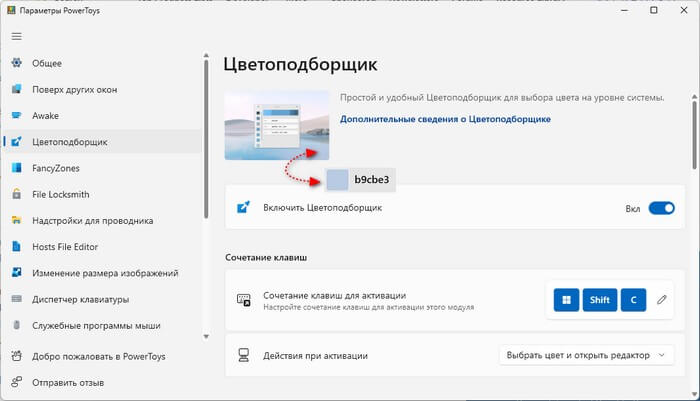
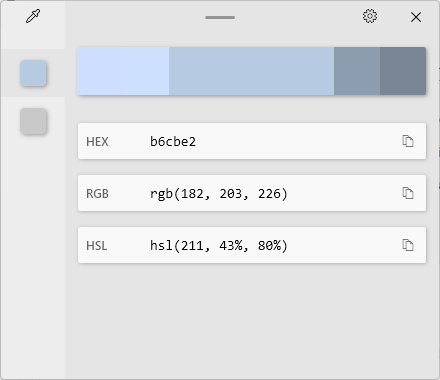
- Після натискання лівої кнопки миші з'явиться вікно редактора, з відповідним колірним кодом у форматах HEX, RGB та HSL.
- Наведіть курсор миші на потрібний код і натисніть значок копіювання, щоб зберегти його в буфер обміну.
- Використовуйте клавіші Ctrl+V, щоб вставити збережений код у потрібну програму або документ.
У розділі «Дія активації» можна вибрати запуск лише редактора або відобразити селектор кольору без редактора. За бажанням можна змінити колірний формат, що відображається за замовчуванням, або активувати додаткові колірні формати та відображення імені кольору.
FancyZones у PowerToys
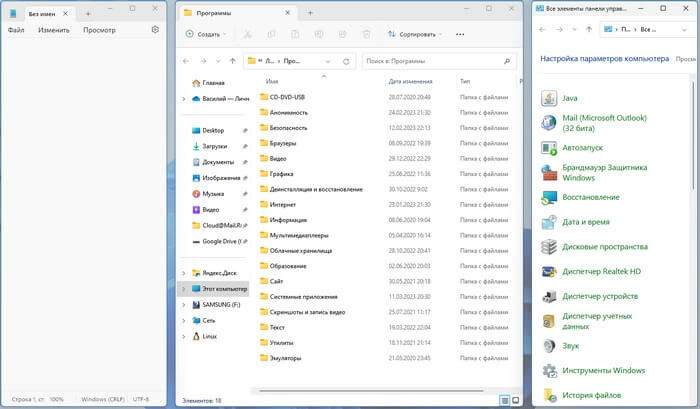
FancyZones (“химерні зони”) ділить робочий стіл на “зони”, в яких можна розміщувати вікна, щоб вони не перекривали один одного на екрані.
Налаштувати зони за допомогою диспетчера вікон можна так:
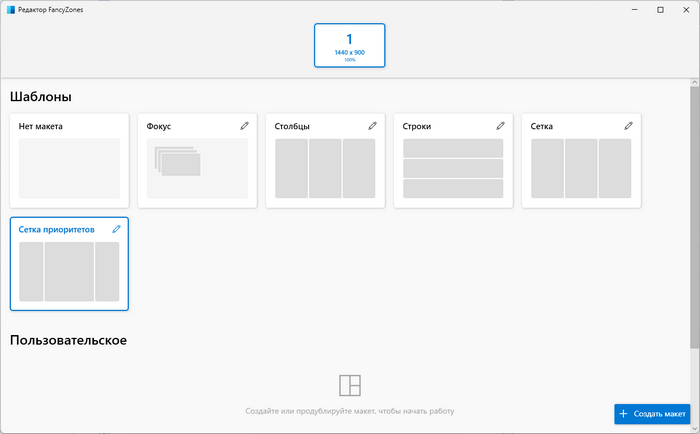
- У параметрах FancyZones клацніть “Запуск редактора макетів”.
- У вікні редактора виберіть потрібний макет або створіть власний. Ці макети можна редагувати за своїми перевагами.
- Відкрийте вікно та утримуйте клавішу Shift.
- Перетягніть вікно в потрібну область, яка виділиться синім кольором.
- Відпустіть клавішу, щоб закріпити вікно у цій зоні.
- Виконайте подібні дії для інших вікон.
У цьому інструменті є багато налаштувань, якими можна скористатися.
File Locksmith — перегляд процесів
Засіб перегляду File Locksmith (Файловий слюсар) додає новий запис у контекстне меню Провідника Windows під назвою «Які процеси використовують цей файл?». Ви дізнаєтесь, яка програма використовує файл, щоб завершити процес.
Виконайте наступне:
- Наприклад, якщо файл не видаляється або його не можна змінити, клацніть по ньому правою кнопкою миші у Провіднику Windows.
- У контекстному меню натисніть «Які процеси використовують цей файл?».
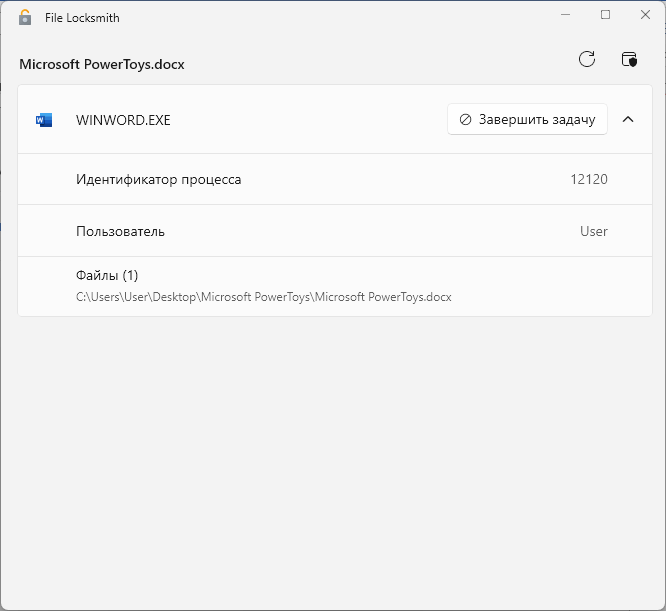
- У новому вікні з'явиться інформація про назву програми, яка використовує цей файл.
- Після натискання на стрілку праворуч, ви побачите поточного користувача файлу поруч із ідентифікатором процесу та повний шлях до файлу.
- Завершіть цей процес у Менеджері завдань або натисніть «Завершити завдання» у вікні «File Locksmith».
Звільнений від блокування файл можна видалити або змінити.
Надбудови для провідника
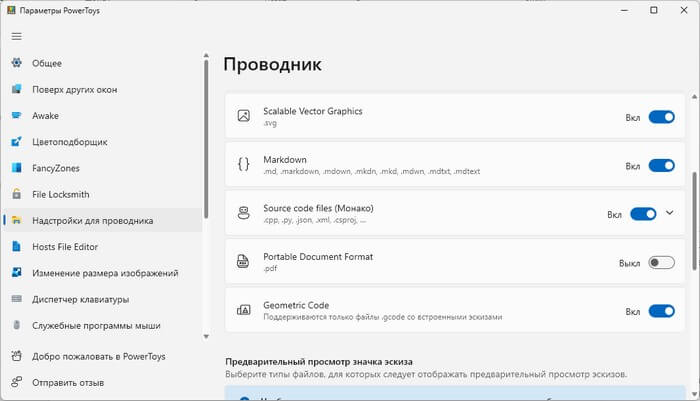
З цією надбудовою Провідник Windows показує додаткові типи файлів в області попереднього перегляду Провідника.
На даний момент розширення застосовується до формату зображення SVG, текстового формату Markdown та різних форматів розробників, *.gcode, *.cpp і *.py, *.json і так далі. Відображення PDF-файлів вимкнено через несумісність із Microsoft Outlook, але його можна увімкнути у налаштуваннях цього інструменту.
Редактор файлу Hosts
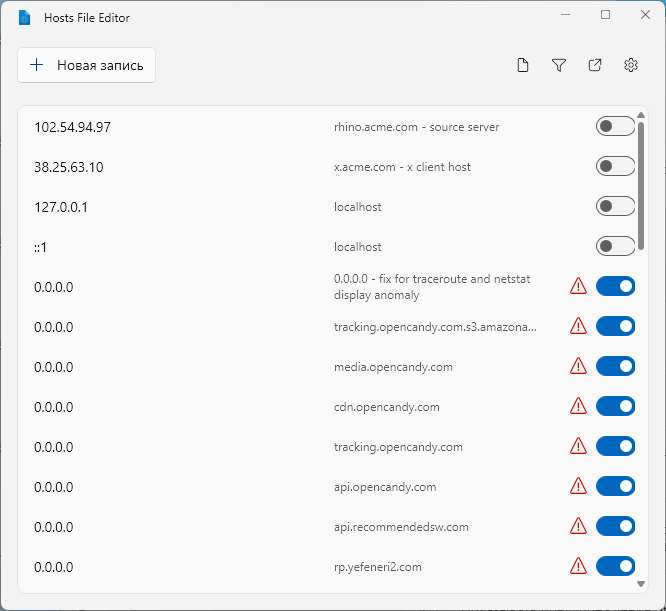
Текстовий файл hosts, що не має розширення, відповідає за переведення доменних імен, наприклад, vellisa.ru у відповідні IP-адреси.
За допомогою редактора файлів hosts ви можете відкрити файл без пошуку файлу у Провіднику:
- У вікні “Параметри PowerToys” відкрийте “Hosts File Editor” (Редактор файлу Hosts).
- Виберіть пункт «Запустити редактор файлів hosts».
- У вікні «Hosts File Editor» можна активувати або деактивувати існуючі перенаправлення за допомогою повзунка, або додати інші адреси після натискання на кнопку «Новий запис».
Зміна розміру зображення
Завдяки функції Image Resizer у Windows PowerToys можна масово змінити розмір зображень у контекстному меню Провідника.
Пройдіть кроки:
- Клацніть правою кнопкою миші на потрібних файлах у Провіднику Windows.
- У контекстному меню виберіть «Змінити розмір зображень».
- Відобразиться вікно «Зміна розміру зображень».
- Виберіть попереднє встановлення або встановіть розмір користувача.
- Натисніть кнопку «Зміна розміру».
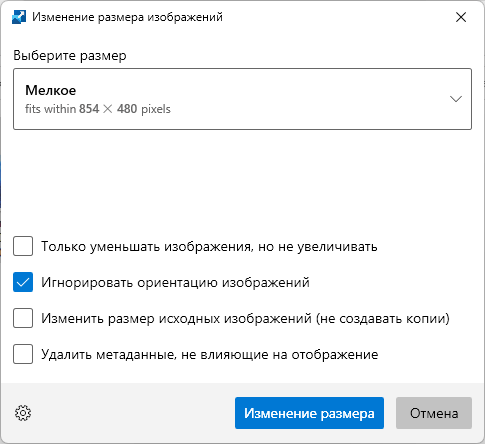
Потім інструмент зменшує зображення та зберігає їх як копії у тій же папці із збереженням оригіналу. До імен створених зображень у дужках додається опис розміру.
У вікні «Зміна розміру зображень» можна назавжди зменшити розмір вихідних зображень, якщо встановіть прапорець у опції «Змінити розмір вихідних зображень (не створювати копії)». Тут можна видалити метадані та створити власні шаблони.
У разі потреби змініть параметри кодування, рівень якості, формат імені файлу, дату зміни файлу.

Диспетчер клавіатури
Цю функцію можна використовувати у вікні налаштувань PowerToys, щоб перепризначити будь-яку клавішу або комбінацію клавіш, а також створити власні комбінації клавіш для підвищення продуктивності.
Натисніть «Перезначити клавішу» або «Перезначити клавіші», а потім дотримуйтеся вказівок програми, щоб встановити інші параметри.
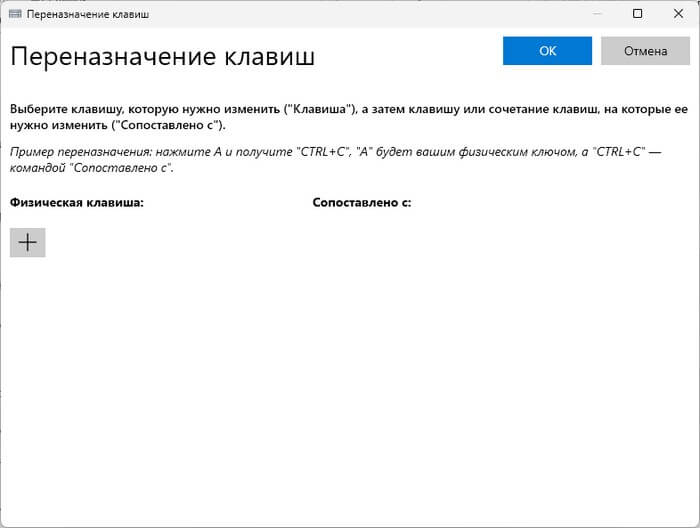
Перепризначені клавіші працюють на комп'ютері, поки увімкнено Диспетчер клавіатури, а PowerToys запущено у фоновому режимі.
Службові програми миші
У Microsoft PowerToys вбудовано кілька утиліт для розширення можливостей комп'ютерної миші: Find my Mouse, Mouse Highlighter, Mouse Jump та Mouse Pointer Crosshairs.
Інструмент “Find my Mouse” (Знайди мою мишу) особливо корисний для користувачів ПК з проблемами зору. Якщо ви втратили вказівник миші, просто двічі натисніть ліву клавішу Ctrl або струсіть мишу в залежності від вибраних налаштувань. Потім екран потемніє, і на курсорі миші фокусується світла кругла пляма. Після вашої реакції, клацання або повторного натискання на клавішу Ctrl пляма зникає.
Mouse Highlighter (Підсвічування миші) корисне для ведення презентацій або навчання. Щоб активувати, натисніть клавіші Win + Shift + H. Після цього навколо точки кліка при кожному натисканні миші буде з'являтися маленький жовтий гурток, а аудиторія зможе краще стежити за вашими діями. У налаштуваннях можна налаштувати колір виділення та інші параметри.
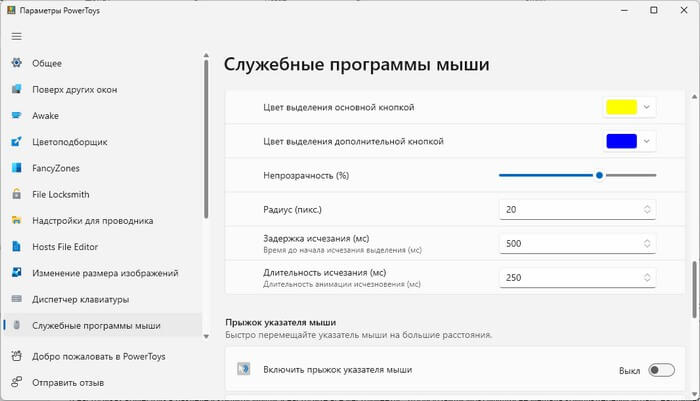
Функція “Стрибок вказівника миші” (Mouse Jump) за замовчуванням відключена. Вона дозволяє швидко переміщати вказівник миші на великі відстані на широких моніторах або кількох екранах.
За допомогою функції «Перехрест вказівника миші» (Mouse Pointer Crosshairs) можна показати великий перехрест навколо курсора миші. Функція орієнтована насамперед користувачів з ослабленим зором.
Вставити як звичайний текст
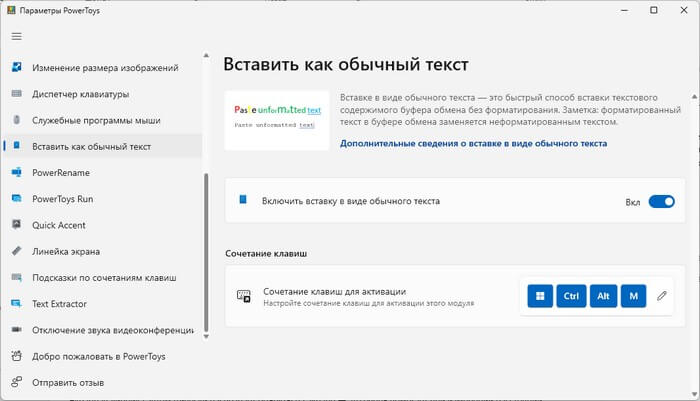
Функція “Вставити як звичайний текст” (Paste as Text) дозволяє користувачам вставляти форматований вміст буфера обміну як звичайний неформатований текст.
Раніше користувачам доводилося використовувати обхідний шлях та звільняти текст від форматування, наприклад, за допомогою Блокнота, використовуючи його як проміжну ланку.
PowerRename для перейменування файлів
Інструмент PowerRename служить для масового перейменування, пошуку та одночасної заміни імен файлів.
Пройдіть кроки:
- Виділіть кілька файлів.
- Клацніть правою кнопкою миші.
- У контекстному меню виберіть “PowerRename”.
- У нашому прикладі в полі «Пошук» запроваджено «00», у полі «Замінити на» ми ввели «2023-» (це просто наш приклад). Це поле можна залишити порожнім, щоб видалити з імені файлу символи, введені в поле пошуку.
- Натисніть «Застосувати», після чого за один раз буде перейменовано всі вибрані файли.
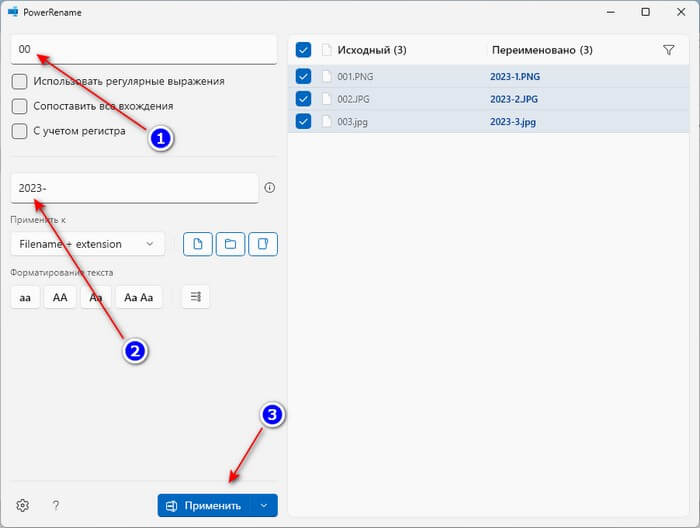
В утиліті можна використовувати регулярні вирази та зіставляти імена файлів, застосовувати налаштування до імен файлів та розширень.
Щоб скасувати останнє перетворення, натисніть клавіші Ctrl+Z.
Засіб швидкого запуску PowerToys Run
PowerToys Run – засіб для швидкого пошуку та запуску програм. Утиліта PowerToys Run виконає пошук у системі та покаже список можливих програм на основі вашої пошукової фрази.
Ця функція працює наступним чином:
- Відкрийте поле пошуку за допомогою клавіш “Alt” + “Space” (пробіл).
- Введіть туди те, що ви шукаєте.
- Відкрийте потрібну програму, або використовуйте символи поруч із виділеним додатком, щоб запустити його від імені адміністратора або іншого користувача, відкрити папку, що містить, або шлях у консолі.
Завдяки вбудованому калькулятору можна вирішувати арифметичні завдання та конвертувати одиниці вимірювання, а потім завантажити результат у буфер обміну за допомогою клавіші введення.
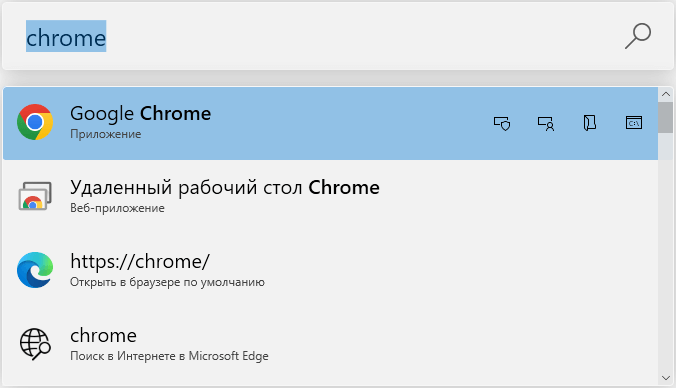
Інструмент виконує системні команди, відкриває URL-адреси, перемикається між відкритими вікнами, переміщається реєстром Windows і знаходить настройки Windows. Ви можете змінити сполучення клавіш для відображення поля пошуку, кількість результатів, що відображаються, і тему, що використовується.
Quick Accent – швидка вставка діакритичних знаків
Функція Quick Accent дозволяє користувачам Windows швидко вводити символи з діакритичними знаками. Використовуйте цю утиліту для введення літер із діакритичними знаками при наборі тексту деякими мовами.
Виконайте наступні дії:
- У налаштуваннях PowerToys в опції Quick Accent пересуньте перемикач у положення Увімкнено.
- Запам'ятайте клавіші активації та закрийте вікно.
- У будь-якому текстовому полі натисніть потрібну літеру, а потім натисніть і відпустіть клавішу активації.
- З'явиться невелика смужка із прикладами.

- Щоб вибрати відповідну літеру, натисніть клавішу активації для переміщення. Коли виділений символ буде виділено, відпустіть літерну клавішу.
Лінійка екрану
Лінійка екрана (Screen Ruler) – швидкий та простий спосіб виміряти кількість пікселів на екрані вашого дисплея.
Використовуйте інструмент за цією інструкцією:
- Запустіть «Лінійку екрана» за допомогою клавіш «Win» + «Shift» + «M».
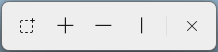
- На екрані з'явиться спливаюче вікно, в якому пропонується чотири режими:
- Режим виділення (межі) — вкажіть область на екрані та дізнайтеся її розміри у пікселях.
- Перехрестя (відстань) — одночасний вимір вертикальної та горизонтальної відстаней.
- Горизонтальна відстань — Вимірювання горизонтальної відстані між двома об'єктами.
- Відстань по вертикалі – Вимірювання відстані по вертикалі між двома об'єктами.
- Лінійка на екрані автоматично розпізнає краї та кнопки об'єктів та навіть структури фонового зображення робочого столу. Ви отримуєте точні виміри без необхідності малювати лінії між елементами вручну.
- Після натискання миші значення автоматично зберігаються в буфер обміну і можуть бути вставлені в текстовий документ за допомогою клавіш «Ctrl» + «V».
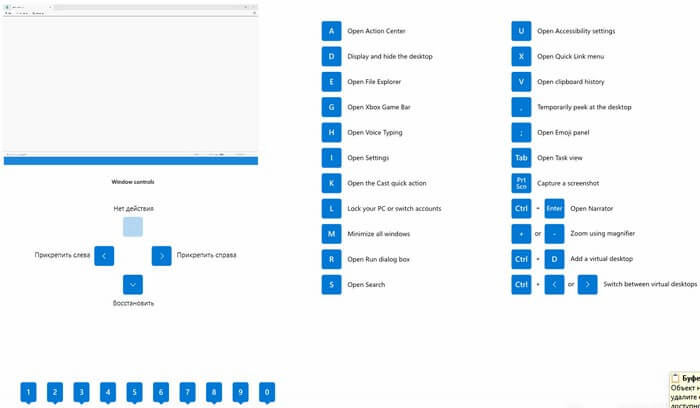
Підказки по клавішах
В операційній системі Windows використовується велика кількість клавіш, які майже ніхто не пам'ятає. За допомогою інструмента Windows Key Shortcut Guide всі доступні для поточного стану клавіш відображаються на робочому столі в огляді комбінацій клавіш.
1 варіант відображення огляду гарячих клавіш:
- При використанні параметра «Настроюваний ярлик» активація інструмента виконується за допомогою клавіш Win + Shift + крапка.
2 варіант:
- Змініть метод активації на «Утримуйте клавішу Windows». Потім утримуйте деякий час клавішу Win, доки на екрані не з'явиться огляд клавіш.
Можна налаштувати прозорість та тему, що використовується, а також визначити програми, в яких ця функція не відображається.
Text Extractor — вилучення тексту
У цьому інструменті використовується функція оптичного розпізнавання символів (OCR), яка розпізнає текст на екрані і копіює його в буфер обміну Windows. Засіб отримання тексту може розпізнавати мови, для яких встановлено мовний пакет OCR.
Ця функція працює наступним чином:
- У налаштуваннях інструмента виберіть потрібну мову.
- Натисніть на клавіші Win + Shift + T.
- Відбудеться затемнення екрана.
- За допомогою курсору миші обведіть текст, який хочете вийняти, за допомогою рамки та відпустіть кнопку миші.
- Відкрийте текстовий редактор, наприклад Блокнот.
- Вставте скопійований текст.
Вимкнення звуку відеоконференції
Вимкнення звуку відеоконференції (Video Conference Mute) — це швидкий і простий спосіб відключення мікрофона та веб-камери за допомогою клавіш.
Щоб вимкнути звук, виконайте такі дії:
- Перезапустіть PowerToys від імені адміністратора.
- Увійдіть у налаштування інструменту «Вимкнення звуку відеоконференції» та встановіть повзунок «Застосувати вимкнення звуку відеоконференції» у положення «Увімкнено».
- Під час поточної відеоконференції натисніть клавіші, щоб вимкнути камеру та мікрофон, тільки мікрофон або лише камеру.
- Якщо у вас кілька подібних пристроїв, виберіть потрібний пристрій у розділах “Мікрофон” або “Камера”.
Висновки статті
Деяким користувачам не вистачає можливостей операційної системи до виконання прикладних завдань. Ви можете використовувати на своєму комп'ютері Microsoft PowerToys – службові програми для персоналізації Windows. До складу програми входять різні інструменти, за допомогою яких можна підвищити свою продуктивність при роботі на комп'ютері.
Microsoft PowerToys – службові утиліти для Windows (відео)