
Досить часто виникає ситуація, коли потрібно створити кілька таблиць з ідентичним форматуванням. У такому разі можливість оперативно копіювати стилі з однієї таблиці в іншу може істотно зекономити ваш час.
Сьогодні я покажу вам, як легко можна перенести форматування на об'єкт.
Отже, давайте розпочнемо!
- Інструмент «Копіювати формат»
- Яким чином його застосувати?
- Застосування інструмента Копіювання формату в Excel – приклади
- Застосовуємо форматування до нового об’єкта
- Використовуємо інструмент «Формат на зразок» для копіювання «Умовного форматування»
- Застосовуємо оформлення на художній об'єкт
- Повторне використання інструмента
Інструмент «Копіювати формат»
Інструмент «Формат за зразком» виконує функцію форматування об’єкта на основі заданого шаблону. Це означає, що ви маєте можливість скопіювати форматування з попередньої таблиці та всього за кілька кліків застосувати його до нової.
Це надзвичайно практично!
Уявімо, що хтось пересилає вам таблицю без оформлення. Згодьтеся, що сприймати інформацію набагато легше, коли, наприклад, виділені важливі моменти, яким варто приділити увагу, і так далі.
З цим інструментом ви можете забути про муки. Якщо ви отримали незручний файл, всього лише за кілька кліків ви зможете перетворити його на звичний формат.
Цей інструмент економить ваші зусилля та час.
Яким чином його застосувати?
Давайте розглянемо приклад:
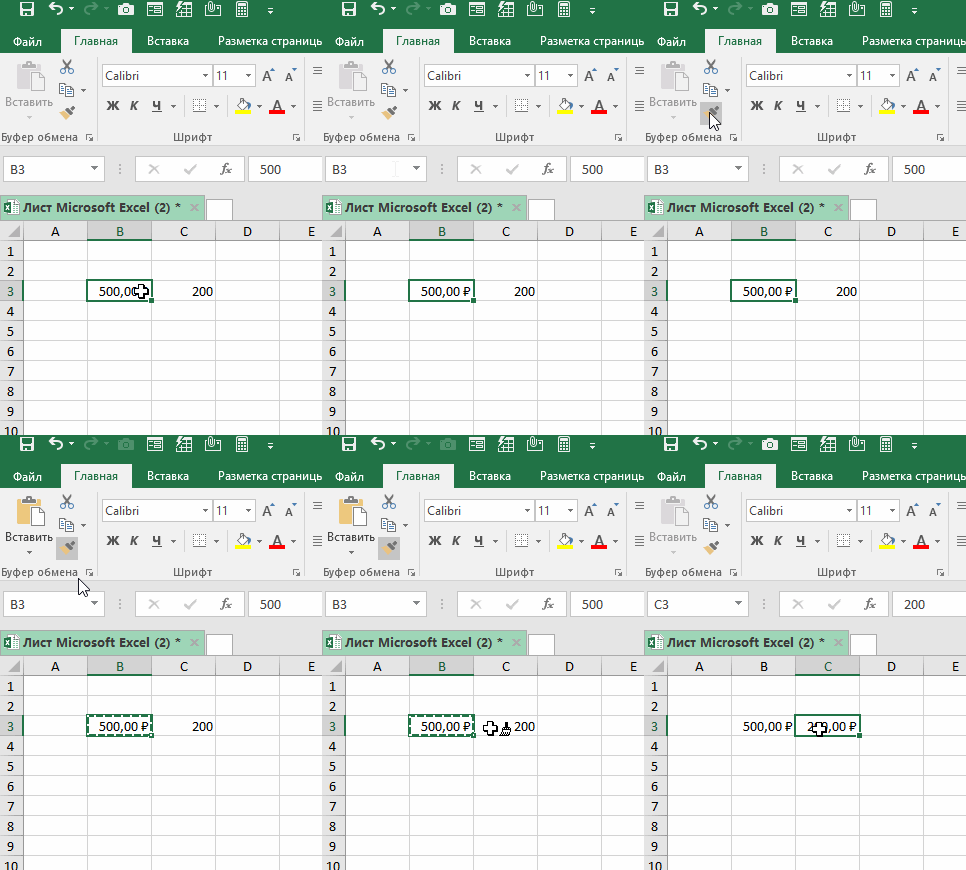
Як показано на зображенні, ми бажаємо перенести форматування комірки, включаючи її колір та формат «Грошовий» тощо.

Інструкція по етапах:
- Обираємо об’єкт, з якого належить перенести форматування;
- У вкладці «Головна» розміщена піктограма для інструмента «Форматувати за зразком»;
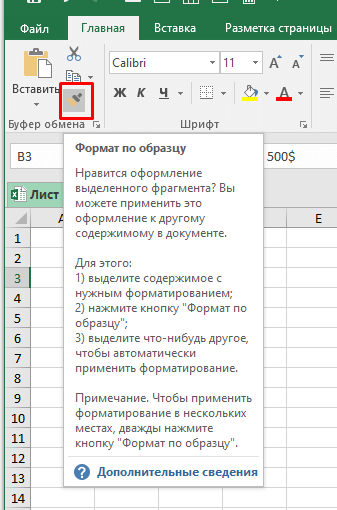
- І зазначаємо, до якого осередку будемо копіювати;
Процес можна побачити на зображенні нижче:
Які можливості надає цей вражаючий пристрій:
- Відтінок;
- Структура;
- Межа.
Які інші дії ми можемо вжити:
- Перевести формат з одного листа на інший;
- Перекладати формат на інший лист;
- Перекласти формат в інший файл Excel.
Застосування інструмента Копіювання формату в Excel – приклади
Застосовуємо форматування до нового об’єкта
Я вже поділився інформацією про те, що цей інструмент може забезпечити, зверніть увагу на зображення нижче:
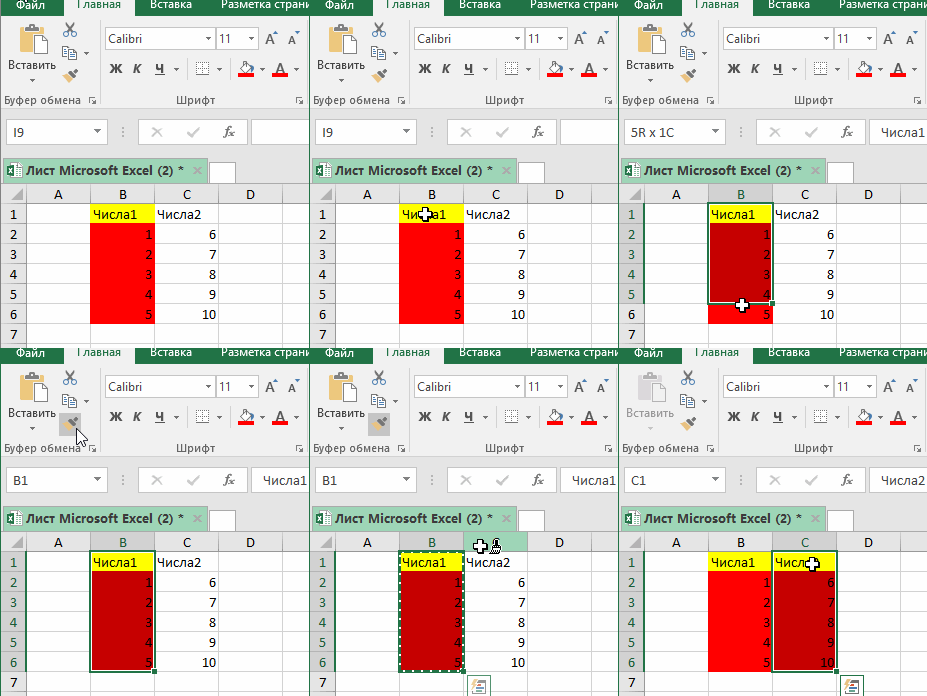
Ми спостерігаємо, як нашим засобом форматування вдається швидко перенести стиль з першого стовпця на другий всього за кілька секунд.
Використовуємо інструмент «Формат на зразок» для копіювання «Умовного форматування»
Цікава річ, проте можна також застосовувати і «Умовне форматування».
Хоча переносити його вручну не зовсім зручно, за допомогою інструменту «Формат на зразок» можна зробити це за кілька простих кліків.
Приміром, як вказано в цьому випадку, якщо виконується умова перевищення/недостатності, клітинки підсвічуються зеленим та червоним кольорами.
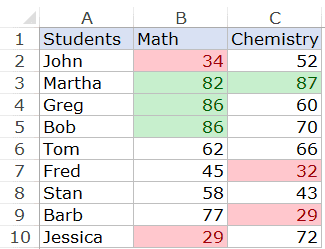
Використайте інструмент і, будь ласка, оберіть опцію «Умовне форматування, яке було скопійоване».

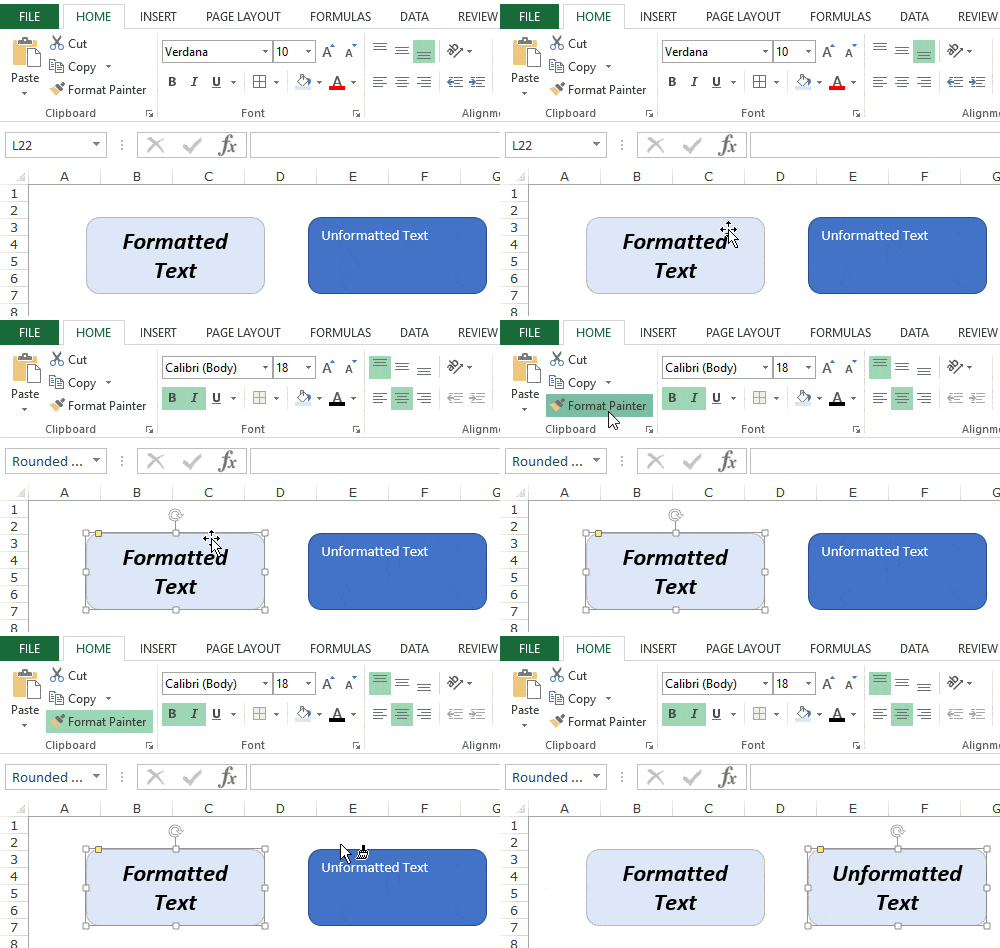
Застосовуємо оформлення на художній об'єкт
Ми здатні змінювати формат та об’єкти.
Інструкція по виконанню кроків:
1. Виберіть необхідну фігуру для перенесення;
2. Натисніть на опцію «Формат на зразок»;
3. Клацніть на фігуру, до якої хочете застосувати форматування.
Повторне використання інструмента
Якщо вам потрібно одночасно перенести оформлення на кілька об'єктів, ми зараз розглянемо цю ситуацію.
У всіх зазначених вище ситуаціях ми лише клікали на об’єкт, до якого хотіли перенести форматування. Після цього наша функція «Формат на зразок» автоматично завершувала роботу. Але що, якщо ми бажаємо, щоб вона залишалася активною після одного перенесення?
У даному випадку все досить легко: вам потрібно лише двічі клікнути на значок інструмента. Після цього він не буде вимикатися після одного успішного копіювання.

Щоб завершити використання інструменту, просто натисніть клавішу «Esc».





