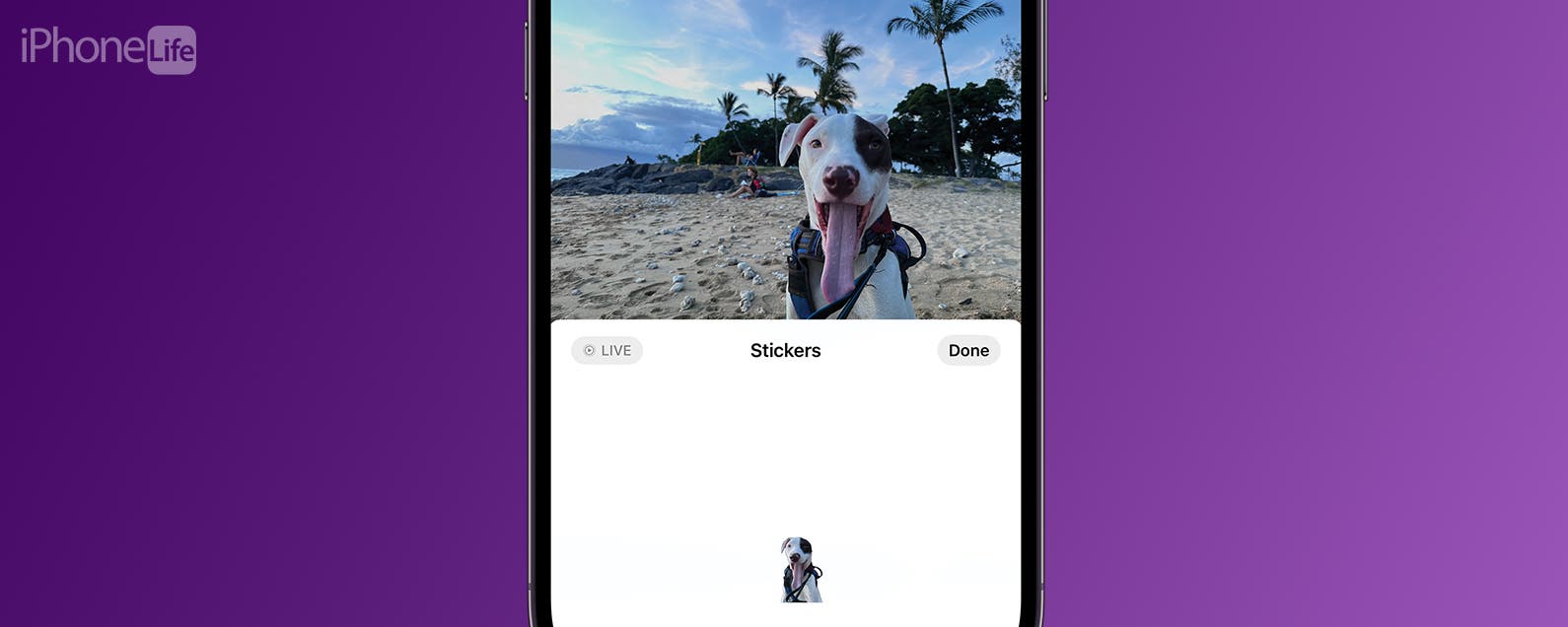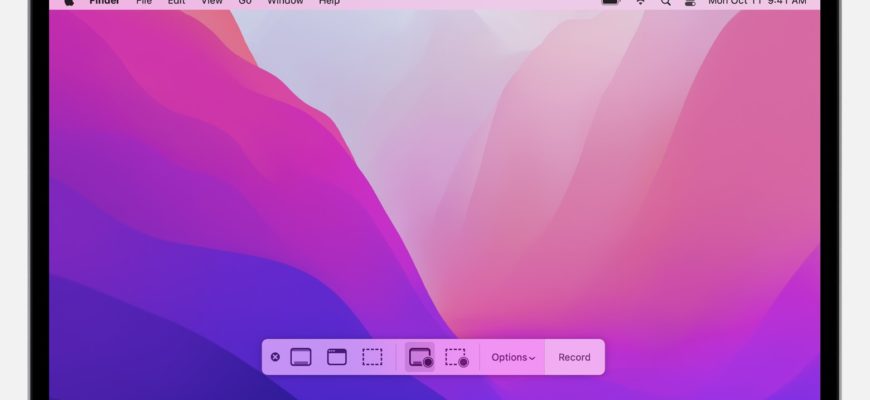
Витратьте трохи години, щоби створити стікери в телеграм і здивувати друзів та урізноманітнити спілкування.
1. Визначтеся з концепцією
Якщо ви читаєте цю статтю, то, швидше за все, якась ідея у вас є. Нагадаємо, що для більшої цілісності стікери мають бути об'єднані однією темою, персонажем, кумедними фразами чи чимось ще.
2. Виберіть емодзі
Стікери замінюють емодзі. Останніх зараз уже понад 3 000, і навряд чи ви збираєтесь охопити все. Тому логічно взяти найпопулярніші, щоб скористатися ними частіше. Потім за бажання стікерпак можна буде розширити.
Серед найпопулярніших смайлів незмінно є такі: 😂, 😭, 🥺, 🤣, ❤️, ✨, 😍, 🙏, 😊, 🥰, 👍, 💕, 🤔.
До речі, стікер можна назначити не на один, а одразу на кілька емодзі. Так він частіше буде з'являтися у рекомендаціях при наборі тексту. Як реалізувати такий варіант, розглянемо нижче.
3. Підготуйте картинки
Найскладніша частина – це створити зображення для майбутніх стікерів. Вони повинні відповідати таким вимогам:
- формат файлу – PNG чи WebP;
- роздільна здатність – 512 × 512 пікселів;
- прозорий фон;
- біле обведення;
- тінь;
- вільна ліцензія на використання.
Приклад шаблону у форматі PSD доступний за посиланням. Робити стікери можна в будь-якому графічному редакторі, який є під рукою. Наприклад, візьмемо Photoshop як найпопулярніший, але в інших програмах дії будуть приблизно такими ж, оскільки інструменти аналогічні.
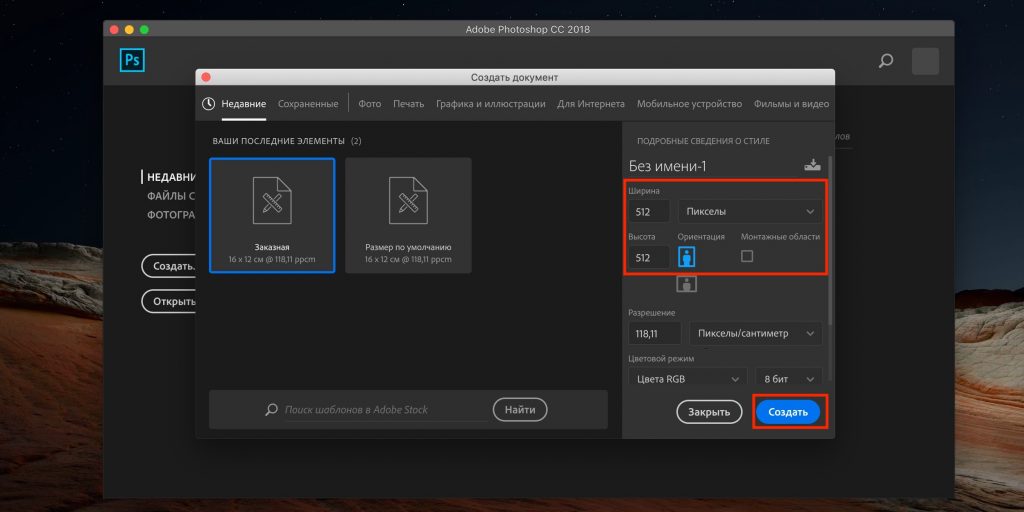
Відкрийте шаблон за посиланням вище або створіть новий файл розміром 512×512 пікселів.
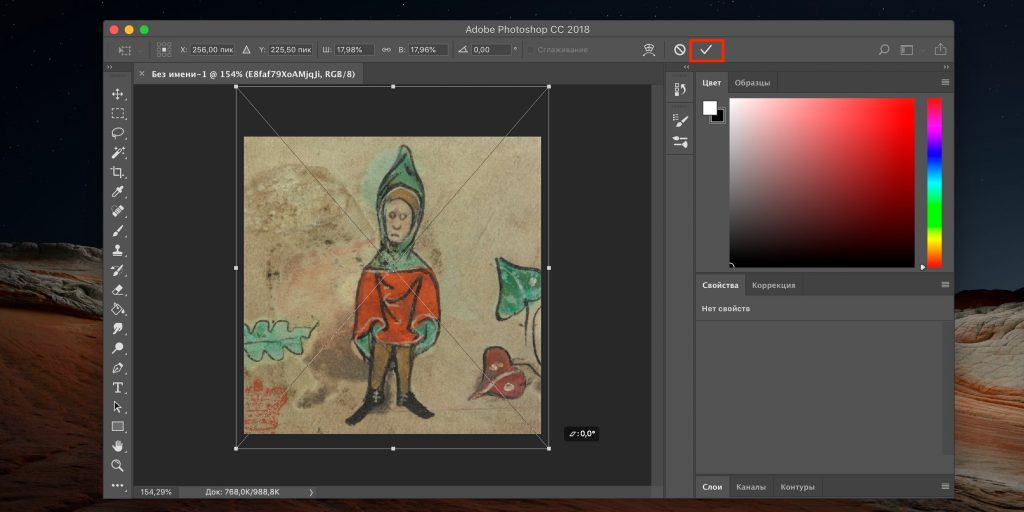
Перетягніть у вікно програми картинку та масштабуйте її до потрібного розміру, утримуючи клавішу Shift та схопившись за куток зображення. Підтвердіть зміни, клацнувши по галочці.
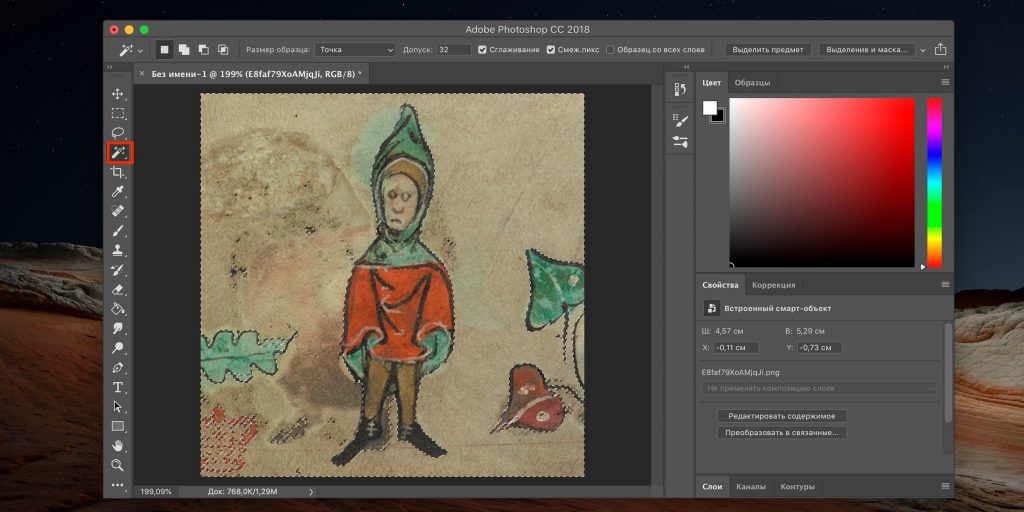
Виберіть «Чарівну паличку» на панелі інструментів та за допомогою її виділити фон навколо об'єкта. Якщо не вдається точно зробити це за один раз, пропрацюйте один ділянку, потім утримуючи клавішу Shift, другий і так далі.
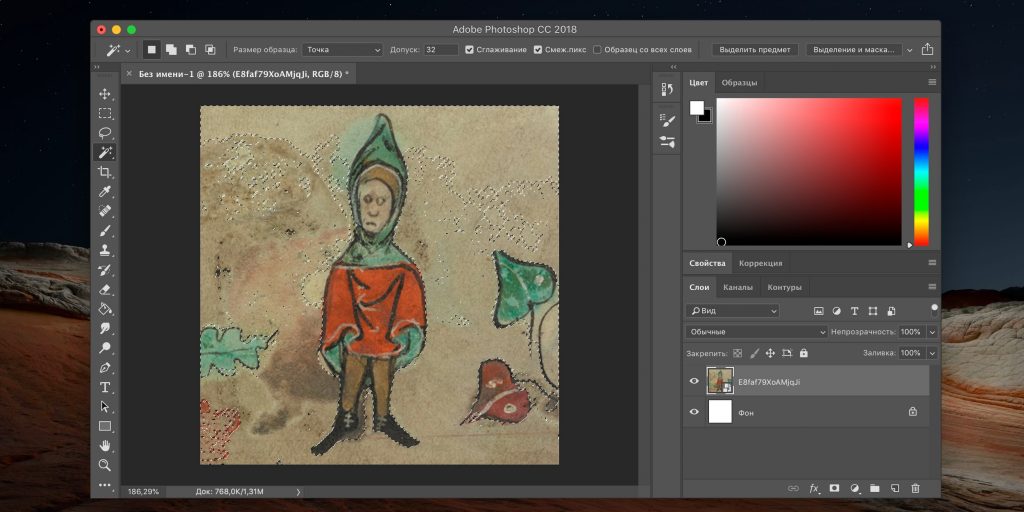
Коли все буде готове, натисніть Shift+Cmd+I у MacOS або Shift+Ctrl+I у Windows, щоб інвертувати виділення. Або скористайтесь меню «Відділення» → «Інверсія».
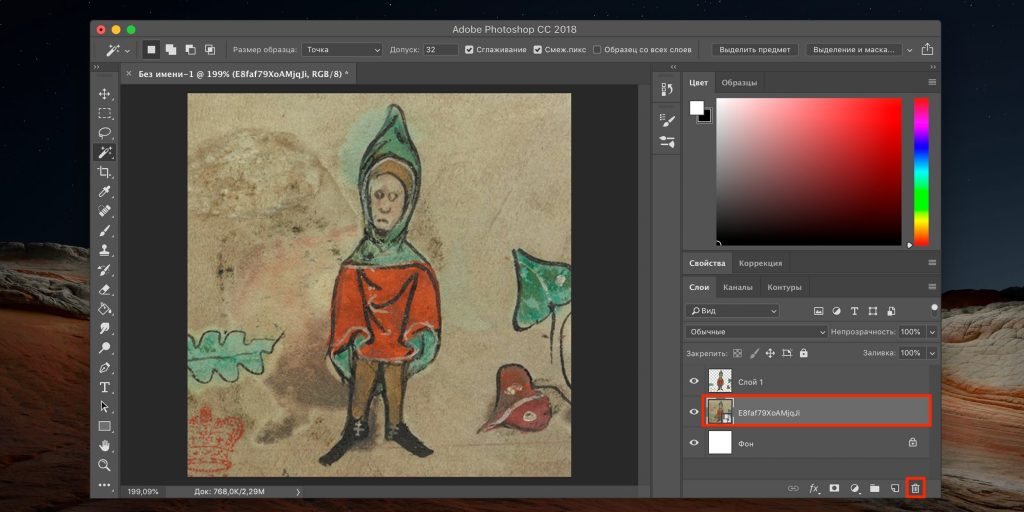
Натисніть Cmd+J у macOS або Ctrl+J у Windows, щоб скопіювати виділену область на нову кулю. Тепер видаліть попередню кулю за допомогою відповідної кнопки.
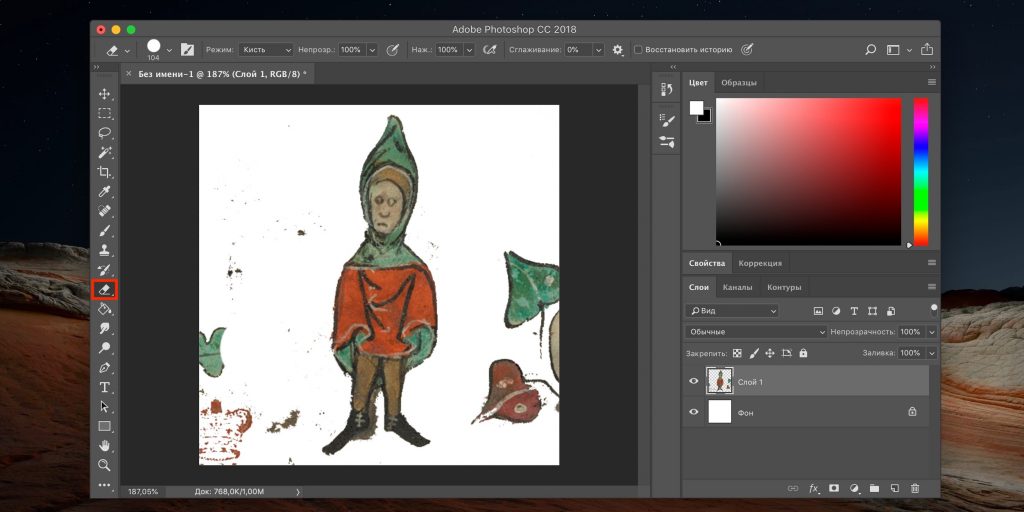
Натисніть клавішу E або виберіть резинку на панелі інструментів. Потім підчистіть всі зайві шматки фону, які не належать до об'єкта на стікері.
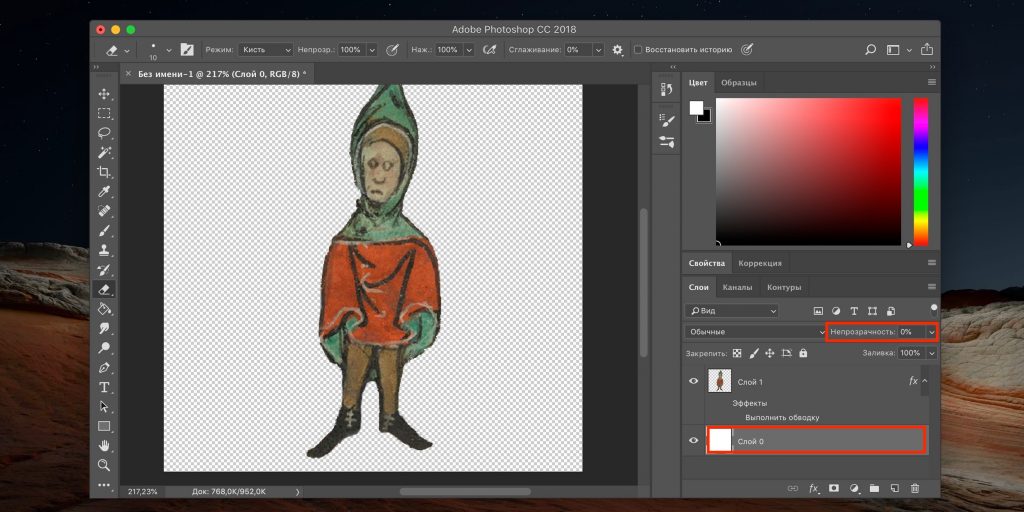
Перейдіть на фонову кулю і змініть її непрозорість, встановивши 0%.
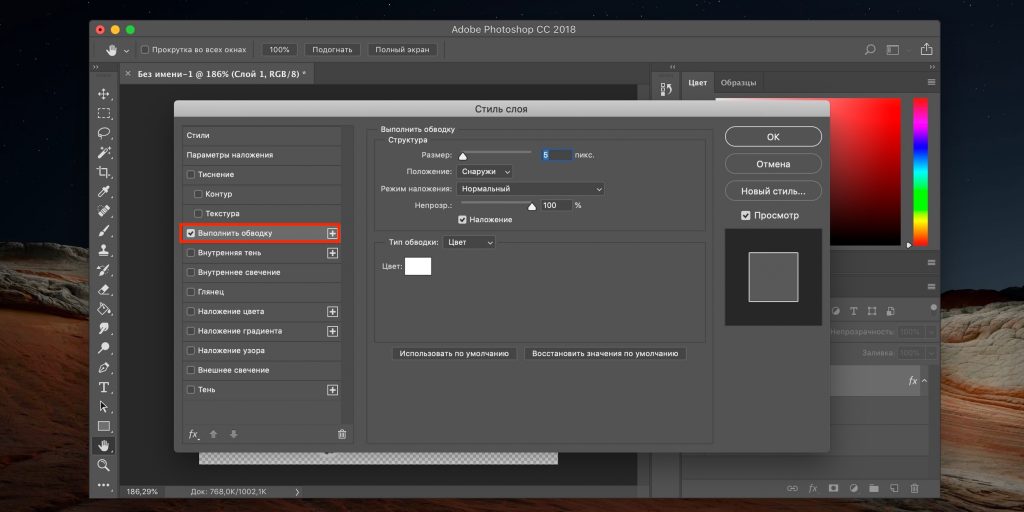
Зробіть подвійний клік кулею зі стікером, виберіть у меню зліва «Виконати обведення». Використовуйте параметри як на скріншоті або задайте свої.
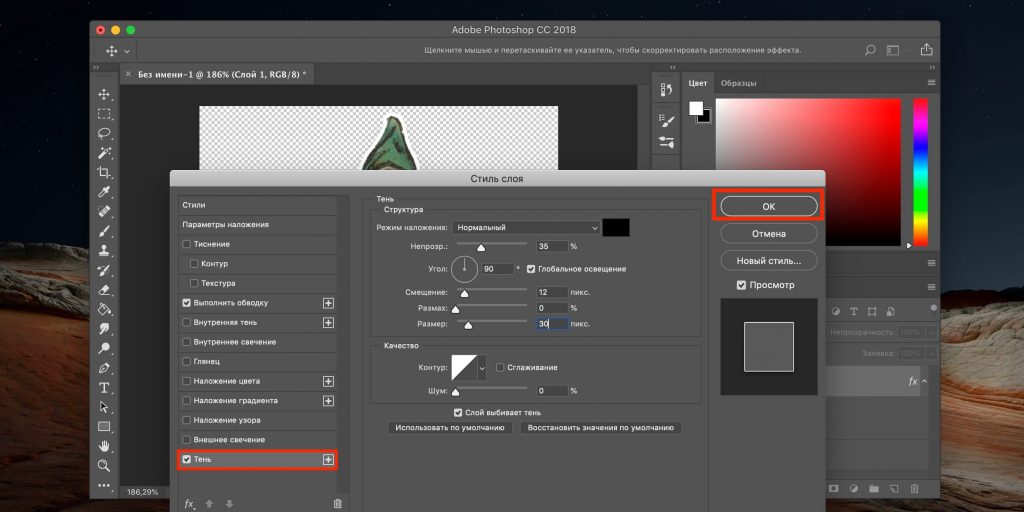
Тут же, у бічному меню, виберіть «Тінь» та встановіть бажані значення. Натисніть кнопку OK.
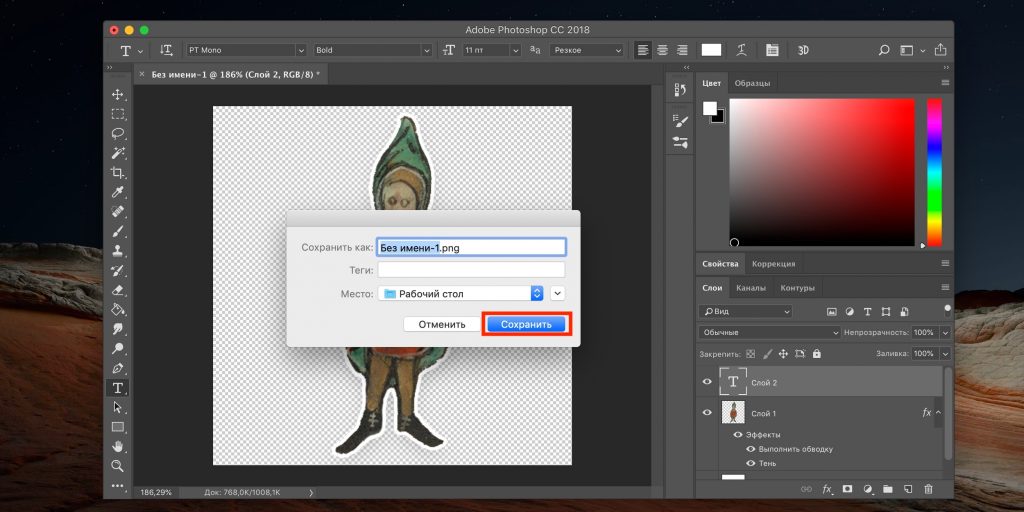
Залишається зберегти зображення за допомогою меню “Експорт” → “Швидкий експорт у PNG”.
Потім повторіть процес для інших картинок, які увійдуть до набору.
4. Зберіть стікери у пак
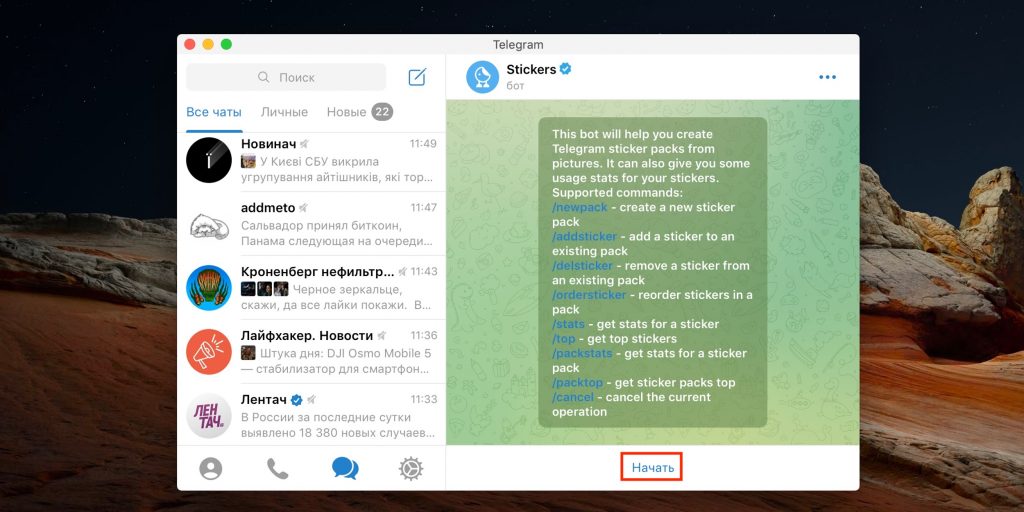
Далі необхідно створити стікерпак із підготовлених картинок за допомогою спеціального бота Stickers у Telegram. Перейдіть до діалогу з ним за цим посиланням та натисніть «Почати».
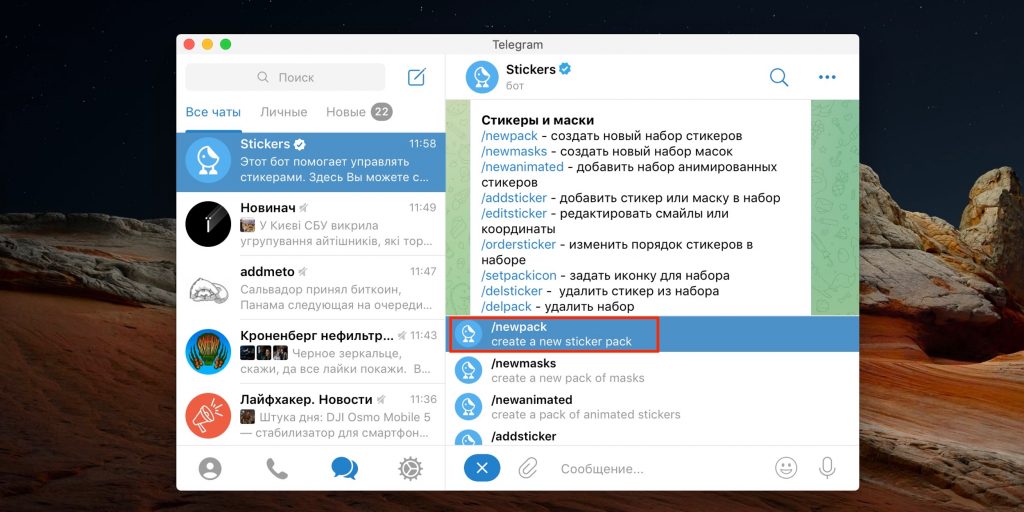
Виберіть /newpack у меню або зі списку команд.
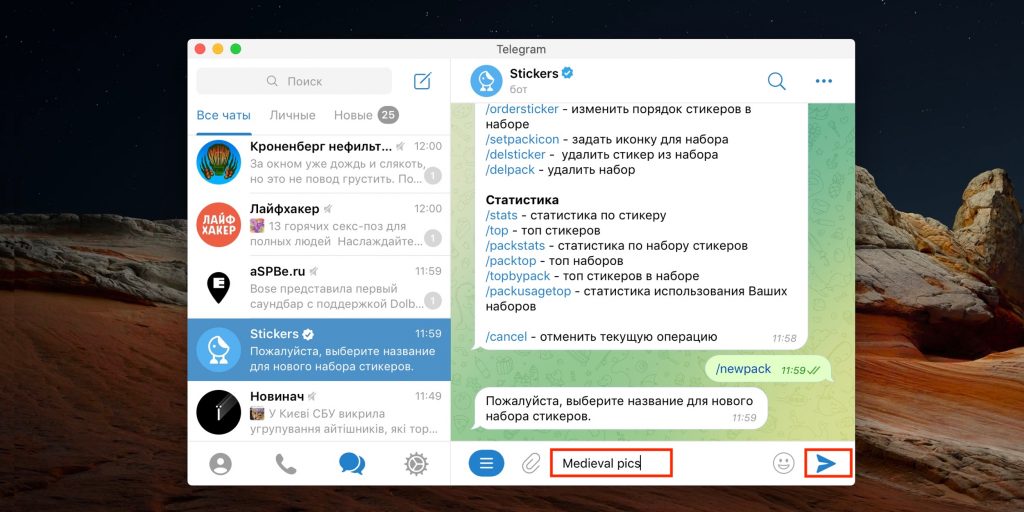
Введіть назву для набору.
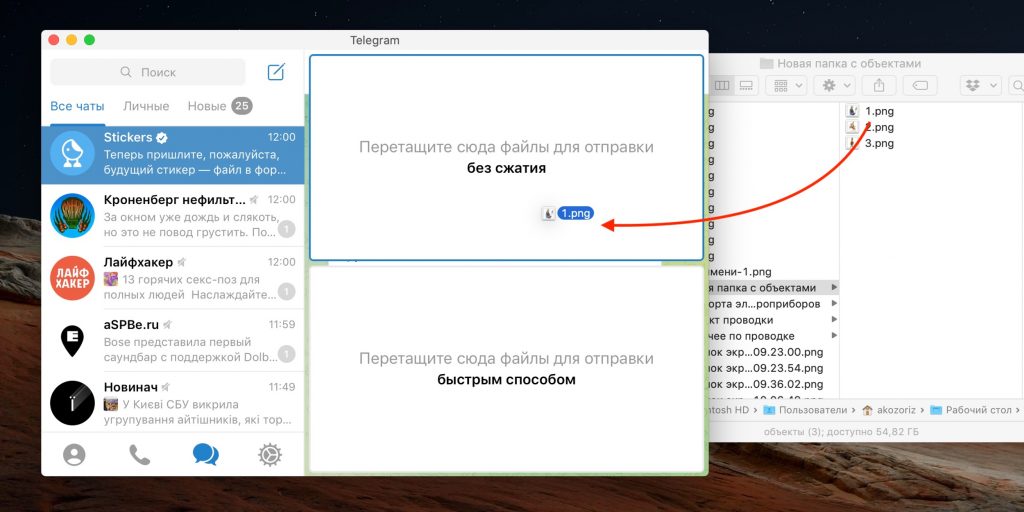
Перетягніть першу картинку в чат і надішліть її у вигляді файлу.
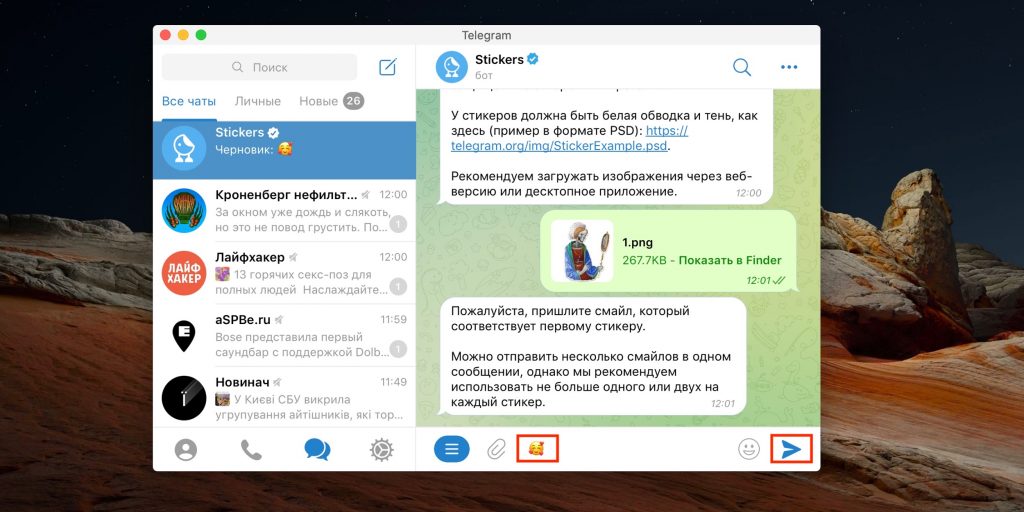
Вкажіть емодзі, якому відповідає наклейка .
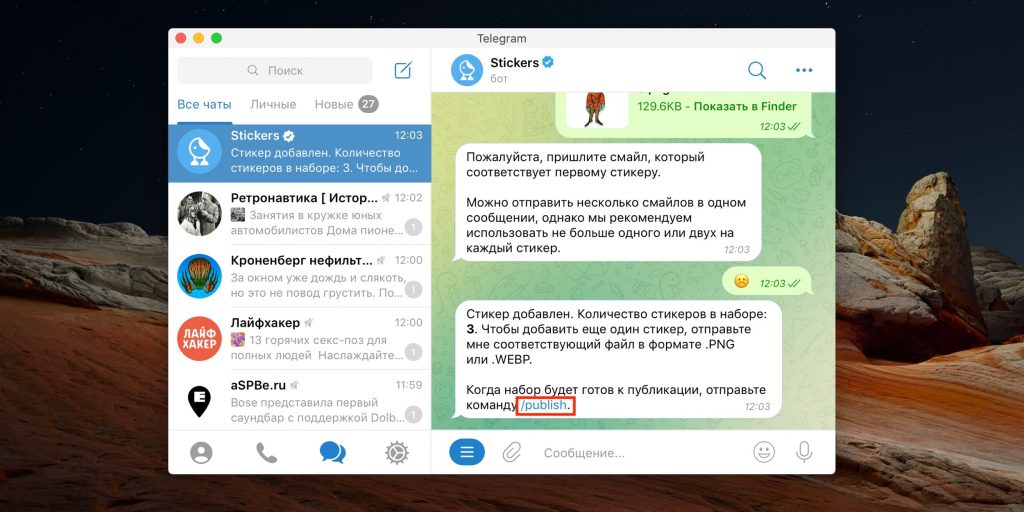
Повторіть процес для всіх інших картинок із набору. Коли все буде готове, натисніть /publish, щоб опублікувати наклейку.
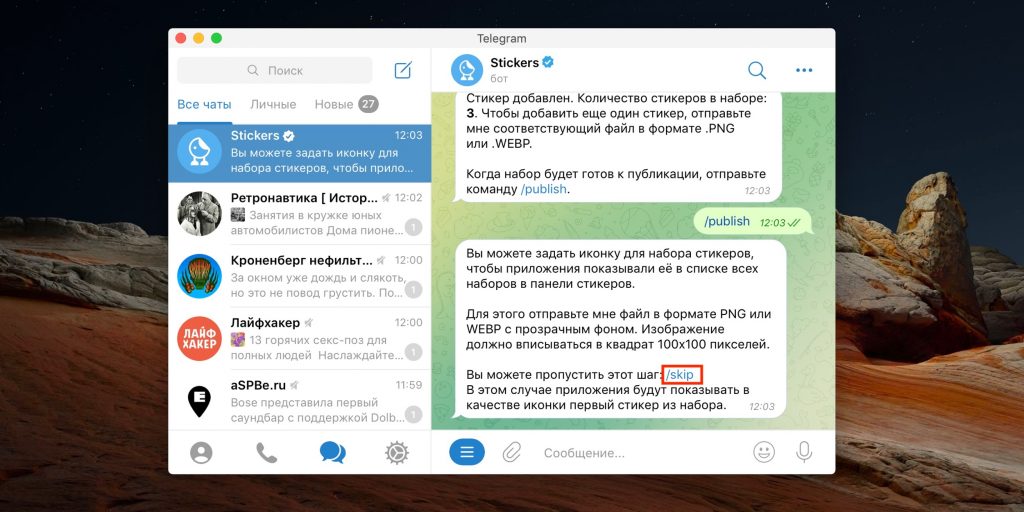
На цьому кроці можна встановити окрему іконку для відображення набору серед інших. Але це не обов'язково: натисніть /skip, і її роль буде виконувати перший стікер у пакеті.
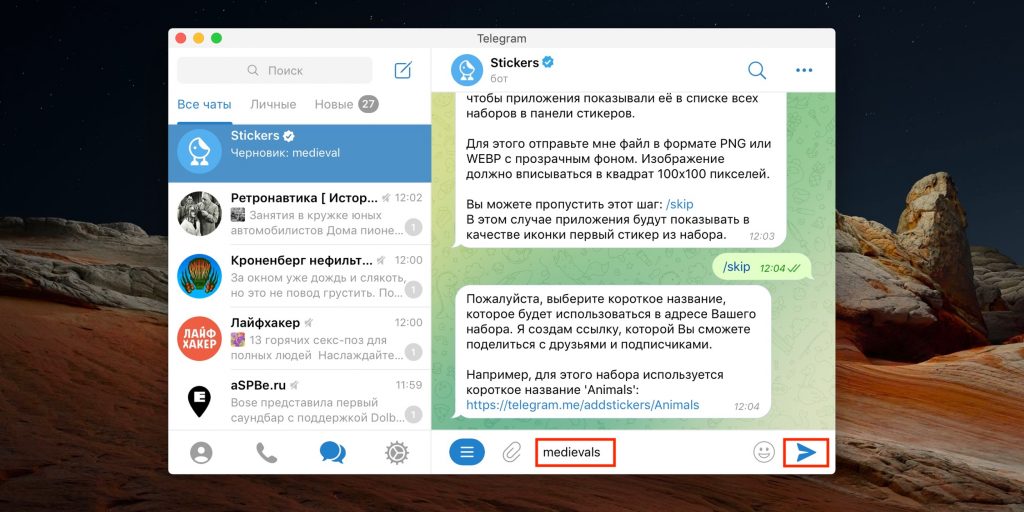
Придумайте коротке ім'я для посилання, яким буде доступний стікерпак.
5. Поділіться новими стікерами
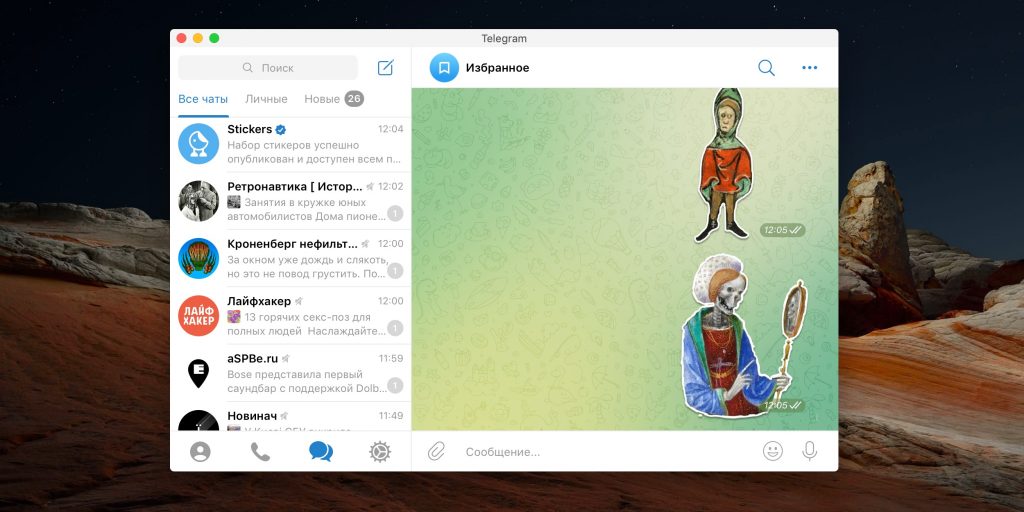
Залишається лише поширити ваші нові малюнки. Для цього використовуйте їх у чатах з друзями в Telegram та ділитесь посиланням на стікерпак у соцмережах.