Усі архіватори вміють шифрувати вміст папки, унеможливлюючи її відкриття без пароля. Так, доведеться щоразу виймати файли для роботи, а потім знову стискати їх або просто переглядати всередині архіву з його подальшим оновленням. Зате знаючи пароль, інформацію можна буде переглянути в будь-якій ОС за допомогою програми роботи з архівами.
Наприклад скористаємося безкоштовним 7-Zip для Windows, але взагалі підійде будь-який архіватор. Відмінності у пунктах меню будуть мінімальними.
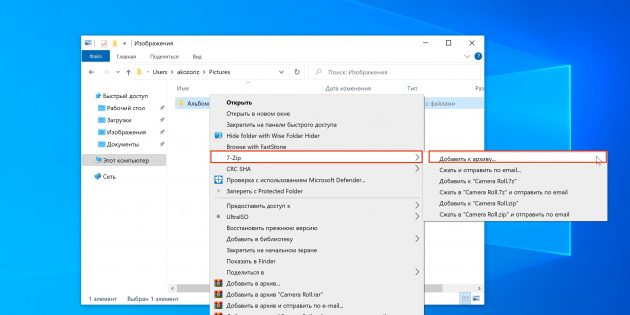
Якщо програми ще немає на комп'ютері, завантажте та встановіть її з офіційного сайту. Зробіть правий клік по потрібній папці та виберіть у контекстному меню 7-Zip → «Додати до архіву…».
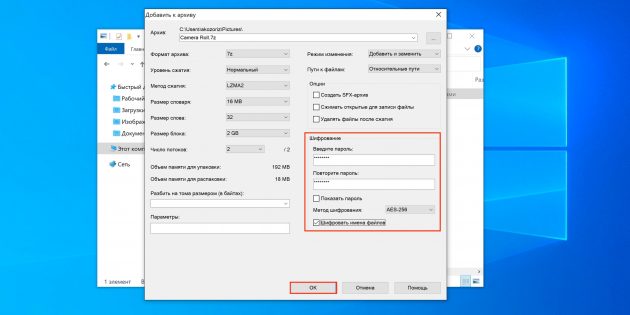
У розділі “Шифрування” вкажіть та підтвердіть пароль, поставте галочку напроти пункту “Шифрувати імена файлів” та натисніть OK. Після цього видалити вихідну папку.
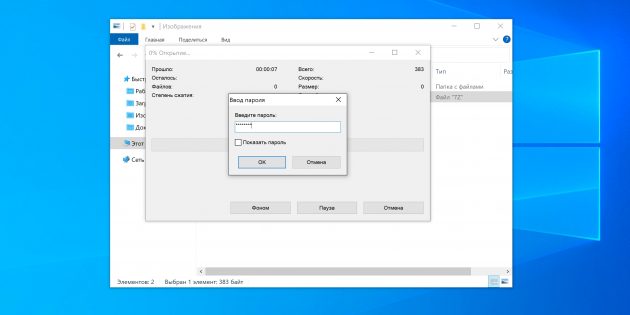
Архів можна спокійно зберігати на робочому столі. Якщо ви спробуєте його відкрити, з'явиться вікно введення пароля. І лише після вказівки правильного пароля заархівована папка з файлами відкриється. Якщо забудете комбінацію, отримати доступ до даних не вийде. Тож будьте обережнішими!
Як поставити пароль на папку у Windows
На жаль, Windows не має вбудованих функцій для цього завдання. Тому доведеться користуватися інструментами від сторонніх розробників. Наприклад, утилітою Wise Folder Hider, яка дозволяє приховувати та ставити паролі на папки навіть у безкоштовній версії.
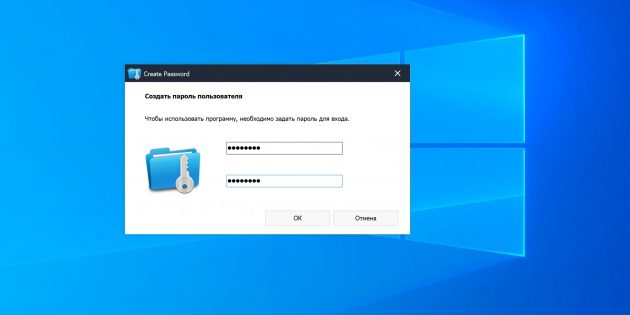
Встановіть програму з офіційного сайту та запустіть його. Придумайте та підтвердіть пароль входу. Він буде використовуватись для розблокування самої програми.
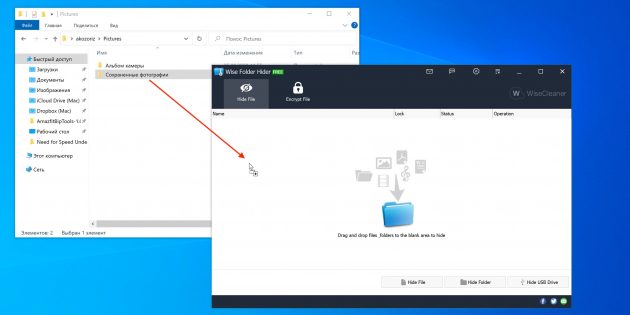
Перетягніть у вікно Wise Folder Hider папку, яку потрібно захистити, або вкажіть шлях до неї, натиснувши кнопку Hide Folder.
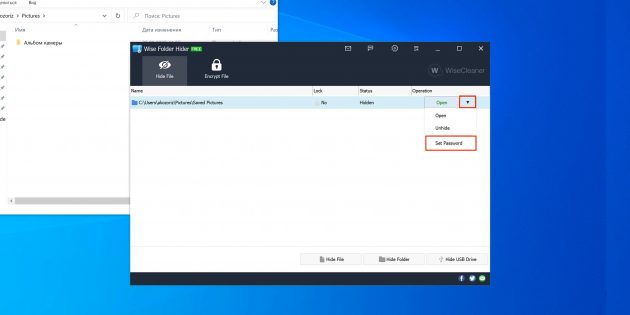
Виберіть у меню, що випадає, напроти папки Set Password і придумайте пароль для її відкриття.
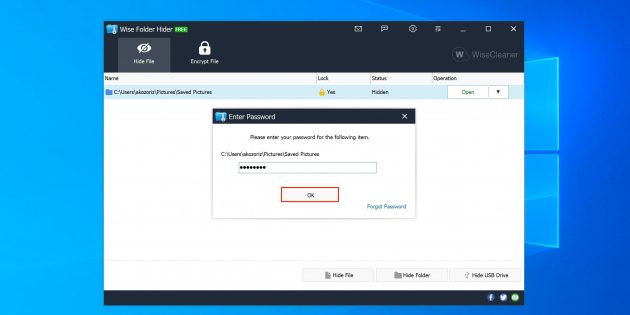
Готово тепер ваші дані мають подвійний захист. Папка схована та не відображається у проводника. Для перегляду потрібно запустити Wise Folder Hider, ввести пароль для входу, а потім ще один для самої папки.
Поки програма запущена, з папкою можна вільно працювати у проводника. Якщо закрити Wise Folder Hider, доступ до інформації знову буде заблоковано.
Як поставити пароль на папку в macOS
MacOS можна обійтися без сторонніх програм. Система дозволяє створювати так званий образ папки, який є зашифрованою копією. Усі файли, що зберігаються всередині цього зображення, знаходяться під захистом пароля.
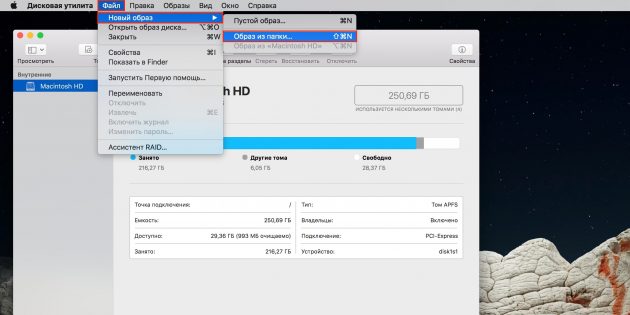
Щоб створити образ, відкрийте «Дискову утиліту» через пошук Spotlight або з папки «Програми» → «Утиліти». Перейдіть до меню “Файл” → “Новий образ” → “Образ із папки” та вкажіть шлях до папки, на яку потрібно встановити пароль.
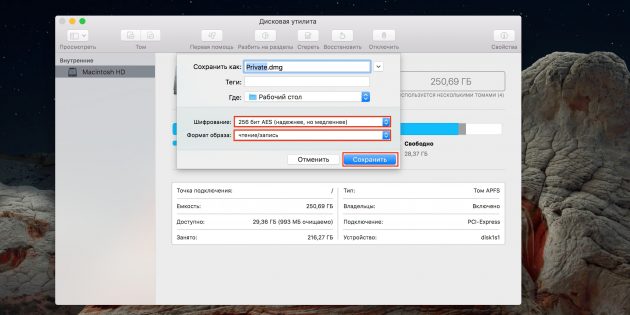
Вкажіть назву та місце збереження зображення. Виберіть 128- або 256-бітове шифрування і придумайте пароль. Як формат установіть «читання/запис» та натисніть «Зберегти».
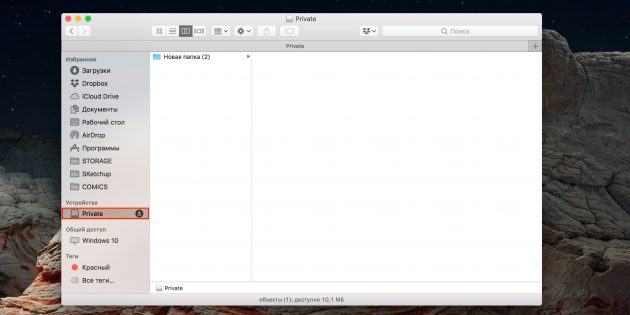
Тепер можна видалити оригінальну папку та користуватися захищеним чином. При відкритті знадобиться ввести пароль, після чого папка-образ з'явиться і буде доступна у Finder, доки ви не натиснете кнопку «Вийняти» в боковому меню.