Для досвідчених користувачів створення таблиці в Excel є простим завданням. Але як бути тим, хто тільки починає і вперше відкриває цей електронний документ, плануючи вводити числові та текстові дані? Перш за все, необхідно створити таблицю. У цій статті ми підготували покрокову інструкцію для новачків у цій справі.
Формування таблиці в Excel та основи діяльності
Опанування навичок роботи з таблицями різних форматів є одним із ключових завдань, що здійснюються в програмі Microsoft Excel. Ця здатність є фундаментом, без якого навчання роботи з електронними документами не матиме успіху. Таблиця в документі являє собою значний обсяг даних (сукупність осередків та листів). Коли ця інформація має оформлення, вона представлена у вигляді таблиці. Саме такі об’єкти потрібно вміти створювати та навчитися ефективно застосовувати різні способи їх використання.
Метод перший: установлення меж вручну
На початку розглянемо найбільш базовий спосіб створення таблиці в Excel. Він полягає в наступних етапах:
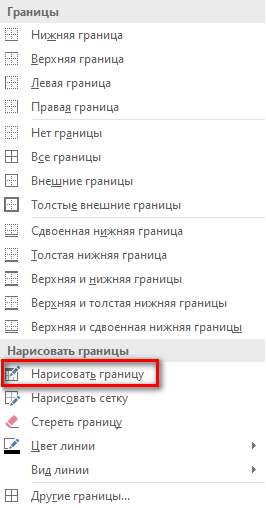
- Спочатку відкриваємо файл Excel з таблицею. Потім заповнюємо осередки потрібними даними. Далі обводимо отриманий діапазон рамкою. Для цього виділяємо необхідну інформацію мишкою, після чого переходимо на вкладку «Головна» і знаходимо блок «Шрифт». У ньому знаходимо інструмент “Кордон”. Клацаємо на ньому, а потім обираємо потрібні межі. Щоб перетворити даний діапазон на таблицю, необхідно вибрати опцію “Всі кордони”.
Після виконання зазначених кроків межі будуть ясно зображені на аркуші однорідними лініями. Вони також будуть видні при друкуванні документу. Ось переписаний текст з урахуванням його унікальності, при цьому зміст залишено незмінним:

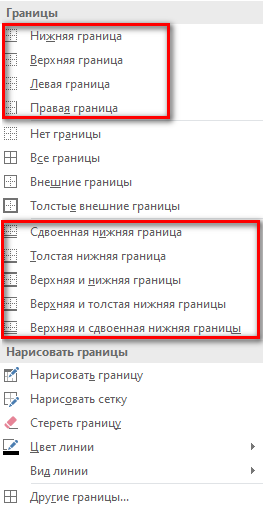
2 Якщо потрібно обрамити не всі осередки, то межі полів встановлюються вручну. Для цього варто скористатися тим же інструментом, але самостійно обрати, де саме потрібно створити обрамлення. Не забудьте заздалегідь виділити необхідний діапазон даних.
3
Зверніть увагу! У цьому контекстному меню є безліч різноманітних елементів, які можна переставляти, змінювати на жирний шрифт або фарбувати в різні кольори.
Другий спосіб: створення таблиці
Іншим методом є формування таблиці за допомогою електронного олівця та гумки. Давайте розглянемо його більш детально в наступному алгоритмі:
- Обравши діапазон клітинок, переходимо до секції “Шрифт”, у вкладці “Головна” натискаємо на інструмент “Кордон”, після цього опускаємося вниз у контекстному меню і знаходимо опцію “Намалювати кордон”.
Звичайно! Ось переформульований текст з аналогічним змістом:
4
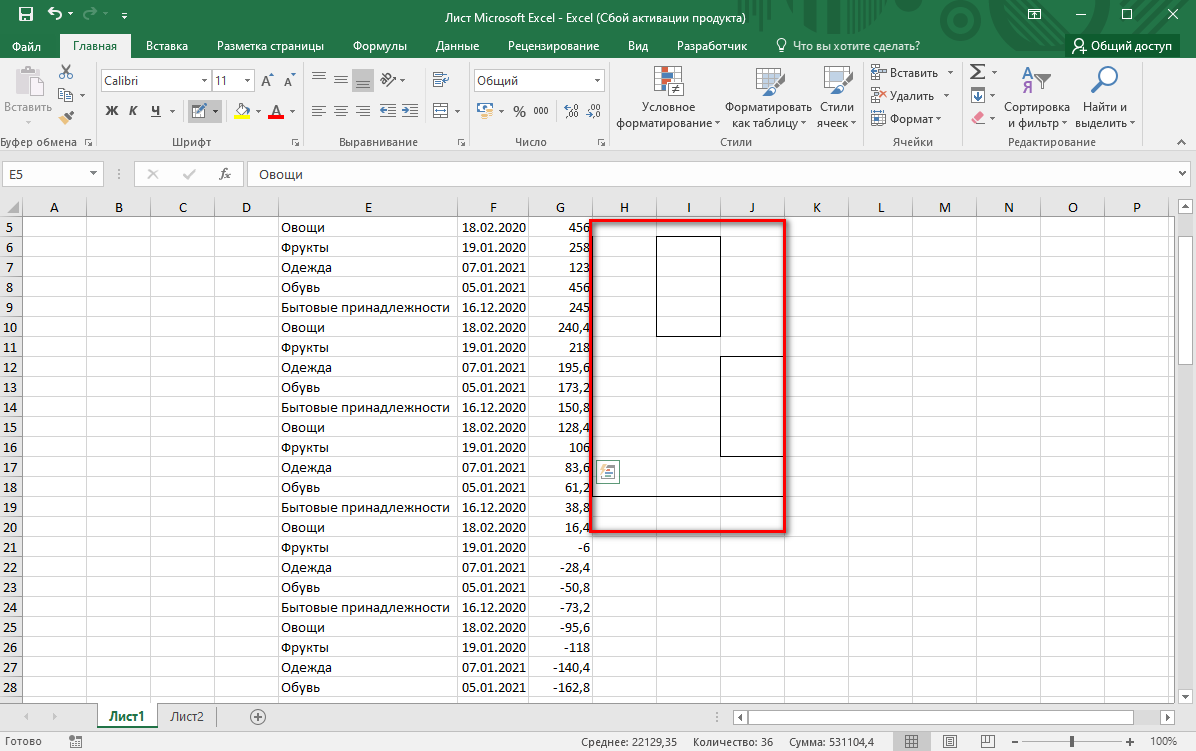
- З'явиться інструмент «Олівець», який дозволить легко створювати будь-які необхідні межі.
5
Можна встановлювати межі в осередках, незалежно від того, чи містять вони інформацію, чи залишаються порожніми. Після обрамлення таку таблицю легко заповнити текстовими або числовими даними. Після цього можна відкоригувати розміри кожного осередку відповідно до його вмісту.
Третій спосіб: додавання таблиці
Додавання таблиці не вимагає особливих знань. Вам лише потрібно скористатися відповідним інструментом і після цього внести в отриманий об’єкт необхідні дані. Давайте розглянемо цей процес на прикладі:
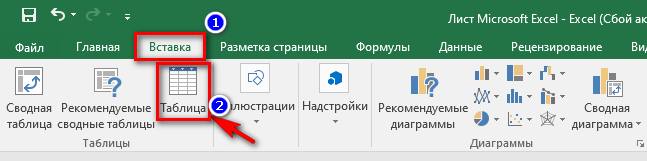
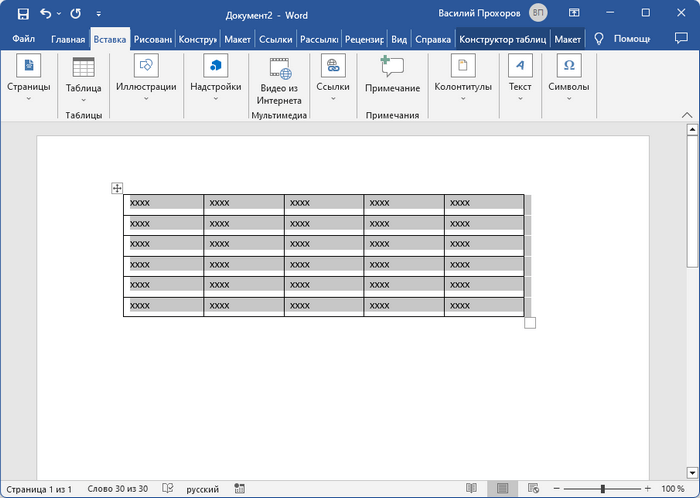
1. Запускаємо Excel і переходимо на вкладку «Вставити». Далі, у першій секції, натискаємо «Таблиця». Не має значення, чи готові дані для введення, їх можна додати в будь-який час.
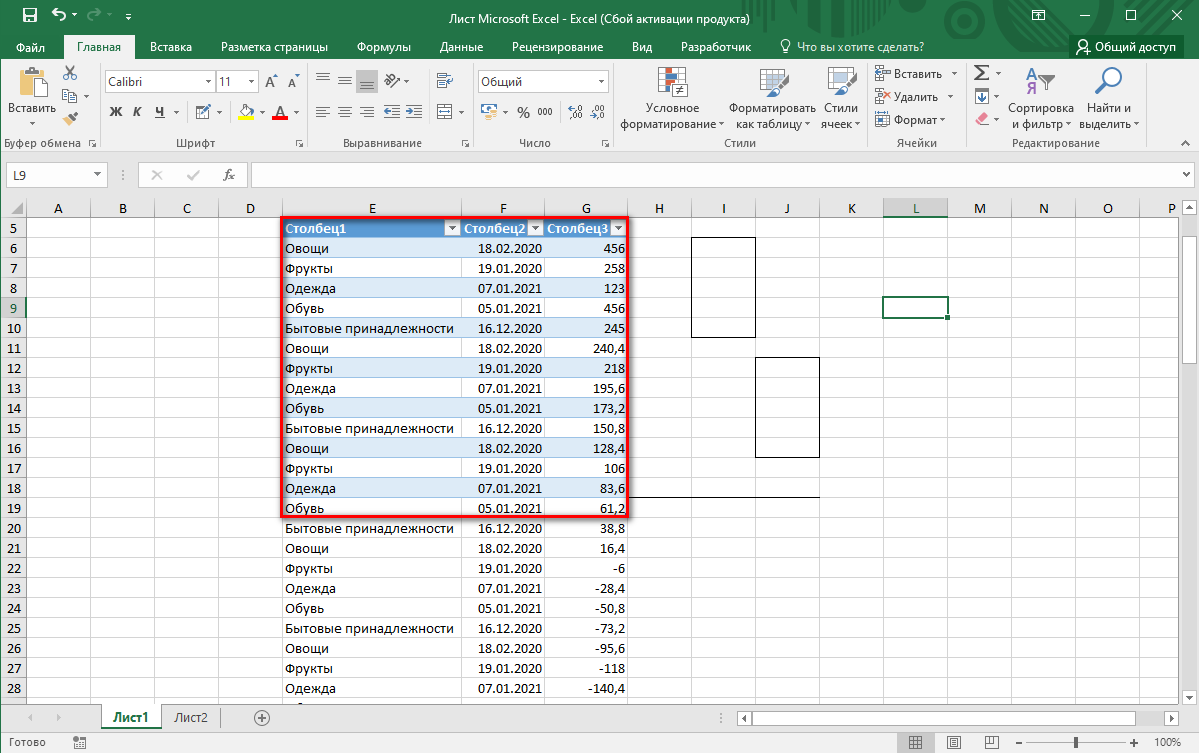
6 У вікні, яке з’явилось, необхідно вказати місце розташування таблиці, а саме, прописати адреси всього діапазону клітинок. Цей процес може бути досить тривалим, якщо виконувати його вручну, тому для його спрощення можна виділити потрібну ділянку на аркуші за допомогою миші та натиснути кнопку «ОК» у вікні. Зображення було розміщене у центрі та містить текст: “Як створити таблицю в Excel?”. Ось який варіант таблиці, створеної за допомогою інструменту, вийшов. Звичайно! Ось переписаний текст, зберігаючи його сенс:
8
Зверніть увагу! Будь-який стовпець, що присутній у таблиці, можна змінити на ваш розсуд, щоб сформувати унікальну шапку для створення таблиці, що запам’ятовується.
Четвертий спосіб: використання наявних шаблонів
Цей метод створення таблиць в Excel вважається найбільш поширеним і швидким. Його виконують за такою інструкцією:
– “
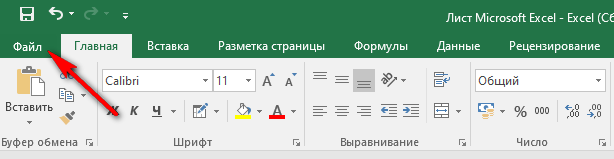
- Запускаємо програму Excel і одразу переходимо на вкладку «Файл», яка знаходиться в лівому верхньому куті.
9
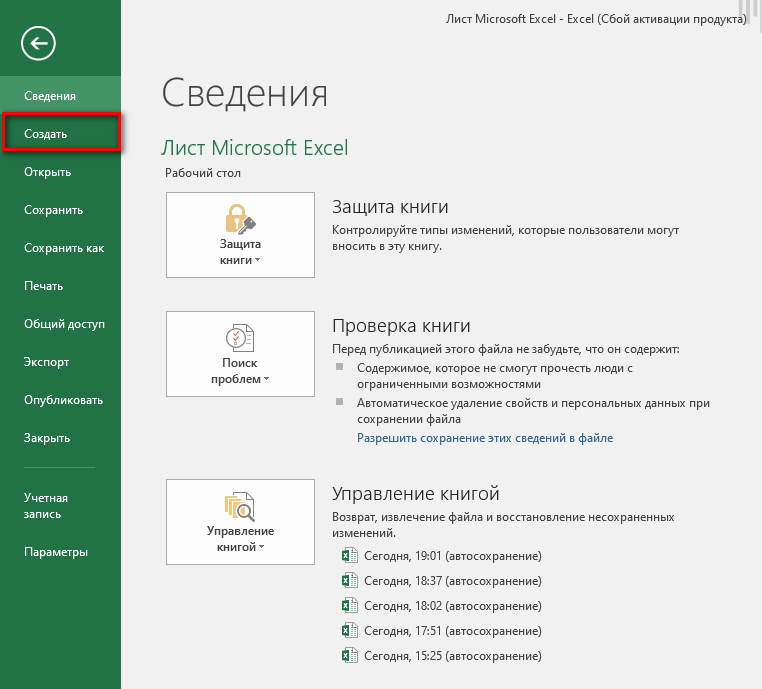
- В лівій панелі вибираємо розділ “Створити”.
10
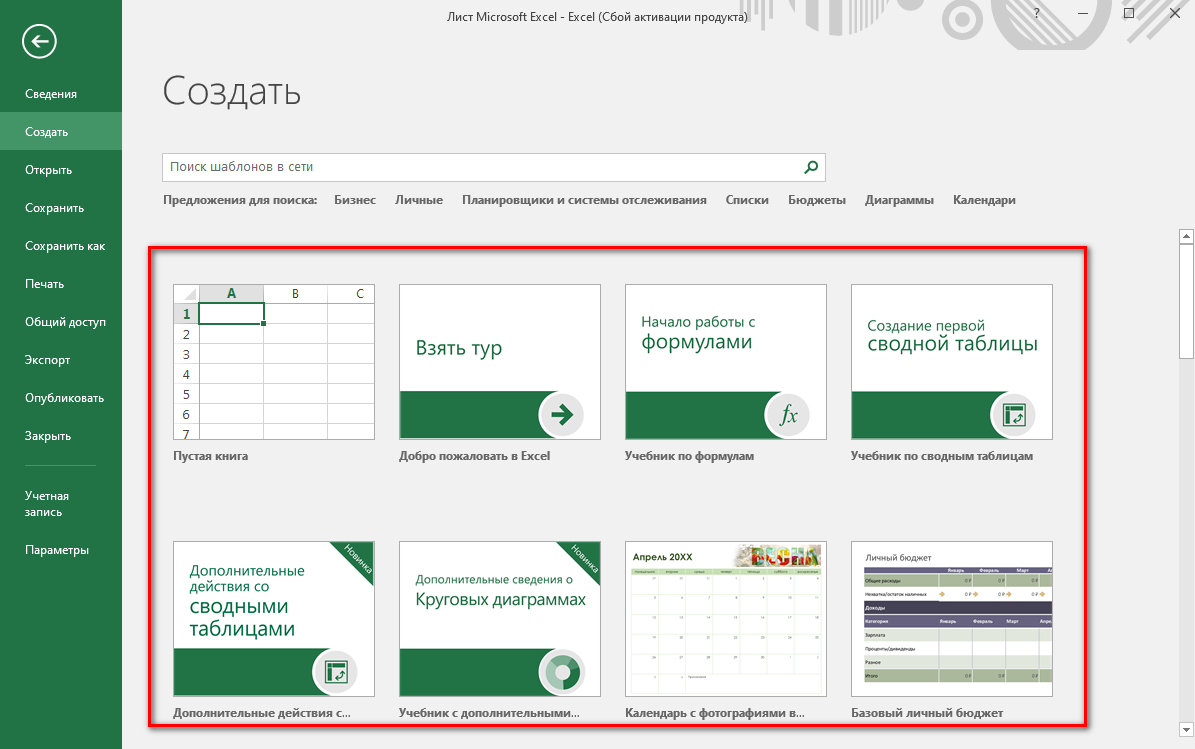
У нас з’являється список різноманітних шаблонів таблиць, з якого потрібно лише обрати потрібний варіант і натиснути ліву кнопку миші.
11
У підсумку, можна заповнити готові шаблони власною інформацією, змінити назви стовпців та рядків, а також придумати заголовок таблиці.
Підведемо підсумки
Завдяки численним способам створення таблиць у Ексель, кожен користувач має можливість обрати найбільш підходящий для себе варіант, враховуючи свої знання та поставлені цілі.