Незважаючи на те, що Microsoft Word вже кілька років пропонує у своїх нових редакціях можливість співпраці кількох користувачів при роботі в одному документі одночасно, багато хто з нас досі зустрічає ситуації, в яких потрібно ручне об'єднання кількох документів в один для Word. Наразі розглянемо таку можливість зокрема для Microsoft Word. Поїхали.
Злиття двох різних документів в один у Ворді
У першій частині ми розглянемо як об'єднати текст із різних документів, текст у яких ну ніяк не можна назвати схожим. Далі розберемо складніші приклади, коли текст треба ще й зіставити.
Звичайно ж, Ви можете взяти і скопіювати весь текст з одного документа до іншого, потім зробити копію документа і потім порівняти або об'єднати їх. Але Ворд допоможе вирішити цю проблему більш тонко.
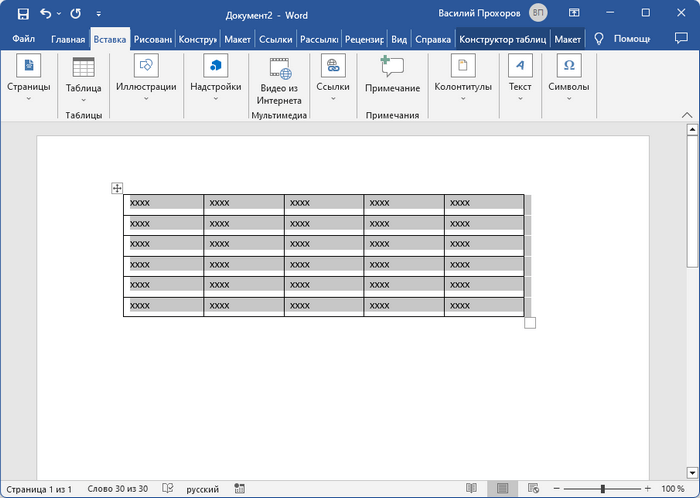
Відкрийте перший документ. Цей файл стане контейнером, до якого додадуться всі інші файли. У меню виберіть Вставка > Текст > Об'єкт > Текст із файлу та знайдіть документ, який потрібно додати.
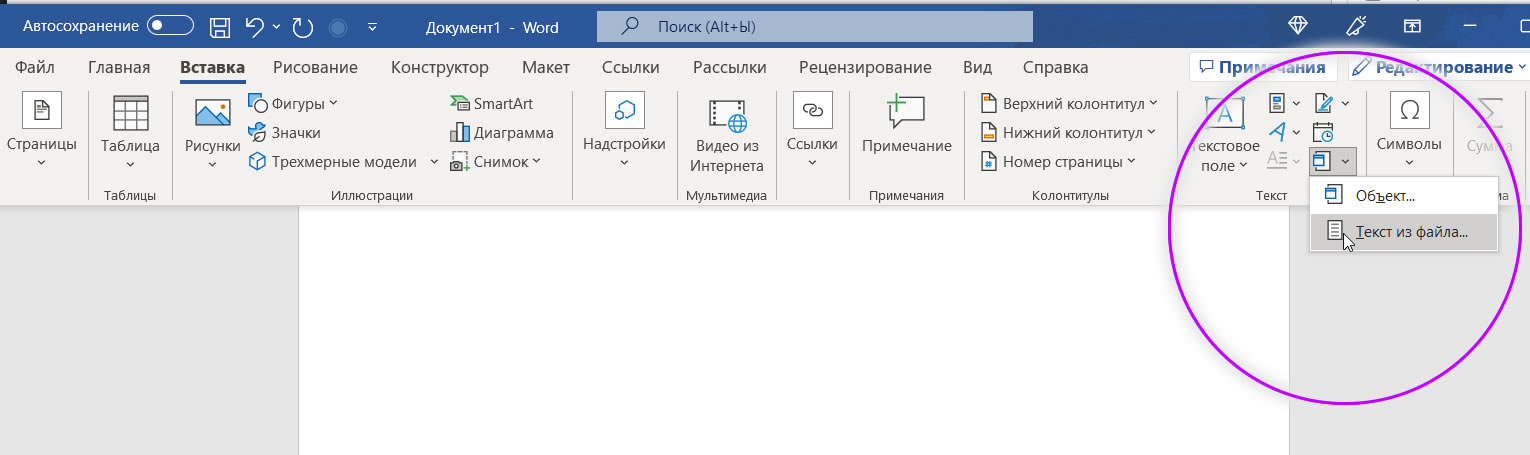
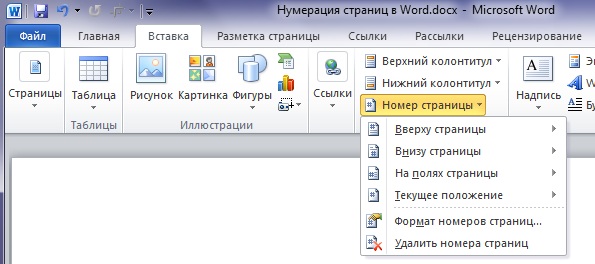
Послідовно робимо: переходимо на вкладку ” Вставка ” – у блоці “Текст” натискаємо кнопку ” Об'єкт ” – ” Текст із файлу ”.
Так цей же набір пунктів виглядає у попередніх версіях Word:
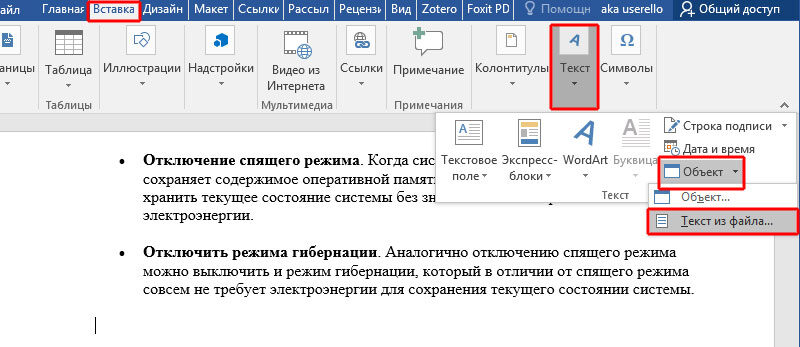
Так вставка тексту з окремого файлу виглядає у Ворді 2016
Текст буде вставлено у позицію курсора. Тому переконайтеся, що він знаходиться в потрібному місці, перш ніж додавати текст із файлу.
Word при цій операції збереже все форматування вихідного документа та додається.
Повторіть цей процес для кожного документа, який хочете додати і збережіть файл, коли ви закінчите.
Це невелике керівництво крок за кроком допоможе Вам порівняти та об'єднати документи Word. Є й інші способи поєднання документів, але ці чотири кроки є найпоширенішими способами злиття документів, які, я сподіваюся, не викличуть у Вас питань.
Проте, якщо у Вас виникнути ускладнення при об'єднанні документів Word, я завжди радію відповісти на Ваші запитання.
Опишіть Вашу проблему в коментарях до цієї статті та обов'язково намагатимусь Вам допомогти.
Об'єднання двох версій одного і того ж документа
Якщо Ви маєте завдання поєднати дві версії одного і того ж документа, то зробити це вручну не просто. Особливо якщо в документах не одна сторінка.
Microsoft Word дозволяє автоматизувати цей процес, пропонуючи для цього можливість порівняти різницю між документами, а потім об'єднати їх в один файл.
Для порівняння двох версій
Практично завжди, коли виникає завдання об'єднання двох версій одного документа, потрібно перевірити два документи та виявити всі відмінності один від одного. Іноді таких відмінностей може бути досить багато, і тоді Ви просто не захочете поєднувати файли.
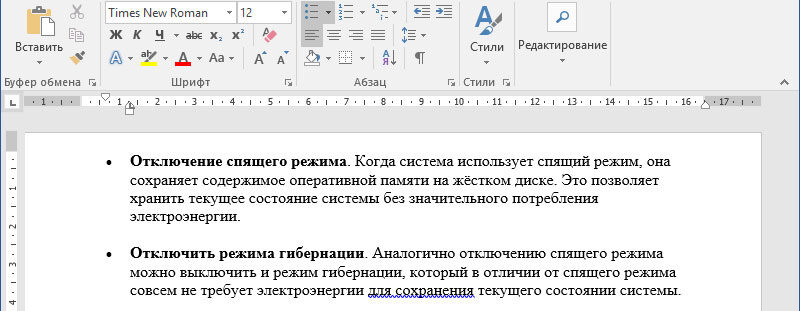
Оригінал статті :
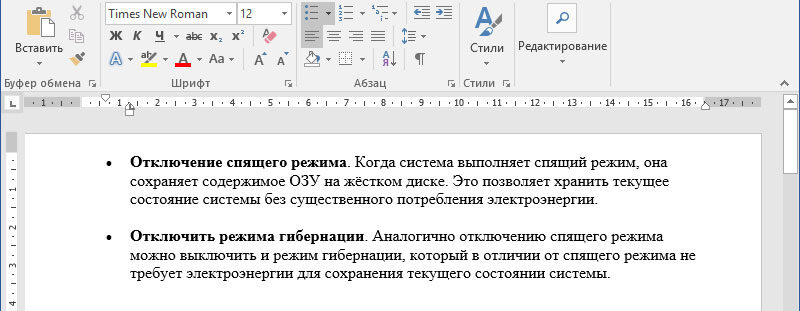
Модифікована версія статті:
В оригінальному документі переходимо до порівняння. У меню відкриємо Вкладку Рецензування і натисніть кнопку Порівняти , а потім у меню опцію Порівняти .
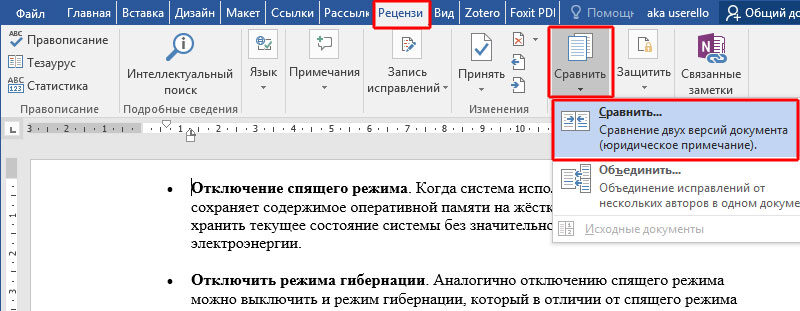
Якщо параметр порівняння документів недоступний, документ швидше за все захищений від запису. Щоб зняти захист, перейдіть до меню Файл > Захист документа . І зніміть усі обмеження з документа.
Ліворуч у полі Вихідний документ виберіть
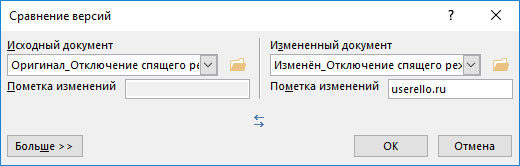
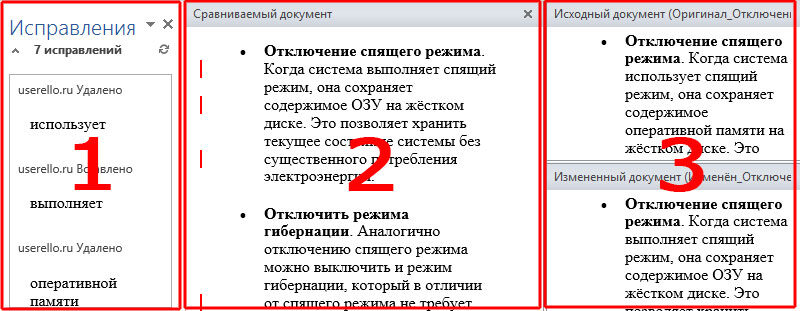
Word автоматично створить новий документ. Усі зміни показані в колонці зліва (1), результат порівняння двох документів показано по центру (2), і два документи, які порівнювалися, відображаються у правій колонці (3). Також можна сховати порівнювані документи, виконавши команду Порівняти > Вихідні документи > Сховати вихідні документи .
Після аналізу порівнюваних документів, якщо все влаштовує, переходимо до об'єднання двох версій документа.
Щоб об'єднати дві версії
Тепер у Вас є перед очима всі відмінності двох документів, які відображаються у файлі Результати порівняння . Але як визначити, які зміни зберегти, а які не приймати та відмовитись?
Тут є два варіанти. Ви можете вручну пройти весь цей документ та відредагувати шкірну зміну на свій смак. Або прийняти всі зміни, які будуть автоматично застосовані.
У лівій колонці Виправлення на кожному слові приймаємо зміну або відхиляємо.
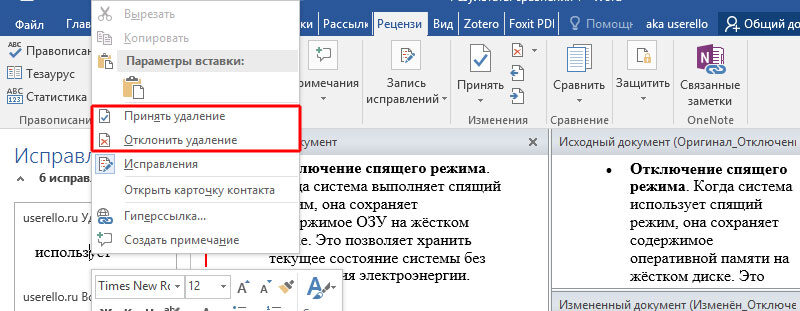
Запам'ятайте: додавання тексту підкреслено, віддалений текст показаний вертикальною межею зліва на полях документа. Прийняті Вами зміни відразу будуть враховані і їх загальна кількість у колонці Виправлення буде зменшено.
Прийняття результатів порівняння двох документів відмінно підходить для невеликих документів. Якщо розмір документа доходитиме до розмірів невеликої книги, то редагуючи зміни вручну, кожен з нас може допустити помилку і не помітити важливе виправлення.
Щоб ухвалити всі зміни порівняння двох документів у Word, Натисніть кнопку Прийняти і далі — Прийняти всі виправлення .
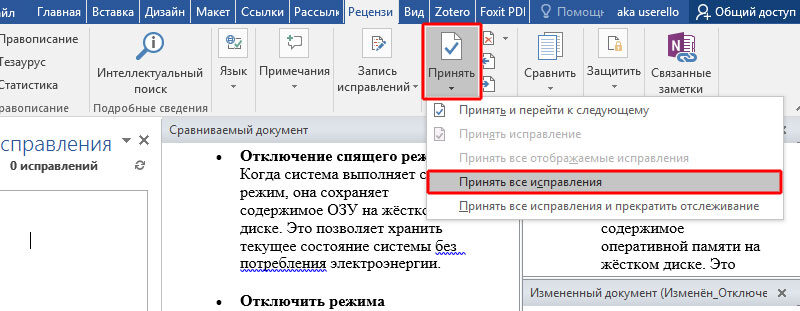
Після того, як всі зміни будуть прийняті в ручному режимі або автоматичному кількості виправлень дорівнюватиме нулю, як на малюнку вище.
Об'єднання більше двох версій одного і того ж документа
Порівняння, а потім злиття двох версій того самого документа тепер не повинно викликати у Вас питання. Але якщо у Вас є кілька версій (більше двох) одного і того ж файлу. Іноді зустрічаються ситуації, коли потрібно отримати рецензію на той самий файл від кількох людей.
Ще раз відкрийте вихідний документ. Далі на вкладці Рецензування натисніть кнопку Порівняти , а потім об'єднати документи .
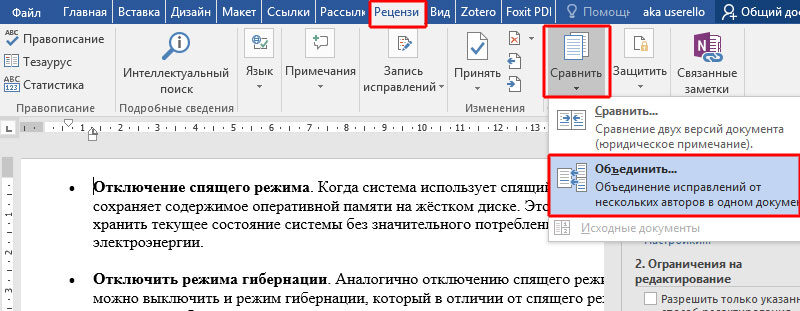
Помістіть перший документ, який потрібно об'єднати у полі Вихідний документ , у полі Змінений документ помістіть другу редакцію документа. Задайте позначки виправлень так, щоб вони відрізнялися один від одного. Натисніть кнопку ОК.
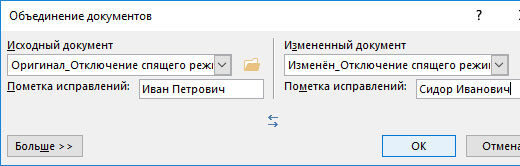
Після отримання об'єднаного документа знову відкрийте вікно Об'єднання документів . Тепер у полі Вихідний документ виберіть свіжий файл Результати порівняння , а в полі Змінений документ — наступний документ.
Продовжуйте повторювати процес для кожної копії файлу, переконавшись, що ви дали кожному переглянутому документу унікальну мітку, наприклад, ім'я редактора.
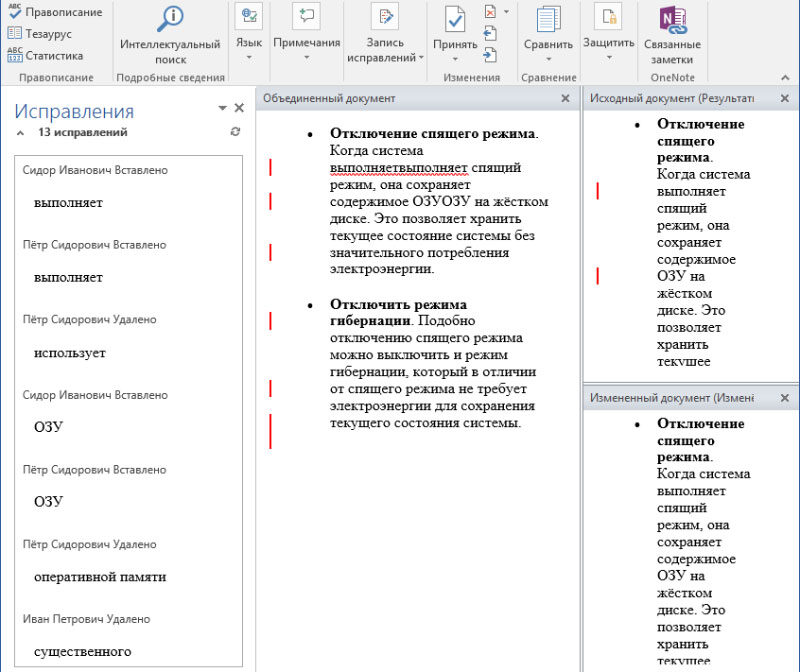
В результаті, коли ви закінчите, кінцевий файл об'єднаних документів покаже всі відмінності всіх версій файлів, що порівнюються за допомогою міток.
Якщо натиснути на мітки редагування (вертикальні червоні смужки), можна побачити всі зміни прямо в тексті.
Далі, як при порівнянні документів, є два шляхи прийняття змін: ручний та автоматичний. Клацаєте на кожному виправленні чи приймаєте його, чи відхиляєте. Або приймаєте всі виправлення відразу.
Злиття коментарів, форматування та іншого
Об'єднання документів Ворде може стосуватися не лише тексту. Word пропонує інструменти, які дозволяють об'єднати в одному документі коментарі, форматування, заголовки, колонтитули та багато іншого з кількох документів.
Якщо порівняти документи або об'єднати, натисніть кнопку Більше .
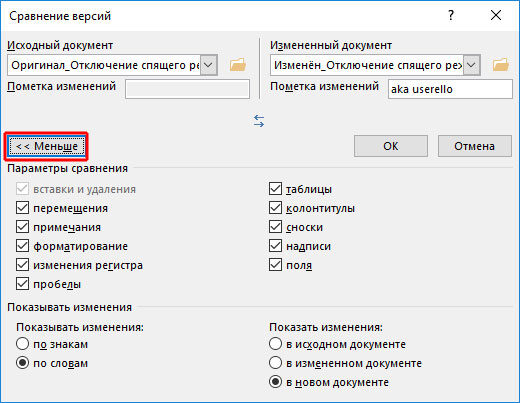
У параметрах порівняння Ви побачите досить багато різних опцій, доступних для об'єднання чи порівняння.