
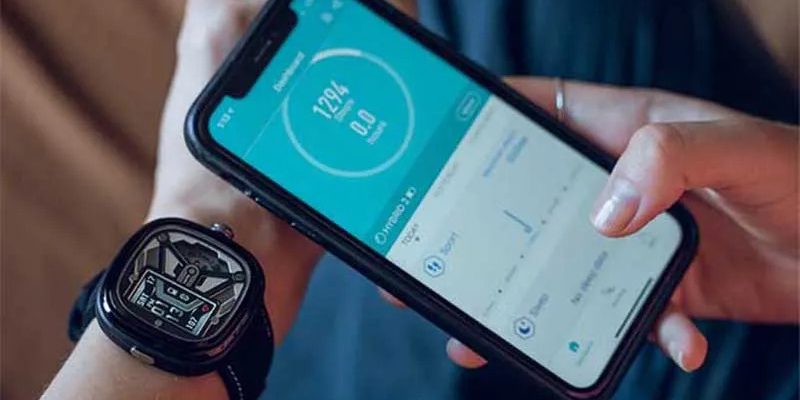
Раз ви вже почали читати цю статтю, пояснювати, що таке смарт-часи, для чого вони потрібні і як працюють, певно, не варто. Скоріше за все, ви вже стали щасливим володарем розумного гаджета, і тепер хочете підключити його до телефону. Як це зробити? Ми постараємося докладно і покроково пояснити, як підключити смарт-годинники до телефону на базі Android та iOS.
Навіщо підключати смарт-часи до телефону?
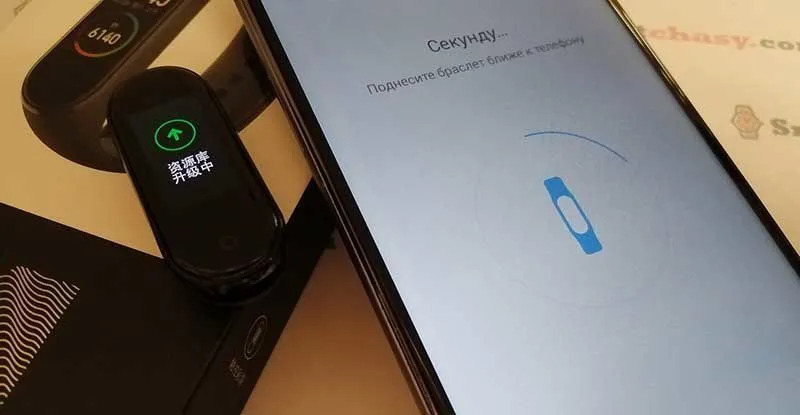
А навіщо взагалі підключати розумні часи до телефону, вони ж і так розумні? Більшість годинників без підключення до смартфона є по суті просто модним аксесуаром, який навіть не показує годину. Є, звичайно, деякі моделі зі СІМ-картою, які можна використовувати абсолютно незалежно від смартфона, але їх значно менше, ніж “класичні” смарт-годинники.
Після з'єднання зі смартфоном відкривається безліч корисних функцій, наприклад:
- Повідомлення про дзвінки та повідомлення з телефону на годинник.
- Відхилення або вимкнення гучності під час дзвінка.
- Керування музичним плеєром телефону.
- Дистанційне керування камерою.
- Пошук телефону.
- Детальна статистика про різні параметри активності (тривалість сну, кількість пройдених кроків, витрачених калорій тощо).
- Відстеження місцезнаходження годинників (особливо корисно, якщо годинники носить дитина або літня людина).
Додаток для підключення
Незалежно від моделі годинника або телефону, перед підключенням потрібно виконати загальні для всіх пристроїв дії: прочитати інструкцію, що додається до пристрою, перевірити рівень заряджання обох пристроїв і, за необхідності, зарядити техніку.
Далі слід завантажити програму на смартфон. Інформацію про те, яка саме програма використовується, можна знайти в інструкції. Також, як правило, в інструкції є QR-код для скачування необхідної програми. Залежно від операційної системи смартфона програма завантажується з Play Market (для смартфонів під керуванням Android) або з App Store (для iPhone).
Програми, що найчастіше використовуються різними виробниками, можна побачити в таблиці:
| Виробник | Назва програми |
| Xiaomi | MiFit |
| Amazfit | Amazfit |
| Huawei | Huawei Health |
| Samsung | Galaxy Wearable (Samsung Galaxy Watch) |
| Garmin | Garmin Connect |
| Fitbit | Fitbit |
| Fossil, Mobvoi, Disel і т.д. | Wear OS by Google |
| Дитячі розумні годинники | SeTracker, SeTracker 2, SeTracker 3 |
Китайські виробники смарт-годинників використовують для підключення низку різних програм: Fundo Pro, H Band, Da Fit, WearHeart, WearHealt, WearFit, Comfit, WiiWatch, H plus і т.д. Всі вони також доступні для завантаження в магазинах Play Market та App Store. Завантажити програми можна, відсканувавши QR-код або виконавши пошук за назвою.
Смарт-часи та Android-смартфон: покрокова інструкція
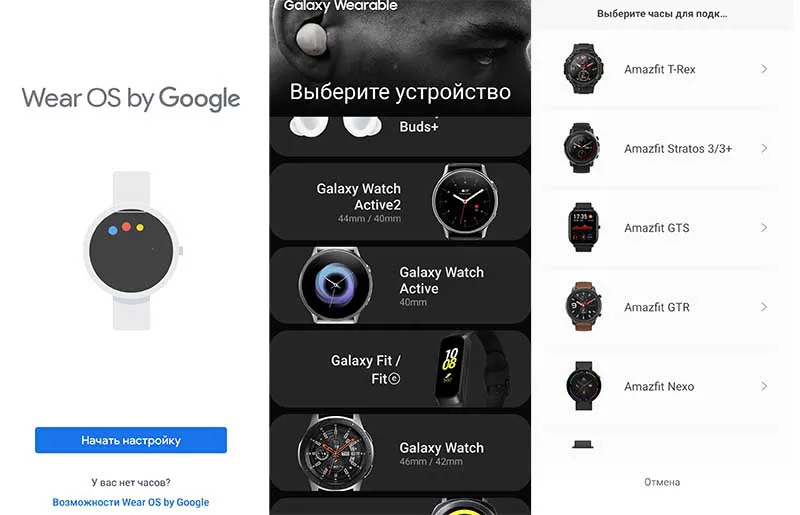
Оскільки Wear OS by Google є однією з найпопулярніших програм, розглянемо покроковий процес сполучення саме на її прикладі. Інтерфейс решти програм практично ідентичний, тому всі необхідні дії будуть практично однаковими.
- Встановлюємо на смартфон відповідний додаток.
- Включаємо годинник. Включаємо Bluetooth на обох пристроях. Розміщуємо годинник якомога ближче до телефону. Важливо! Підключати наручний гаджет через Bluetooth через налаштування телефону не потрібно! Підключення відбувається виключно із програми. Якщо поєднати годинник через налаштування, швидше за все, додаток його просто не побачить.
- Відкриваємо програму на телефоні. Для входу до деяких програм потрібно зареєструвати обліковий запис або авторизуватися.
- У різних програмах кнопка підключення знаходиться в різних місцях програми і називатися може по-різному. Зазвичай це кнопка “Додати пристрій”, просто “Додати”, “Почати налаштування” або “+”. На зображенні нижче можна побачити розташування кнопки у деяких програмах.
- Дотримуючись інструкцій на екрані годинника, вибираємо мову та приймаємо “Умови використання”.
- Чекаємо, поки програма виявить пристрій.
- Натискаємо на назву годинника. Якщо ви не побачите назву, перевірте, чи увімкнено Bluetooth, а потім повторіть пошук. Також рекомендуємо активувати GPS у телефоні.
- На телефоні та годиннику можуть з'явитися PIN-код. Якщо коди збігаються, натискаємо “Підключити” на телефоні.
- Після завершення з'єднання, яке може тривати кілька хвилин, у програмі з'явиться статус «Підключено». У деяких випадках може знадобитися підтвердження пари на годиннику, натиснувши піктограму на екрані.
Після пари автоматично синхронізується година і дата. Також інтерфейс годинника автоматично перекладатиметься англійською мовою або мовою телефону, якщо така підтримується.
Підключення до iPhone
Власники Apple Watch та iPhone зазвичай взагалі не мають проблем зі сполученням. Жодних додатків для їх підключення завантажувати не потрібно. Apple подбала про своїх покупців і розмістила на форумі техпідтримки докладну ілюстровану інструкцію з налаштування та підключення гаджета, що носиться. Перейти до неї можна за цим посиланням.
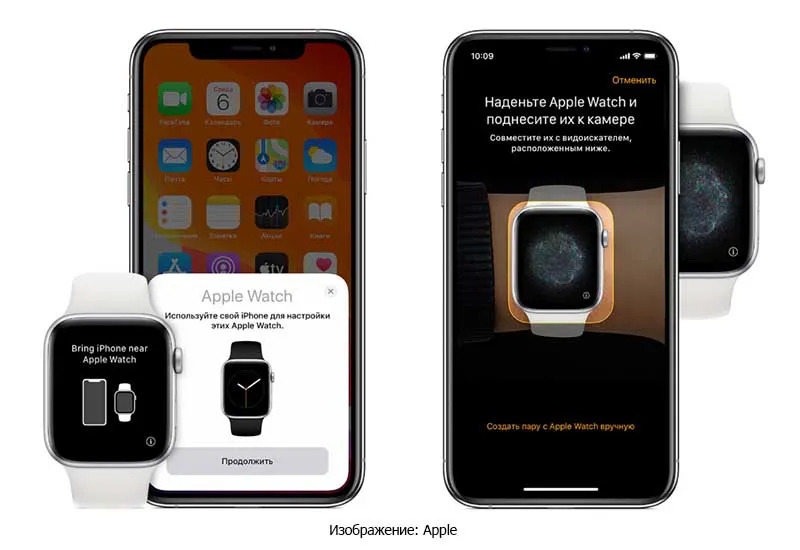
Процес підключення до iPhone годинника від іншого виробника практично нічим не відрізняється від підключення до смартфонів на базі Android, який ми описали вище. Хіба що програми завантажуються з App Store, а не Play Market.
Етапи підключення такі:
- Включаємо Apple Watch та одягаємо їх на руку. Для включення потрібно натиснути і утримувати кнопку на правій грані корпусу, доки на екрані не з'явиться фірмовий логотип.
- Включаємо на обох пристроях Bluetooth та Wi-Fi.
- Підносимо годинник до телефону. На екрані з'явиться повідомлення «Використовуйте свій iPhone для налаштування цих Apple Watch». Натискаємо “Продовжити”. Якщо таке повідомлення не з'явилося, потрібно відкрити програму Apple Watch і вибрати пункт “Створити пару”.
- Наводимо камеру телефону на екран годинника та чекаємо повідомлення про успішне підключення.
- Здійснюємо реєстрацію наручного девайсу через ідентифікатор Apple ID.
- Якщо на годиннику встановлено не останню версію програмного забезпечення, на екрані з'явиться пропозиція оновити watchOS. Також буде запропоновано створити пароль для Apple Pay. Але цей крок не обов'язковий і його можна пропустити.
- Налаштовуємо Apple Watch, дотримуючись підказок.
Як підключити до телефону дитячі смарт-годинники
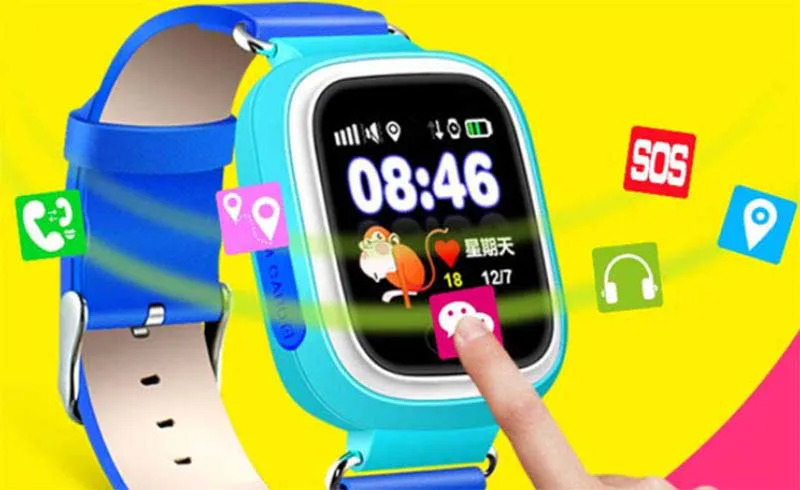
Більшість моделей дитячих годинників мають слот для СІМ-картки. Вона потрібна для контролю розташування дитини та для постійного зв'язку з нею. Тому до всіх стандартних дій додадуться маніпуляції із SIM-карткою.
Насамперед варто перевірити працездатність картки на телефоні, а лише потім встановлювати її у годинник. Також рекомендується вимкнути перевірку ПІН-коду та переконатися, що на ній позитивний баланс. Тепер переходимо до підключення:
- Вставляємо в годинник SIM-карту.
- Включаємо годинник.
- Включаємо Bluetooth на обох пристроях.
- Завантажуємо та встановлюємо на телефон потрібну програму. Більшість виробників рекомендують SeTracker, SeTracker 2 або SeTracker 3. Перше підключення бажано робити саме через “рідну” програму, а вже потім можна поставити будь-яке інше, наприклад “Де мої діти”, “KidsControl” тощо.
- Запускаємо додаток та проходимо реєстрацію. Для цього поетапно вказуємо код ліцензії (розташований на задній панелі годинника), логін, ім'я дитини, номер телефону для відновлення пароля, пароль та підтвердження пароля.
- Налаштовуємо годинник





