
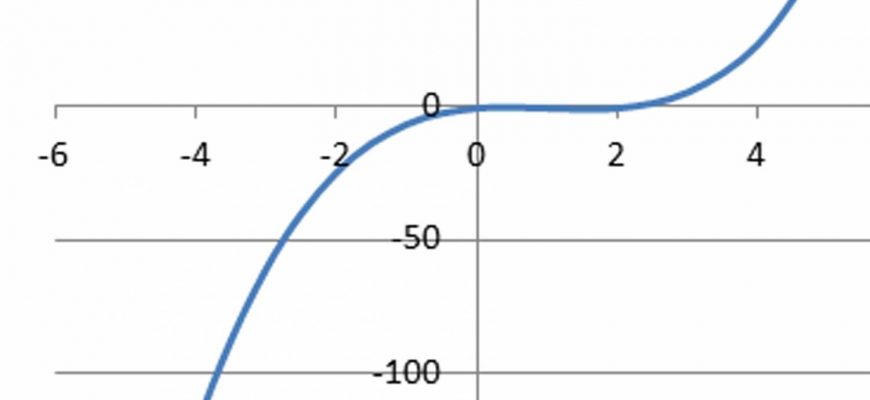
У програмі Microsoft Office Excel є можливість створення графіків математичних функцій. Розглянемо, як це можна зробити, на прикладах.
Приклад 1
Розглянемо функцію:

Необхідно відобразити її графік на інтервалі [-5; 5] з кроком 1.
Створення таблиці
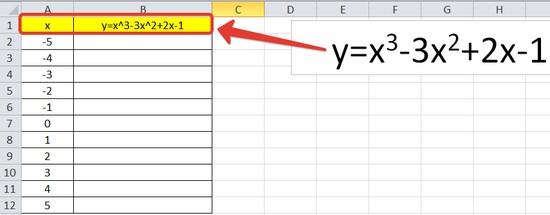
Створимо таблицю, в якій перший стовпець міститиме змінну x (комірка А1), а другий – змінну y (комірка В1). Для зручності в комірку В1 внесемо формулу, щоб було ясно, який графік ми плануємо відобразити. Введемо значення -5 та -4 у комірки А2 і А3 відповідно, виділимо обидві комірки і потім скопіюємо їх униз. У результаті отримуємо послідовність чисел від -5 до 5 з кроком 1.
Визначення значень функції
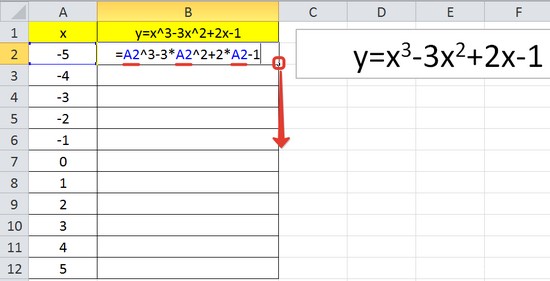
Необхідно знайти значення функції в заданих точках. Для цього в комірці В2 введемо формулу, яка відповідає даній функції, замінюючи x на значення змінної, що розташована в комірці зліва (-5).
Зверніть увагу: для піднесення до степеня використовується символ ^, який можна отримати за допомогою комбінації клавіш Shift +6 на англійській розкладці клавіатури. Обов’язково ставте знак множення * (Shift+8) між коефіцієнтами та змінними.
Завершуємо введення формули натисканням клавіші Enter. Таким чином ми отримаємо значення функції в точці x=-5. Потім копіюємо отриману формулу вниз.
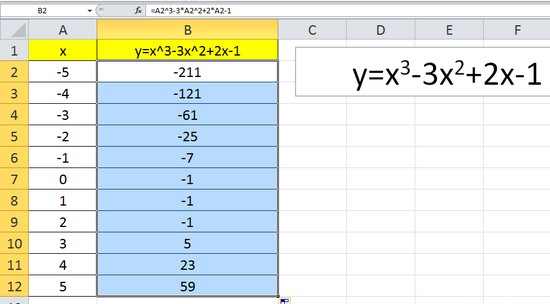
Ми отримали ряд значень функції в точках на проміжку [-5; 5] з кроком 1.
Створення графіка
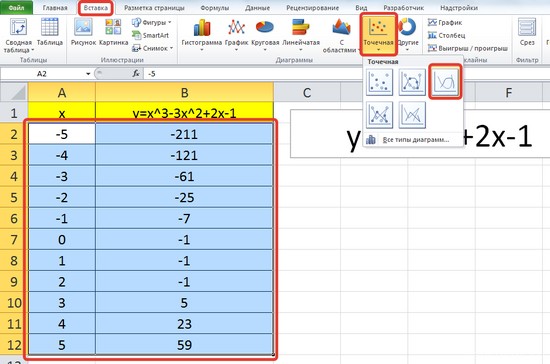
Виділимо діапазон значень для змінної x і відповідних значень функції y. Для цього переходимо на вкладку Вставка, де у групі Діаграми обираємо Точкова (можна застосувати будь-який тип точкової діаграми, але рекомендується вибрати варіант з гладкими кривими).
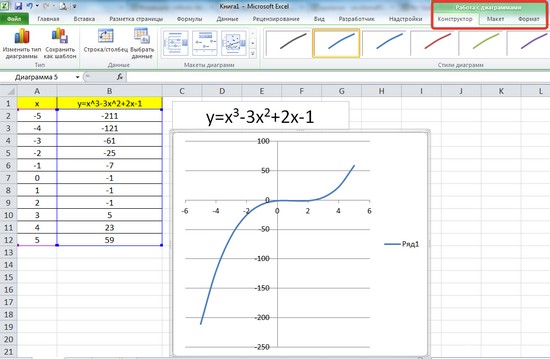
Після цього ми отримаємо графік зазначеної функції. Вкладки Конструктор, Макет та Формат дозволяють налаштувати різні параметри графіка.
Приклад 2
Функціональні дані:

та y = 50 x +2. Необхідно побудувати графіки цих функцій у координатній системі.
Створення таблиці та обчислення значень функцій
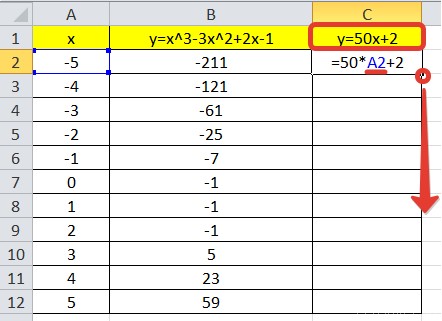
Ми вже склали таблицю для першої функції, тепер додамо третій стовпець, в якому відобразимо значення функції y = 50x + 2 на проміжку [-5; 5]. Заповнюємо відповідні значення цієї функції. Для цього в комірці C2 вписуємо формулу, яка відповідає функції, підставляючи замість x значення -5, тобто вміст комірки A2. Після цього копіюємо формулу вниз по стовпцю.
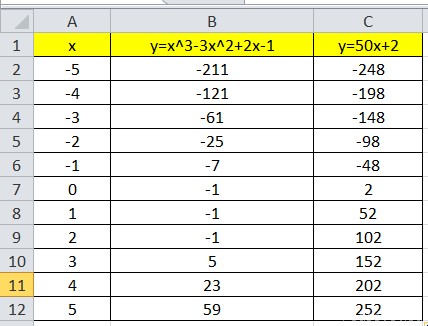
У результаті ми отримали таблицю значень змінної x та обох функцій у цих точках.
Створення графіків
Для створення графіків виділяємо дані з трьох стовпців. На вкладці Вставка в групі Діаграми обираємо Точкова.
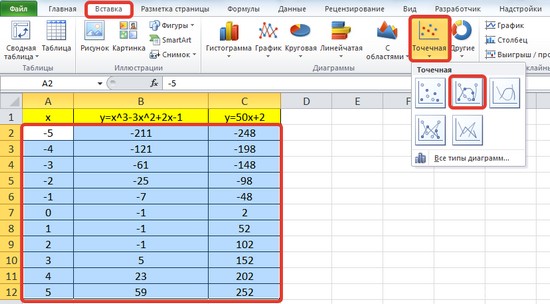
Ми отримали графіки функцій в єдиній системі координат. Задаючи параметри на вкладках Конструктор, Макет та Формат, можна змінювати оформлення графіків.
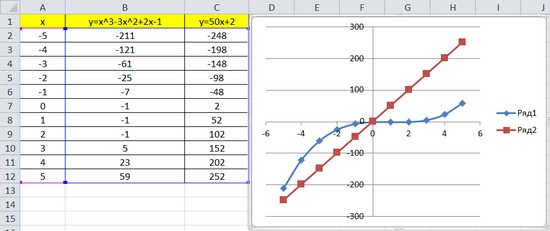
Останній приклад зручно застосовувати для пошуку точок перетину функцій за допомогою графіків. Можна змінювати значення x, обирати інший діапазон або використовувати інший крок (менший або більший за 1). При цьому стовпці В і С залишаються незмінними, а діаграму налаштовувати не потрібно. Усі зміни відбуватимуться автоматично після введення нових значень для x. Така таблиця є динамічною.





