Користувачі Windows 10 стикаються з проблемою, що стосується версій Microsoft Office 2010 і 2013. Коли такі програми, як Word, Excel або PowerPoint, відмовляються відкриватися, вони не видають жодних помилок чи повідомлень.
У відгуках користувачів Windows 10 повідомляється, що набір Microsoft Office певний час функціонував стабільно, але з якихось причин ярлики для різних компонентів Office втратили здатність відкривати відповідні програми.
Microsoft Office не показував жодних помилок і не надавав підказок, стосовно цієї проблеми. Проте, дотримуючись наступних порад, ми сподіваємося, що вам вдасться розв’язати свої труднощі.
- Чому не запускаються програми Office 365?
- Що робити, якщо Microsoft Office не відкривається?
- 1. Відкрийте диспетчер завдань
- 2. Перейти до джерела
- 3. Використовуйте безпечний режим
- 4. Використовуйте альтернативи Microsoft Office
- 5. Здійсніть відновлення або переінсталяцію
- 6. Запустіть оновлення для Windows
- 7. Удаление обновлений Windows
- 8. Деактивувати надбудови
- 9. Упевніться, що Office активовано
- 10. Удаление ключей регистра в Word
- 11. Удалення старих драйверів принтера
Чому не запускаються програми Office 365?
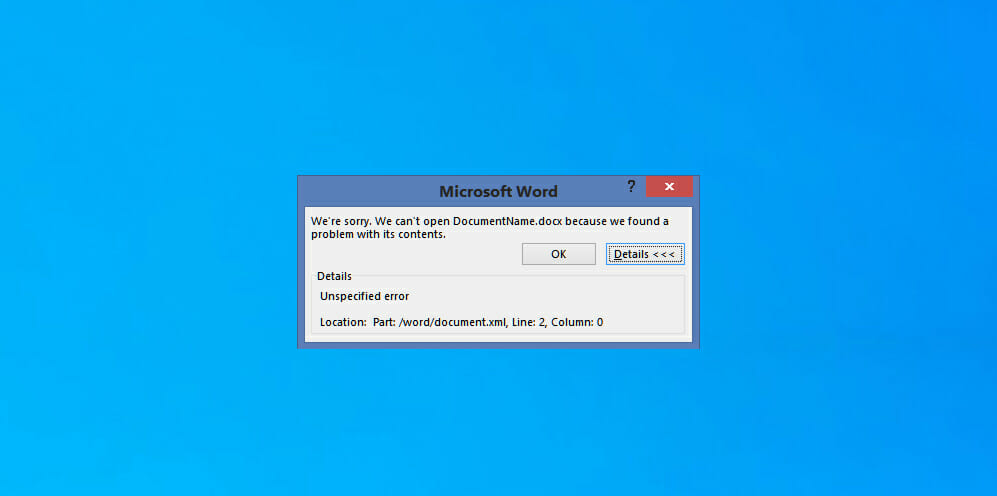
Іноді в програмах можуть виникати проблеми, що призводять до помилок Office під час підготовки до роботи при спробі відкрити деякі додатки.
Тільки окремі користувачі зазначили, що ярлики для програм MS Office не з’являються в меню “Пуск”, що ускладнює їм доступ до запуску цих додатків.
Проблеми з вашим акаунтом Microsoft можуть призвести до різних складнощів, зокрема: «Виникла помилка з вашою обліковою записом. Помилка Office».
Що робити, якщо Microsoft Office не відкривається?
1. Відкрийте диспетчер завдань
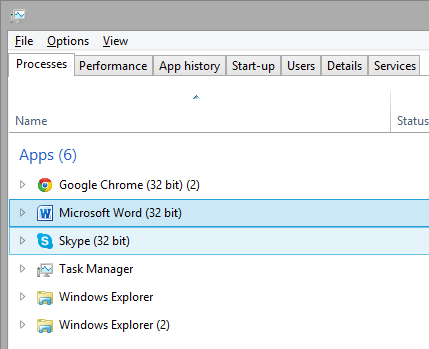
Якщо у вас не вдається запустити Microsoft Office Word на комп’ютері або ноутбуці із Windows 10, спробуйте звернутися до диспетчера завдань.
Використайте поєднання Ctrl+Shift+Esc або натисніть правою кнопкою миші на панелі завдань та виберіть «Диспетчер задач», щоб переглянути активні програми, або перейдіть на вкладку « Допомога », де ви зможете знайти його під назвою WINWORD.EXE.
Якщо ви звернули увагу, що програма активна, це означає, що Windows 10 вважає її відкритою, і нічого не буде виконано в цій ситуації. Спробуйте створити новий файл, натисніть на нього правою кнопкою миші та виберіть пункт “Редагувати”.
У деяких випадках цей метод може виявитися дієвим і стане корисним у складних обставинах.
2. Перейти до джерела
Якщо у вас виникла проблема з ярликами Microsoft Office, які не відкриваються при спробі запустити, це може свідчити про те, що між ярликом і відповідним файлом, який він повинен відкривати, існує певна проблема з з’єднанням.
Залежно від версії Office, яку ви використовуєте, вам слід перевірити одне з таких місць:
- C:Program FilesMicrosoft OfficeOffice14
- C:Program Files (x86)Microsoft OfficeOffice14
Спробуйте запустити потрібний вам інструмент безпосередньо з цього місця; якщо він запускається, то проблема, ймовірно, в вашому ярлику. Створіть новий ярлик для Office і замініть ним той, що не працює.
3. Використовуйте безпечний режим
Запустити Office у безпечному режимі досить просто, так само, як це робилося в старіших версіях Windows.
Просто відкрийте утиліту “Виконати” (натиснувши клавіші Windows + R) і введіть назву програми, за якою хочете стежити, /safe.
Щоб запустити Microsoft Excel у безпечному режимі, введіть команду excel / safe.
4. Використовуйте альтернативи Microsoft Office
Якщо у вас виникають проблеми при використанні Office, можливо, варто розглянути варіант переходу на інший софт для управління документами.
WPS Office Suite є визнаною альтернативою Microsoft Office, що забезпечує зручність у керуванні документами на різних платформах. Ви можете редагувати та адмініструвати свої файли на Windows, MacOS, Linux, Android або iOS.
Є чимало офісних програм, які надають різноманітні функції. Ця альтернатива включає в себе інструменти, такі як текстові редактори, електронні таблиці та програми для створення презентацій.
Програма також підтримує 47 видів форматів файлів і доступна на численних мовах.
⇒ Отримайте офіс WPS для своїх потреб
5. Здійсніть відновлення або переінсталяцію
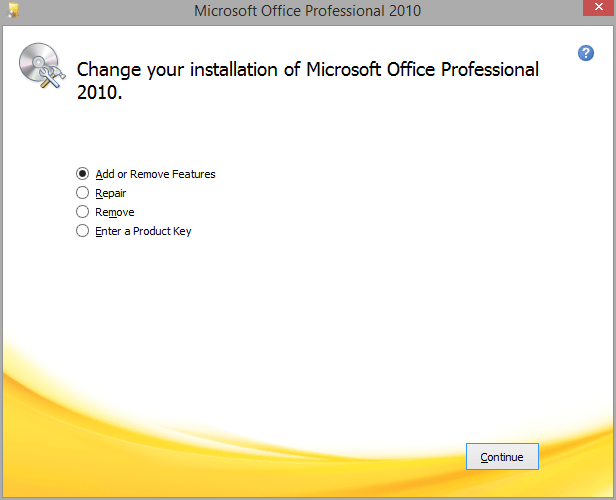
У разі, якщо жоден з інших способів не підійшов, спробуйте використати функцію відновлення. Для цього відкрийте Панель керування, виберіть Програми та компоненти, знайдіть Microsoft Office і натисніть Змінити у верхньому меню.
Виберіть у вікні опцію «Відновити» та дотримуйтесь вказівок асистента. Якщо це не вирішить проблему, рекомендується деінсталювати Microsoft Office і повторно його встановити.
6. Запустіть оновлення для Windows
Microsoft регулярно реалізує оновлення для Microsoft Office та інших внутрішніх функцій і програм за допомогою Центру оновлень Windows.
Таким чином, якщо у вас є певні проблеми з поточною версією Office, існує шанс, що останнє оновлення зможе їх вирішити. При цьому не обов’язково, щоб це було конкретно оновлення Office.
Ймовірно, що інші програми на вашому комп’ютері заважають належній роботі Office, перешкоджаючи йому. В будь-якому з цих випадків виконання оновлень може допомогти вирішити проблему.
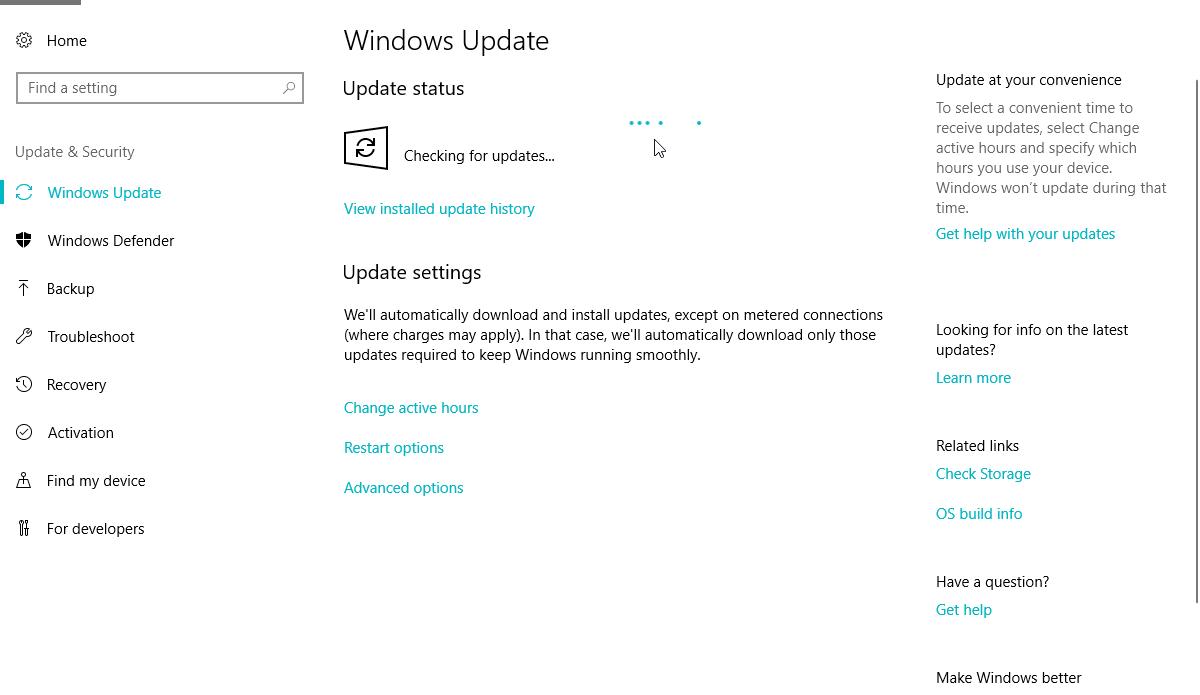
Щоб інсталювати найсвіжіші оновлення на вашому ПК, потрібно перейти до секції “Налаштування” > “Оновлення та безпека” і перевірити наявність доступних оновлень.
Якщо ви стикаєтеся з проблемами при відкритті програми «Налаштування», пропонуємо вам ознайомитися з цим матеріалом, щоб знайти відповідь на вашу проблему.
7. Удаление обновлений Windows
- Відкрийте налаштування вашого пристрою.
- Потім перейдіть до розділу “Оновлення та безпека”, а потім оберіть “Центр оновлень Windows”.
- Увійдіть у розділ Історія оновлень та виберіть опцію Видалити оновлення.
- Знайдіть останнє оновлення Office, що було встановлено на вашому пристрої (ви можете відсортувати оновлення за датою), клацніть на нього правою кнопкою миші та оберіть “Видалити”.
- Після цього перезавантажте ваш комп’ютер.
Спробуймо тепер підійти до ситуації зовсім інакше, ніж раніше. Якщо ви виявили цю проблему після оновлення пакета Office, варто спробувати видалити останні оновлення, щоб перевірити, чи зможе це допомогти вам вирішити проблему.
8. Деактивувати надбудови
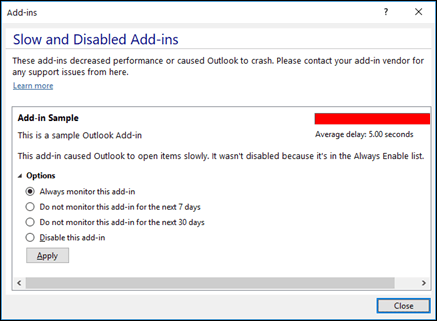
- Відкрийте програму, з якою у вас виникають неполадки.
- Виберіть пункт меню “Файл“, а потім “Параметри“.
- Перейдіть до розділу “Надбудови” і вимкніть усі встановлені надбудови.
- Перезавантажте програму і використовуйте її без активних надбудов.
Іноді несправні надбудови можуть ускладнювати доступ до документів у форматі Word, Excel чи PowerPoint.
Через те, що складно з’ясувати, яка з надбудов викликає проблему, рекомендуємо спочатку видалити всі надбудови, а потім по черзі їх встановлювати.
Отже, ви зможете визначити, який з них викликає проблеми. Це може зайняти чимало часу, проте ваші варіанти не є занадто широкими.
9. Упевніться, що Office активовано
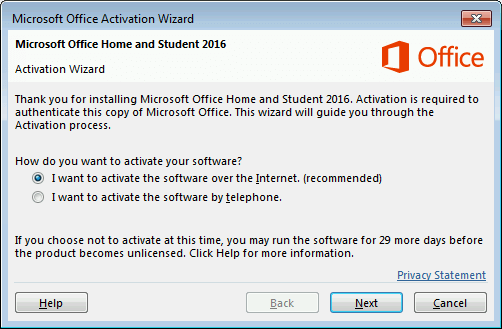
Якщо ваша копія Microsoft Office Suite є фальшивою, доступ до всіх програм Office буде заблокований. Хоча теоретично ви зможете відкрити будь-яку з цих програм, фактично ви не зможете виконати з ними жодних операцій.
Ви не маєте можливості створювати нові документи або відкривати та редагувати існуючі файли. Це всього лише порожня оболонка. Тож, будь ласка, підтверджуйте, що ваш Office правильно активовано, та спробуйте його запустити ще раз.
10. Удаление ключей регистра в Word
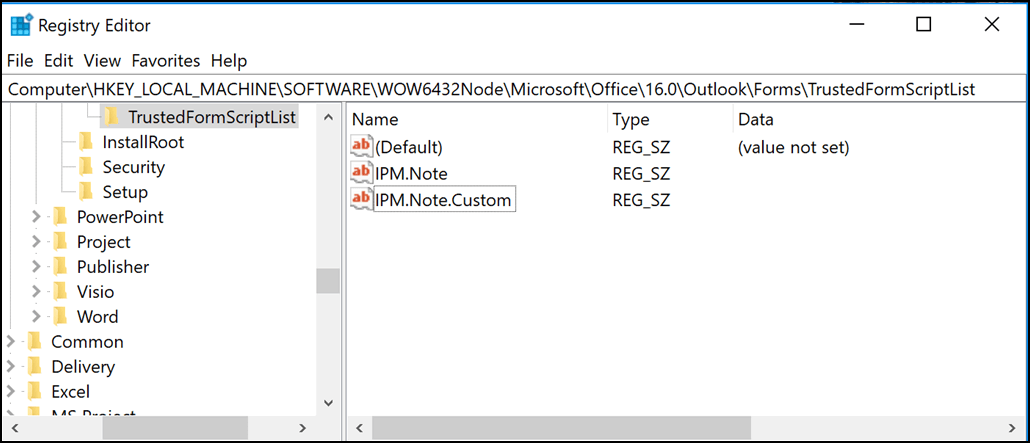
- Запустіть меню Пошук, введіть regedit і відкрийте Редактор реєстру.
- Пройдіть за одним із наведених нижче шляхів:
- Word 2002: HKEY_CURRENT_USERSoftwareMicrosoftOffice10.0WordData
- Microsoft Word 2003: HKEY_CURRENT_USERSoftwareMicrosoftOffice11.0WordData
- Word 2007: HKEY_CURRENT_USERSoftwareMicrosoftOffice12.0WordData
- Word 2010: HKEY_CURRENT_USERSoftwareMicrosoftOffice14.0WordData
- Microsoft Word 2013: HKEY_CURRENT_USERSoftwareMicrosoftOffice15.0Word
- Word 2016: HKEY_CURRENT_USERSoftwareMicrosoftOffice16.0Word
Якщо ви зіткнулися з проблемами під час відкриття Word, спробуйте усунути певні ключі реєстру. Маємо надію, що після цього програма запрацює.
11. Удалення старих драйверів принтера
Існують користувачі, які відзначають, що наявність старих драйверів принтера на комп’ютерах з Windows 10 може ускладнити роботу Microsoft Office. Рекомендується видалити застарілі драйвери та встановити актуальні версії.
Ви також можете використовувати спеціалізоване програмне забезпечення для видалення старих драйверів принтера з вашого комп’ютера.
Інші утиліти для очищення можуть просканувати ваш комп’ютер на наявність файлів, пов’язаних із конкретною програмою, та видалити їх назавжди.
Після того, як ви закінчите процедуру усунення старих драйверів, перевірте, чи вирішилася проблема.
Отже, про це йдеться. Ми сподіваємося, що одне з представлених варіантів стало корисним для розв’язання питання з Microsoft Office.
Якщо у вас є які-небудь пропозиції, питання чи думки, будь ласка, залиште їх у коментарях під цим постом.
Також важливо зауважити, що ця проблема в основному стосується Microsoft Word. Проте, ми підготували покрокові рішення, які можна застосувати до всіх програм Office:
– “
- Не вдається запустити Microsoft Word
- Є обставини, коли спроба відкрити файл Word закінчується однаково: ви не можете уникнути появи синього прямокутника на екрані.
- Не вдається відкрити файли Word
- Користувачі часто мають справу з ситуацією, коли подвійну активацію файлу Word (.doc або .docx) не супроводжує жодна реакція. Виникає проблема, коли документ Word не відкривається або іконка файлу виглядає порожньою.
- Microsoft Office не відкривається у Windows 10
- Також може статися, що Office не запускається зовсім. Спробуйте застосувати наведені вище рішення та дізнайтеся, яке з них допоможе саме вам.