Для користувачів не є секретом те, що з часом будь-який комп’ютер починає повільніше працювати. На це впливають встановлені програми, велика кількість тимчасових чи непотрібних даних, з’являються помилки у системних файлах, знижується стабільність системи.
Іноді потрібно очищати Windows, виконувати роботи з оптимізації стану системи. Впоратися з цим завданням можуть вбудовані системні засоби або інше програмне забезпечення, наприклад, програма Carambis Cleaner.
Carambis Cleaner — програма обслуговування операційної системи Windows, яка допомагає користувачам оптимізувати свій комп’ютер. Завдяки цьому, ваш пристрій зможе працювати з швидкішою швидкістю, відповідно до апаратного забезпечення даного ПК.
Користувачам в Інтернеті трапляється багато подібних програм з різним функціоналом, у цій статті ви познайомитеся з одним з таких додатків. Ми розповімо вам, що це за програма Carambis Cleaner і які функції вона виконує на комп’ютері.
Огляд Carambis Cleaner
Програма Carambis Cleaner має простий та зрозумілий інтерфейс російською мовою.
Основні можливості Carambis Cleaner:
- виконання оптимізації для підвищення швидкості та продуктивності системи;
- 2 методи очищення системи;
- видалення дублікатів файлів;
- менеджер видалення програм;
- видалення будь-яких файлів без можливості їх відновлення;
- налаштування автозапуску програм.
Програму можна використовувати в різних версіях операційної системи Windows: Windows 11, Windows 10, Windows 8.1, Windows 8, Windows 7. Програма не вимоглива до ресурсів комп’ютера, тому вона може працювати на найскромніших конфігураціях, включаючи старі ноутбуки.
Завантажити Carambis Cleaner
Під час встановлення на комп’ютер вам можуть запропонувати інсталяцію інше стороннє програмне забезпечення. Натисніть кнопку «Відхилити», щоб не встановлювати ці програми, якщо ви не зацікавлені у використанні.
Програму Carambis Cleaner необхідно активувати серійним ключем, який можна придбати на офіційному сайті розробника програмного забезпечення. Для цього натисніть кнопку «Активувати», яка знаходиться у верхній частині вікна програми.
Установки Carambis Cleaner
Спочатку ми подивимося на деякі налаштування Carambis Cleaner. Щоб увійти до параметрів програми, натисніть значок із зображенням шестерні.
У вікні «Налаштування» у вкладці «Загальне» вибирається мова програми та налаштовується запуск програми під час старту Windows (за замовчуванням вимкнено).
У вкладці «Додатково», у розділі «Дублікати» можна вибрати точність пошуку дублікатів аудіо файлів та зображень, а в розділі «Безпечне видалення файлу» виберіть відповідний алгоритм видалення. Також ви можете відразу видаляти файли без попередження, але цей параметр не рекомендується.
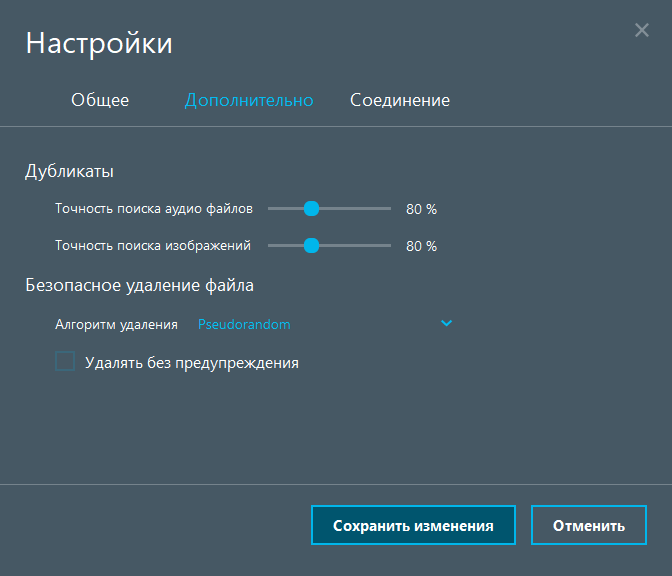
На вкладці «З’єднання» знаходяться параметри підключення до Інтернету.
Очищення системи в Carambis Cleaner
У головному вікні Carambis Cleaner відображаються назви основних функцій програми. Центральним інструментом програми є «Очищення системи», нижче є кілька додаткових інструментів: «Знайти дублікати», «Видалити програми», «Видалення файлів» та «Автозапуск».
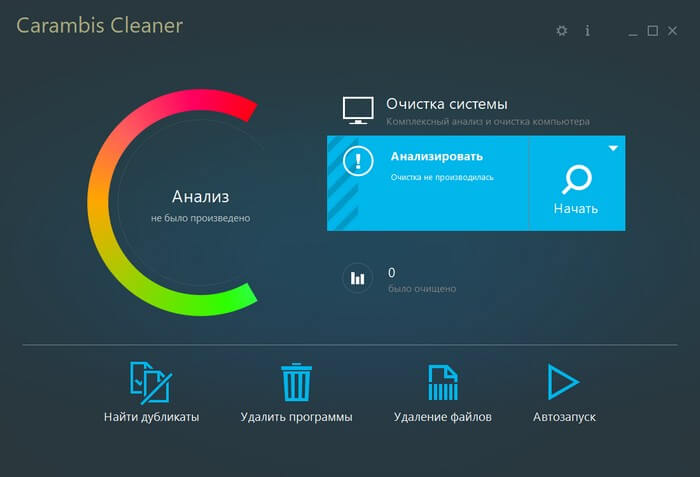
Виконайте кілька дій у такому порядку:
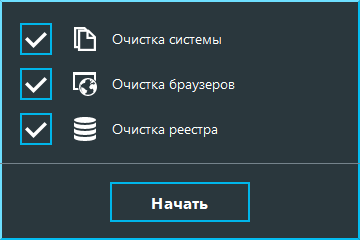
- Натисніть кнопку «Почати» або стрілку у верхньому правому куті цієї кнопки, щоб вибрати області для сканування.
За замовчуванням у програмі вибрано всі можливі варіанти:
- Очищення системи.
- Очищення браузерів.
- Очищення реєстру.
Зніміть прапорець з відповідного пункту, якщо необхідно виключити окремі області системи з перевірки їх стану.
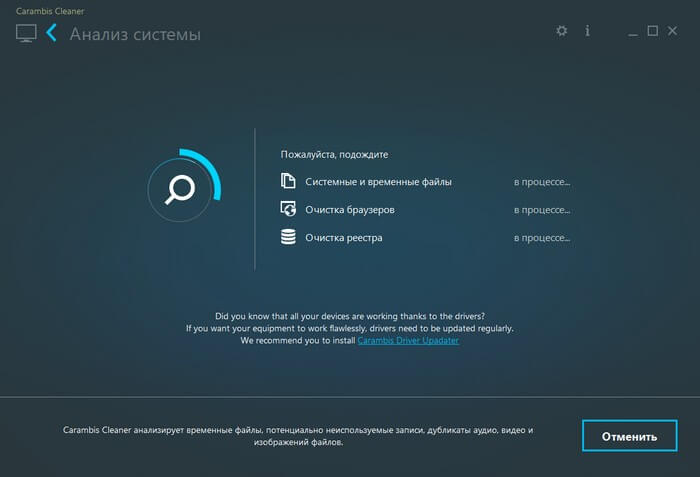
- У вікні програми відображається прогрес аналізу системи, який займає деякий час. Ви можете перервати цю операцію за допомогою кнопки “Скасувати”.
- У вікні «Результат аналізу» показана загальна інформація про знайдені файли, що потенційно не використовуються, і записи реєстру в загальному вигляді і за конкретними напрямками.
- Щоб запустити оптимізацію в автоматичному режимі, натисніть кнопку «Очистити». У цьому випадку Карамбіс Клінер самостійно видаляє з комп’ютера всі виявлені файли та записи.
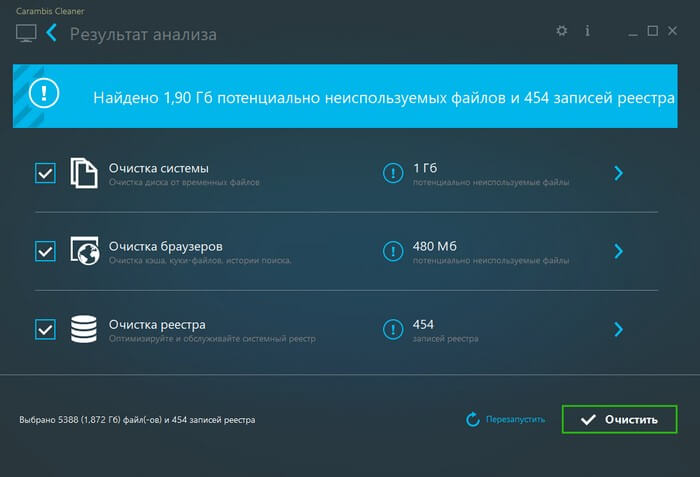
Зверніть увагу, що видалені файли не можна буде відновити.
Ви можете використовувати ручний режим очищення системи, щоб самостійно вибрати параметри видалення даних. Цим режимом користуватися краще, тому що ви самі контролюєте ситуацію з видаленням даних вашого ПК.
Виконайте наступне:
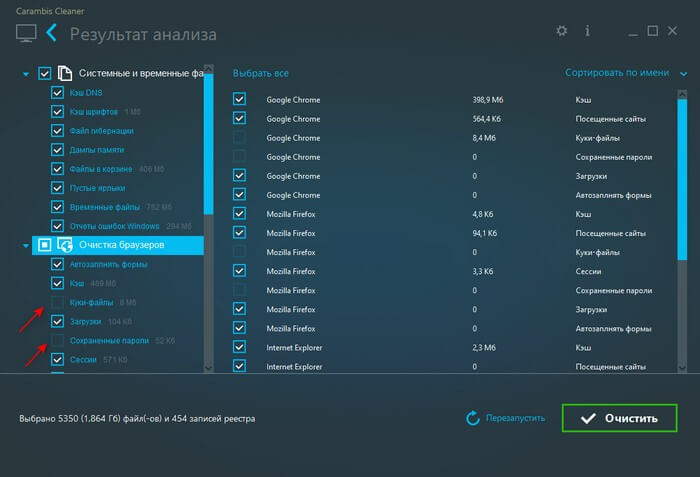
- Після отримання результатів аналізу, натисніть на стрілку у правій частині, навпроти одного з відповідних розділів: “Очищення системи”, “Очищення браузерів”, “Очищення реєстру”.
- У розділах “Системні та часові файли”, “Очищення браузерів”, “Записів реєстру” зніміть прапорці з деяких параметрів, очищення яких потрібно пропустити.
Наприклад, можна зняти галки з пункту “Куки-файли” та “Збережені паролі”, щоб не видаляти cookie-файли та паролі у встановлених браузерах, а то через це вам доведеться заново вручну вводити логіни та паролі на сайтах в Інтернеті.
- Натисніть кнопку «Очистити».
Видалення дублікатів
Програма Carambis Cleaner має корисну функцію пошуку та видалення дублікатів файлів на комп’ютері, які займають зайве місце на диску. Програма шукає дублікати не назвою файлів, а вмістом.
Пройдіть кроки:
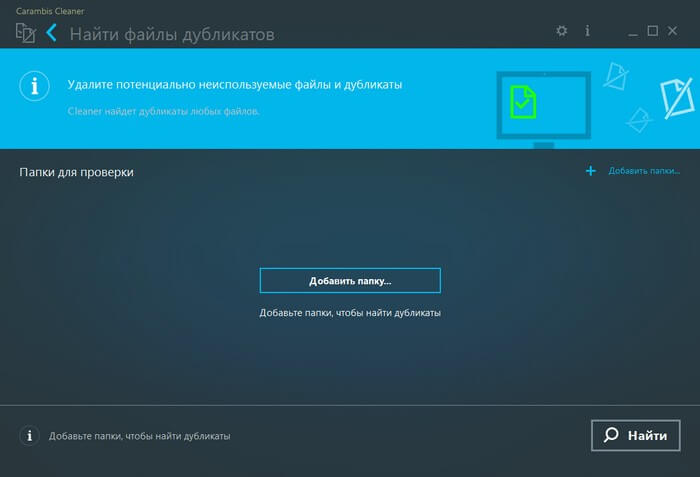
- У головному вікні програми натисніть кнопку «Знайти дублікати».
- У вікні «Знайти дублікати файлів» виберіть папку для перевірки за допомогою кнопки «Додати папку…».
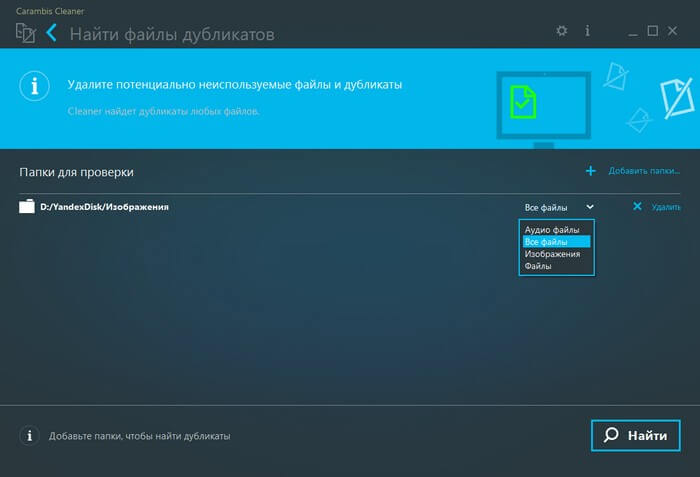
- Папка додана для перевірки, потім виберіть потрібний параметр для пошуку:
- Усі файли (за замовчуванням).
- Аудіо файли.
- Зображення.
- Файли.
- Натисніть кнопку «Знайти».
- Деякий час відбувається порівняння файлів.
- Після пошуку дублікатів файлів відкриється вікно «Результат пошуку дублікатів». Виявлені файли можна сортувати за назвою, датою створення, розміром, за зростанням або спаданням.
- Виберіть файл, щоб переглянути детальнішу інформацію.
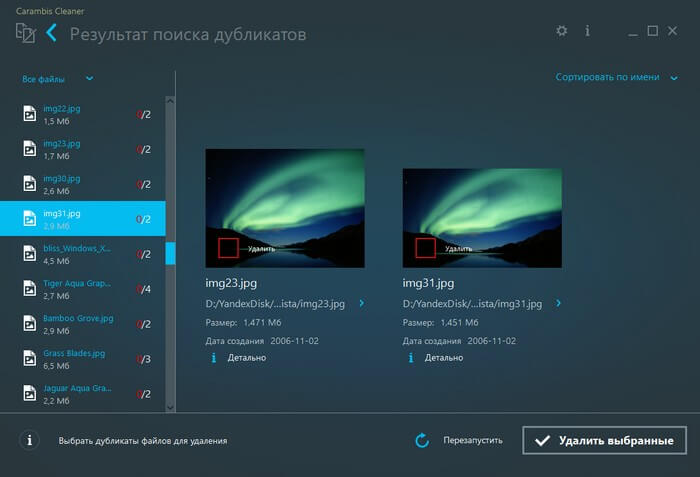
- Позначте прапорцем непотрібну копію файлу, а потім натисніть кнопку «Видалити вибрані».
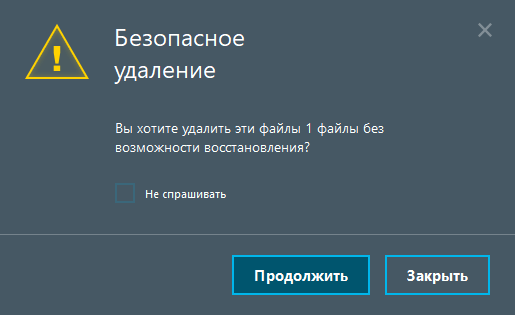
- У вікні «Безпечне видалення» натисніть кнопку «Продовжити».
Видалення програм у Carambis Cleaner
У Carambis Cleaner вбудовано функцію для видалення програм, встановлених на вашому ПК. На комп’ютерах багатьох користувачів є програмне забезпечення, яким вони не користуються. Подібні програми можна деінсталювати, оскільки їхнє знаходження на пристрої безглуздо.
Carambis Cleaner видаляє не тільки папку з програмою, але й решту даних цієї програми, які знаходяться в інших місцях операційної системи Windows.
Виконайте наступне:
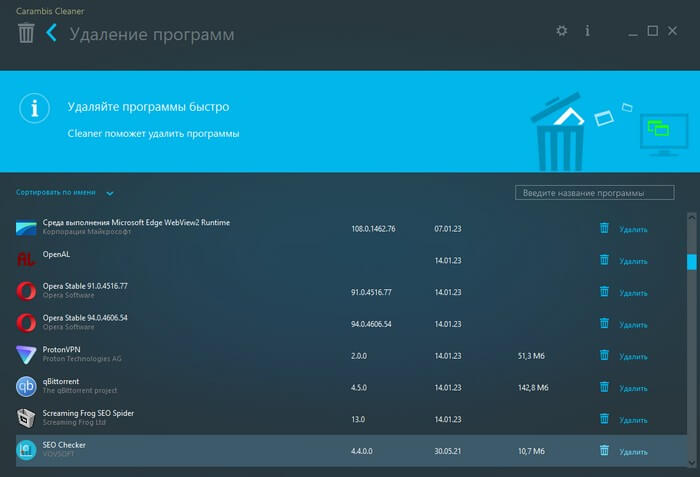
- У вікні Carambis Cleaner натисніть кнопку «Видалити програми».
- У списку встановлених програм виберіть непотрібну програму для деінсталяції.
- Натисніть “Видалити”.
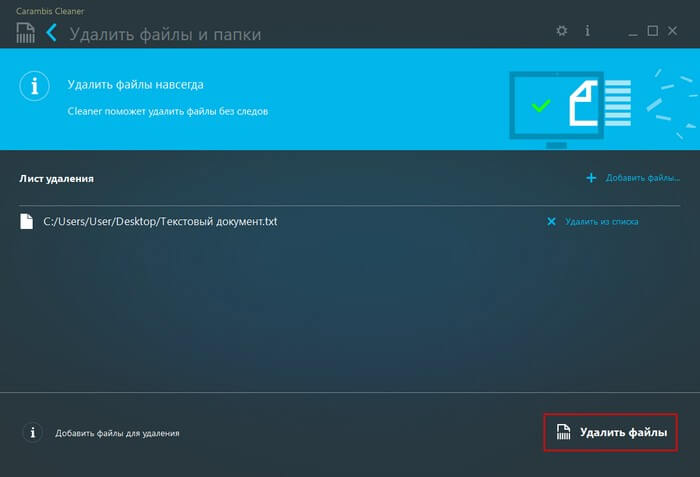
Видалення файлів назавжди
За допомогою Carambis Cleaner можна безповоротно видалити деякі файли з комп’ютера без можливості відновлення. Ця функція підвищує безпеку та конфіденційність на комп’ютері, якщо до цього пристрою мають доступ інші користувачі.
Виконайте таке:
- У головному вікні програми натисніть «Видалення файлів».
- У вікні «Видалити файли та папки» за допомогою кнопки «Додати…» виберіть файл на комп’ютері.
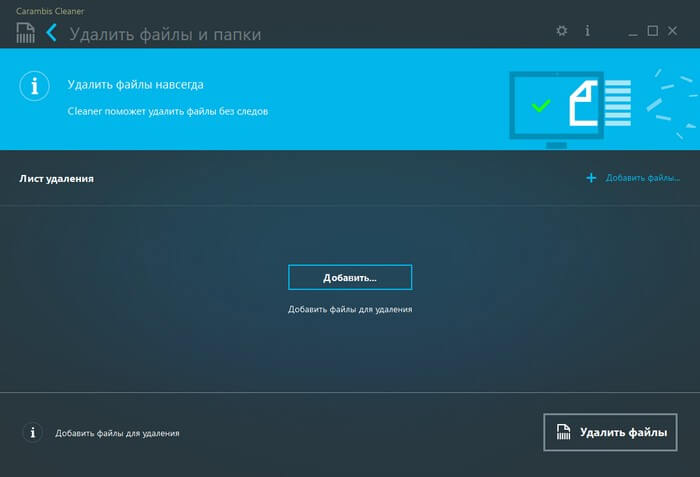
- Додайте файли в аркуш видалення, щоб видалити їх назавжди.
- Натисніть кнопку «Видалити файли».
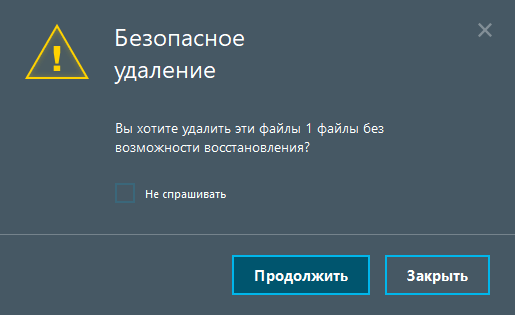
- У вікні «Безпечне видалення» натисніть кнопку «Продовжити», щоб підтвердити видалення вибраних даних.
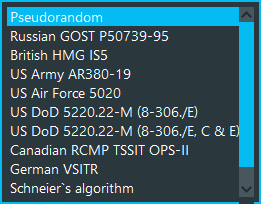
Програма підтримує кілька алгоритмів стирання даних, які можна вибрати в налаштуваннях програми. Всього в Carambis Cleaner є 11 алгоритмів, але слід враховувати, що більш просунуте знищення слідів займає багато часу, хоча це надійніший варіант безповоротного знищення інформації.
Налаштування автозапуску програм
За допомогою Carambis Cleaner можна налаштувати функцію автозавантаження Windows, виключивши звідти непотрібні програми. Програми з увімкненим автозапуском стартують разом з операційною системою.
Вони постійно працюють у фоновому режимі та марно витрачають ресурси ПК. Ви можете вимкнути або видалити програму з автозапуску, щоб використовувати цю програму тільки тоді, коли вона вам знадобиться.
Зробіть таке:
- У вікні Carambis Cleaner натисніть кнопку «Автозапуск».
- У вікні «Контроль автозапуску» з’явиться список інстальованих програм.
- Пересуньте повзунок у вимкнене положення навпроти відповідної програми.
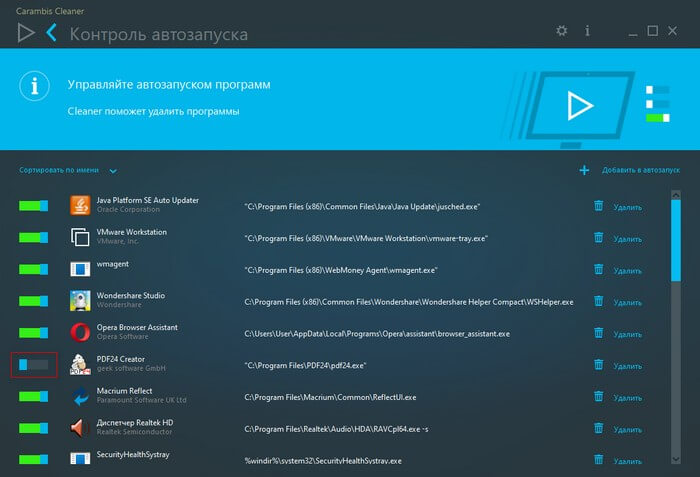
Можна просто видалити програму автозапуску за допомогою кнопки «Видалити».
Висновки статті
Багато користувачів стикається з тим, що їхні комп’ютери стали повільніше працювати. Однією з причин цієї ситуації є захаращення системи непотрібними даними. Цю інформацію можна видалити з комп’ютера засобами Windows або за допомогою інших програм. Очистити систему від непотрібних файлів можна за допомогою програми Carambis Cleaner, яка також оптимізує роботу комп’ютера та має деякі інші корисні функції.
Carambis Cleaner для очищення та оптимізації системи (відео)