
Як і будь яка техніка, ноутбуки можуть виходити з ладу. Бувають випадки, коли вони сповільнюють свою роботу з якоїсь причини або й взагалі без причини! Можливо, й ви зараз маєте таку проблему на своєму ноутбуці Acer https://avic.com.ua/noutbuki/proizvoditel–acer. Допоможе в такому випадку – старе-добре скидання до заводських налаштувань, щоб почати працювати з ноутбуком «з чистого листа». Але питання в тому, як це зробити?
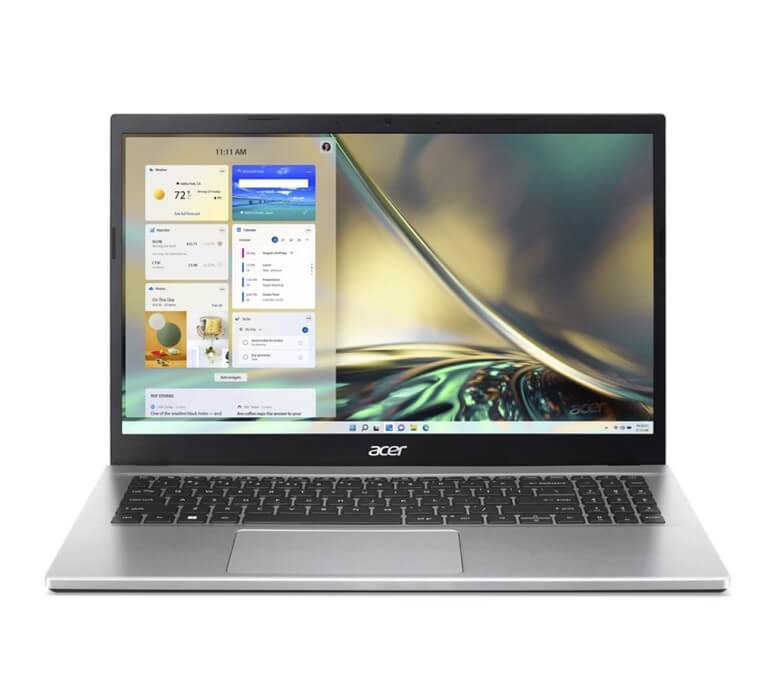
Спеціалісти магазину техніки Avic виокремили 4 способи відновлення заводських налаштувань ноутбука Acer, ідеальних, якщо ви забули свій пароль і потрібен спосіб обійти скидання налаштувань ноутбука, за умови вимог пароля.
Що потрібно зробити перед скиданням налаштувань ноутбука Acer?
Перш ніж скинути ноутбук Acer до заводських налаштувань, зробіть резервну копію всіх файлів і даних, особливо тих, які ви не хочете втратити. В інтернеті є доступні для цього інструменти. Створення резервної копії гарантує, що ви не втратите важливих файлів після того, як почистите ноутбук.
Як відновити заводські налаштування ноутбука Acer в Acer Care Center
За допомогою Acer Care Center Ви можете створити резервну копію системних файлів, а також відновити налаштування та мережеві драйвери. Після того, як ви встановили додаток на свій ноутбук, виконайте такі дії, щоб відновити заводські налаштування:
- перейдіть у поле пошуку та введіть «Відновлення». Виберіть «Керування відновленням Acer» із можливих спливаючих варіантів;
- виберіть «Керування відновленням»;
- потрапивши в Acer Care Center, виберіть «Почати», щоб «Скинути налаштування комп’ютера»;
- оберіть «Видалити все»;
- залежно від того, що потрібно для Вашого ноутбука, виберіть «Видалити файли та очистити диск» або «Просто видаліть мої файли»;
- натисніть кнопку «Скинути» внизу вікна.
Тепер дотримуйтесь інструкцій на екрані, доки не завершите скидання ноутбука Acer до заводських налаштувань.
Як відновити заводські налаштування ноутбука Acer за допомогою Alt+F10 при запуску
Якщо проблема, з якою зіткнувся ноутбук Acer, не дозволяє йому нормально завантажитися, можна виконати скидання налаштувань до заводських, використовуючи середовище відновлення Windows:
- вимкніть ноутбук Acer через кнопку живлення, натискаючи на неї протягом 5 секунд;
- знову увімкніть машину і, як тільки на екрані з’явиться лого Acer, одночасно натисніть «Alt» та «F10»;
- потрапивши на екран «Вибрати варіант», виберіть «Усунення несправностей»;
- виберіть «Скинути комп’ютер» та «Видалити все»;
- натисніть «Перезавантажити», після чого почнеться процес відновлення заводських налаштувань ноутбука Acer.
Після завершення процесу ви зможете налаштувати свій ноутбук Acer, дотримуючись інструкцій на екрані.
Як скинути ноутбук Acer до заводських налаштувань за допомогою інсталяційного диска
Необхідно завантажити файл Windows ISO, щоб створити інсталяційний диск за допомогою CD/DVD або USB-накопичувача. Після цього виконайте такі дії:
- вставте інсталяційний/ремонтний диск у ноутбук Acer та встановіть пріоритет завантаження з ноутбука;
- на екрані установки перейдіть у правий нижній кут екрана і натисніть кнопку «Далі»;
- на наступному екрані в нижньому лівому куті виберіть «Відновити комп’ютер»;
- виберіть «Усунення несправностей» – «Скинути цей комп’ютер». Вам буде запропоновано два варіанти типу скидання: якщо оберете «Зберегти мої файли», деякі будуть збережені, зокрема, ваш пароль. Цей варіант не підійде, якщо ви забули свій пароль. В інакшому випадку слід вибрати варіант «Видалити все»;
- вибрати свою систему, який диск ви хочете видалити: «Всі драйвери» або «Тільки диск, на якому інстальовано Windows»;
- оберіть «Просто видалити мої файли» або «Повністю очистити диск». Перший варіант збереже дані вашого комп’ютера, а другий – видалить;
- натисніть «Скинути», та почнеться скидання вашого ноутбука Acer до заводських налаштувань.
Як скинути налаштування ноутбука Acer на Linux
Скидання ноутбука Acer на ОС Linux трохи складніше, ніж у випадку з Windows. Є 2 варіанти.
СПОСІБ 1: За допомогою диска відновлення
Що знадобиться.
- Ваш диск відновлення Acer.
- Зовнішній оптичний USB-пристрій (якщо на Вашому ноутбуці Acer немає DVD-привода).
Що робити.
- Вимкнути комп’ютер.
- Підключити зовнішній оптичний дисковід/USB-накопичувач відновлення та увімкнути живлення.
- Натиснути та утримувати клавішу F12 на клавіатурі, щойно з’явиться логотип Acer. Утримувати її, доки не буде здійснено вхід в меню завантаження.
- Вибрати оптичний USB-привід і натиснути клавішу F10.
- Натиснути «Exit Saving Changes and install Acer». Ви потрапите на панель Acer Recovery Management. Тут можна знайти різні функції, у тому числі скидання до заводських налаштувань. Дотримуйтесь інструкцій, щоб перезавантажити ноутбук Acer з ОС Linux.
СПОСІБ 2: Скидання за допомогою dconf в оболонці Linux
Цей спосіб скидає програми за допомогою dconf для зберігання налаштувань, додатків, прив’язаних до Dock, шрифтів, облікових записів, конфігурацій GTK і т. д.
Що робити.
- Відкрийте нову оболонку на комп’ютері, натиснувши Ctrl+Alt+T на клавіатурі.
- Введіть «dconf reset -f /» і натисніть клавішу Enter.
Має відбутися скидання пароля на ноутбуці Acer.
Висновок
Скинути ноутбук Асер до заводських налаштувань, якщо не пам’ятаєте пароль, можливо. Є, мінімум, 4 способи це зробити. Погодьтеся, вони легкі та зручні. Якщо є потреба, просто «відкотіть» свій Acer до початкового свого стану, та почніть працювати, як ніби з новим пристроєм. Такі машини в різних конфігураціях можна замовити в магазині Avic.







Ярослав. Якось забув пароль від ноутбука, думав, що все, кранти. Але знайшов спосіб через BIOS, і все повернулося на круги своя. Дуже вгодно! Рекомендую не панікувати, читайте статтю, там реально корисні поради.
Я как-то тоже возился с паролем на своем Acer. Намучился, искал как скинуть, пока один знакомый не подсказал простой способ. Теперь знаю, что всё не так уж сложно. Чуваки, если у вас такая же проблема, не переживайте! Все решается!