Можливо, під час роботи на ноутбуці Lenovo перестали працювати окремі клавіші або навіть уся клавіатура. Це може бути особливо неприємно, коли ведеться робота над важливим проектом. Що слід зробити перед тим, як вибрати нову деталь за цим посиланням https://www.aks.ua/catalog/klaviatury-dlya-noutbukov/brand/lenovo?
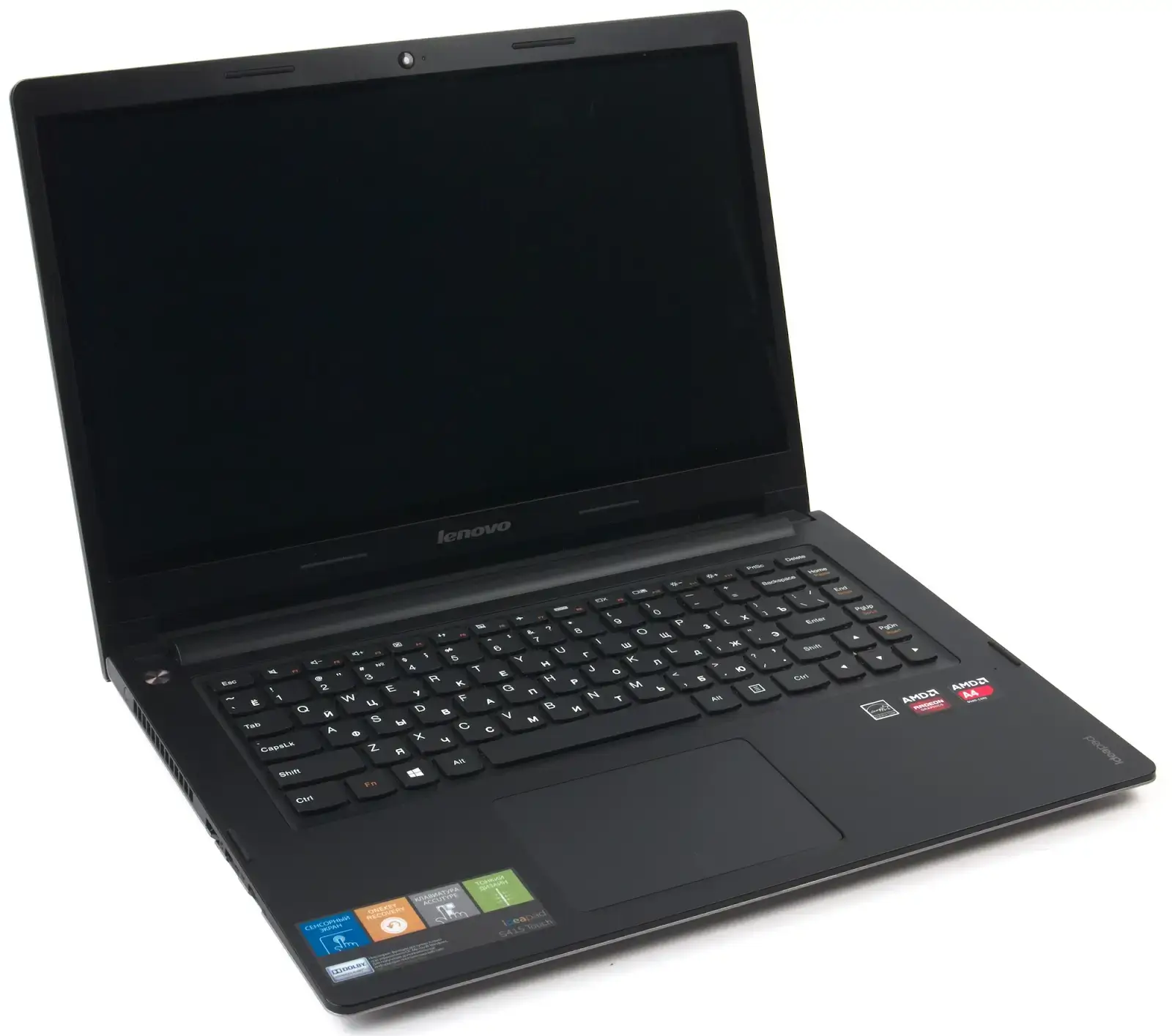
У чому проблема відмови клавіатури?
Перший крок – визначити джерело несправності. Це може заощадити багато часу на пошук рішення щодо її усунення. Перед тим, як знімати клавіатуру з ноутбука, перевірте, чи можна виправити дефект за допомогою дій в операційній системі ноутбука і BIOS.
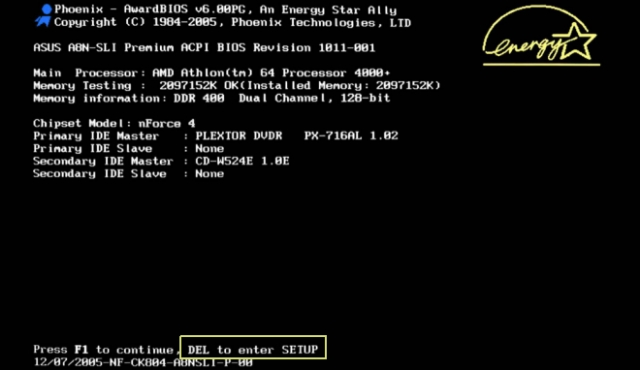
Увійдіть у BIOS ноутбука під час перезавантаження системи. Зазвичай це робиться натисканням кнопки «F2», «Esc» або однієї з функціональних кнопок. Якщо ви не можете увійти в BIOS на цьому етапі через те, що клавіатура не взаємодіє з комп’ютером, імовірно, у вас виникла технічна проблема із самою клавіатурою. Якщо ж вхід здійснено і переміщатися по меню за допомогою клавіатури виходить, то проблема може бути в операційній системі ноутбука.
Перезавантаження Windows
Перезавантаження ноутбука може вирішити безліч проблем, особливо в тих випадках, коли пристрій не вимикають повністю, а переводять у сплячий режим. Якщо не виходить перезавантажити систему за допомогою клавіатури або миші, утримуйте кнопку ввімкнення довше – це вимкне ноутбук.
Перевстановлення драйвера клавіатури
Буває, що проблема в роботі клавіатури ноутбука виникає через помилки в драйвері, що керує її роботою. Щоб розібратися з цим питанням, зайдіть у диспетчері пристроїв і розгорніть розділ клавіатури. Якщо елемент позначений жовтим значком у списку, то виникла проблема й однозначно варто перевстановити драйвер. Ця дія проста і безпечна. Клацніть правою кнопкою миші на цьому драйвері та виберіть «видалити пристрій». Після перезавантаження комп’ютер самостійно встановить актуальний драйвер.
Якщо проблема з клавішами клавіатури зберігається після перезавантаження комп’ютера або вона взагалі не відображається в диспетчері пристроїв, перейдіть на веб-сайт виробника ноутбука, завантажте останню версію драйвера клавіатури, набору мікросхем і драйвера USB.
Перевірка тех. стану
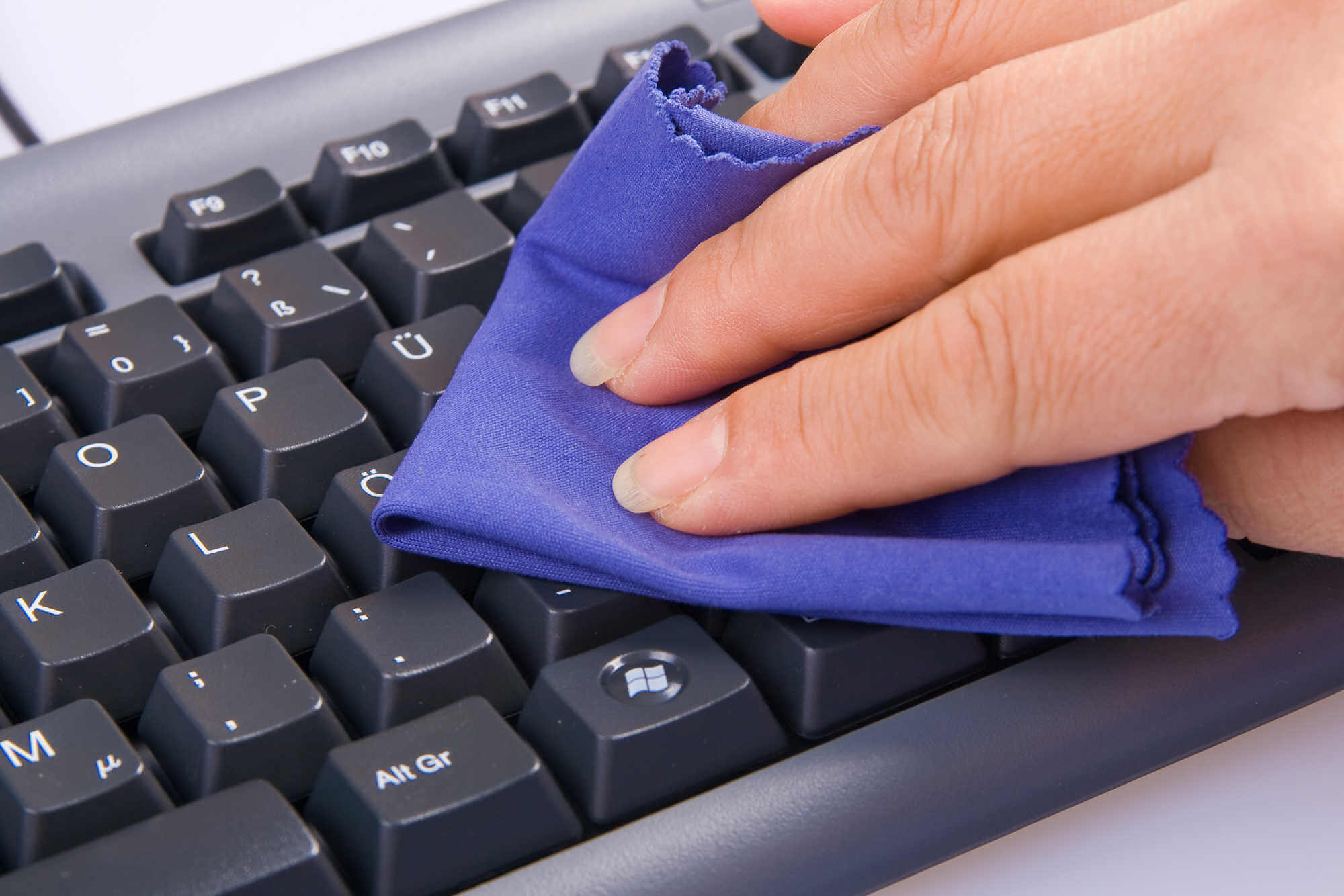
Якщо ви підозрюєте, що клавіатура ноутбука механічно пошкоджена, спробуйте перевірити, чи немає між клавішами залишків, крихт або інших предметів, які можуть зашкодити їхній роботі. Для цього нахиліть ноутбук і очистіть поверхню пристрою введення.
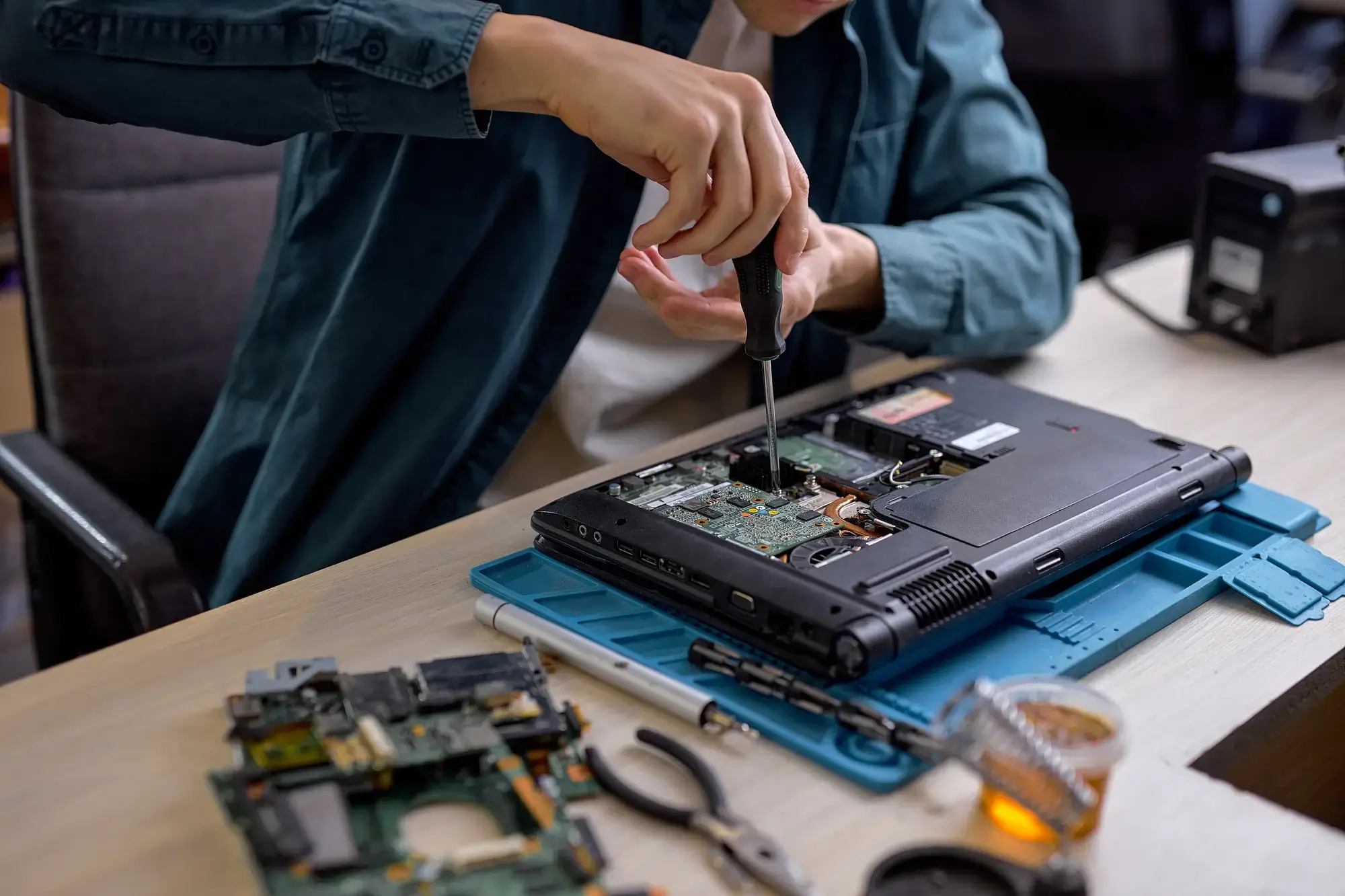
Також рекомендуємо перевірити з’єднання між клавіатурою та материнською платою ноутбука. Для цього зніміть клавіатуру і відключіть її від гнізда на платі ноутбука. Встановіть елемент у зворотній послідовності, звертаючи увагу на те, щоб шлейф був правильно покладений. Якщо вжиті дії не відновили роботу клавіатури, залишається замінити її на нову.