Існують десятки форматів та кодеків для відео та звукових файлів, які часто не доступні у потрібному форматі. Щоб виправити цю ситуацію, користувачеві необхідний інструмент конвертації, за допомогою якого можна перетворити медіа формати.
XMedia Recode — безкоштовна програма для кодування відео та аудіо, створена Себастьяном Дерфлером, яка працює в операційній системі Windows. За допомогою цієї програми можна конвертувати фільми для завантаження на YouTube або для копіювання на iPhone або планшет Android.
Програма XMedia Recode підтримує широкий спектр відео та аудіо форматів: AAC, AVI, FLAC, FLV, H.261, H.263, H.264, H.265, M4A, M4V, MKV, MPEG, MP3, MP4, MOV, OGG , SWF, VOB, WAV, WebA, WebM, WMA, WMV та багато інших. Робота з XMedia Recode проста у використанні та не потребує особливих знань.
Крім перетворення відео та аудіо, програма може імпортувати субтитри, конвертувати диски Blu-Ray або DVD, автоматично створити розділ із DVD/Blu-ray диска, має функцію прямого потокового копіювання, можна редагувати відео, витягувати звук, конвертувати кілька файлів під час пакетної обробки. Додаток підтримує різні типи пристроїв: iPhone, iPad, iPod Touch, Sony PSP, Amazon Kindle, Android, HTC, Xbox360, Blackberry, Samsung, LG і так далі.
XMedia Recode має простий інтерфейс користувача російською мовою. Ця програма працює в операційних системах Windows 11, Windows 10, Windows 8.1, Windows 8, Windows 7, Windows Vista, Windows XP.
Основні можливості відео конвертера XMedia Recode:
- Безкоштовна конвертація відео та аудіо.
- Простий інтерфейс користувача.
- Конвертація незахищених дисків Blu-ray або DVD.
- Підтримка Intel Quick Sync MPEG-2 Decoder, Quick Sync H.264 Decoder та Quick Sync VC-1 Decoder.
- Підтримка Nvidia NVENC H.264, Nvidia NVENC HEVC, AMD AMF H.264 Encoder, AMF HEVC encoder.
- Перетворення за умовчанням для великої кількості пристроїв.
- Імпорт субтитрів.
- Пряме потокове копіювання.
- Базові можливості для редагування відео.
- Вилучення аудіо з відео.
- Зміна ID3 теги.
- Пакетне оброблення.
Все це та багато іншого можна зробити в XMedia Recode безкоштовно.
Ви можете завантажити XMedia Recode з офіційного сайту розробника. Для завантаження на ПК пропонуються 64- та 32-бітові версії програми. Ви можете використовувати інсталяційну або переносну версію – XMedia Recode Portable, яку можна запускати з будь-якого місця.
У цьому посібнику вам запропоновано інструкцію XMedia Recode з описом деяких часто використовуваних функцій, що виконуються за допомогою цієї програми.
Як користуватись XMedia Recode
Перетягніть файли, що редагуються, в інтерфейс програми, а потім виберіть потрібний цільовий формат. XMedia Recode не тільки конвертує ваші відео окремо або пакетно, але й надає вам деякі можливості для редагування.
Крім іншого, ви можете змінити формат відео, розмір, бітрейт і частоту кадрів, повернути або дзеркально відобразити фільм, використовувати різні ефекти: сепія та віньєтка, оптимізувати яскравість, контрастність, тон кольору і насиченість кольору, а також відрегулювати гучність і нормалізувати звукові доріжки.
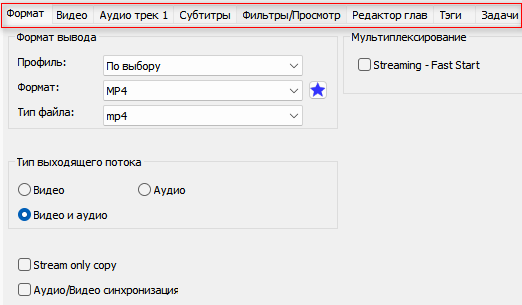
Після натискання на доданий вихідний файл, в основній області програми з’являється кілька вкладок, це налаштування XMedia Recode для даного відео або аудіо файлу. Тут вибирається формат, профіль, тип потоку, що виходить, налаштовуються параметри аудіо треку, субтитрів, фільтри, редагуються розділи, теги.
Папка для збереження вихідного файлу вказана в нижньому лівому куті вікна програми. Це розташування можна змінити за допомогою кнопки «Огляд…».
Щоб отримати інформацію про властивості файлу, клацніть правою кнопкою миші, а в контекстному меню виберіть «Медіа інфо».
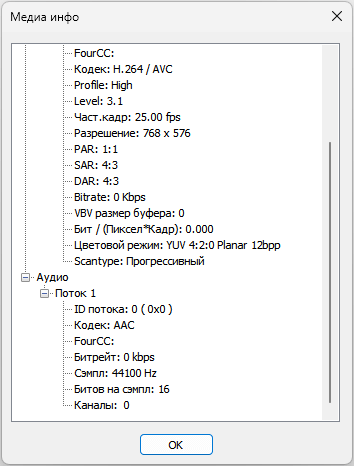
Тепер ми розповімо докладніше, як користуватися XMedia Recode в інструкціях з цієї статті.
Редагування відео в XMedia Recode
У XMedia Recode можна вирізати початок або кінець із відео або аудіо файлу, а також експортувати певні фрагменти.
Пройдіть кроки:
- Відкрийте вкладку «Фільтри/Перегляд», клацніть на шкалі з лінійкою «Обрізка».
- Встановіть бажані початкові та кінцеві точки за допомогою повзунка на часовій шкалі, натискаючи після початку і кінця на відповідні кнопки, або шляхом введення часу в поле «Час старту».
Попередньо запустіть відтворення відео, щоб зробити правильний вибір.
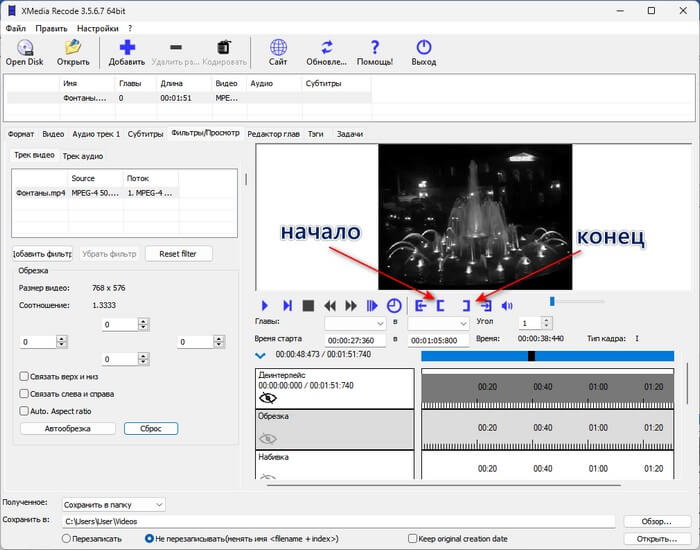
- Натисніть кнопку «Додати», а потім «Кодувати».
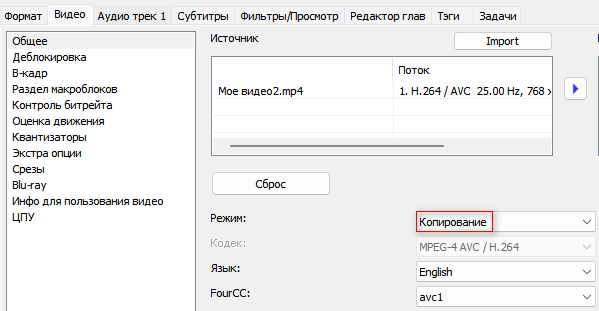
Щоб уникнути конвертації, відкрийте вкладку «Відео» перед запуском обробки, а в меню «Загальні» виберіть «Копіювання» у меню «Режим:».
Якщо у вас є відео з розділами, ви можете вибрати розділи для редагування у вкладці «Редактор розділів».
Можна використовувати функції програми для інтеграції субтитрів (ASS, JSS, SSA, SRT), редагування ID-тегів відео та аудіофайлів, відкривши відповідні вкладки.
Створення BDRip чи DVDRip
Крім конвертування файлів, ви можете використовувати XMedia Recode для копіювання DVD/Blu-Ray дисків без захисту від копіювання в потрібні цільові формати або для отримання звукової доріжки, як у випадку зі звичайним відео. В результаті фільм з оптичного диска буде збережено у вигляді файлу, який можна використовувати будь-якому пристрої.
Виконайте наступні дії:
- Вставте в оптичний диск CD/DVD або Blue-ray диск з фільмом.
- Натисніть кнопку «Open Disk» (відкрити диск), а у вікні виберіть дисковод вашого комп’ютера.
- Виберіть відповідний формат, зазвичай для фільмів використовують AVI або MKV (Matroska), що забезпечують найкращу якість.
- Спочатку натисніть кнопку «Додати», а потім «Кодувати».
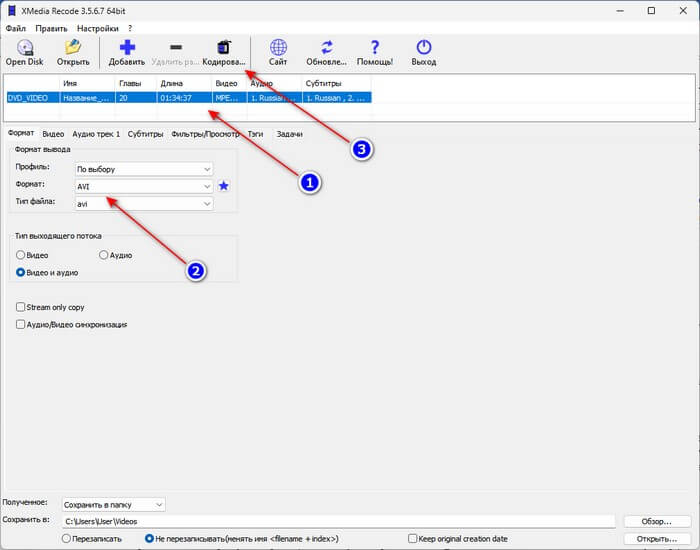
- Дочекайтеся завершення процесу, щоб отримати готовий відеофайл на ПК.
Вилучення аудіодоріжки з відео
Ви можете отримати аудіодорожку з DVD/Blu-ray диска або зі звичайного відео файлу будь-якого формату.
Виконайте таке:
- Додайте оптичний диск або відеофайл у вікно XMedia Recode.
- У вкладці «Формат» в опції «Формат:» вкажіть формат аудіо, наприклад, «MP3».
- У опції «Тип потоку» активується радіокнопка «Аудіо».
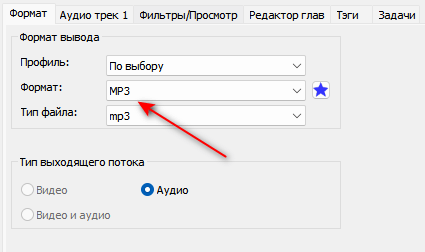
- Натисніть кнопку «Додати», а потім «Конвертувати».
Конвертація відео для мультимедійних пристроїв
Якщо вам потрібно відтворити відео на певному пристрої, і не хочете морочитися з такими налаштуваннями, як бітрейт та інші параметри, ви можете використовувати в XMedia Recode готові профілі (налаштування). У цьому випадку ви просто вибираєте потрібний цільовий пристрій, на якому хочете відтворити відео.
Для вибору доступні численні профілі пристроїв: Apple TV, iPhone, iPad, Sony Playstation PSP3 та PSP4, Amazon Kindle Fire HD, Blackberry, Nintendo Wii, HTC, Xbox 360, Xbox One, Medion Life, Samsung Galaxy Note, Vodafone Smart Tab, YouTube HD Video та Google Chromecast та інші.
Перетворення працює таким чином: виберіть вихідний файл, позначте кінцевий пристрій, додайте файл до завдання та натисніть «Кодувати». Потім перенесіть готовий файл на мобільний телефон або мобільний відеоплеєр.
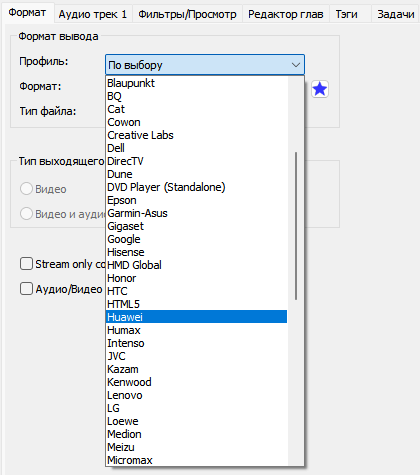
Якщо ви хочете використовувати XMedia Recode для інших пристроїв, ви можете створити власні профілі, якщо знаєте підтримуваний формат.
Як конвертувати відео в XMedia Recode
Зараз ми перетворимо вихідне відео на інший формат. Це найпоширеніша операція, що виконується за допомогою цієї програми.
Виконайте таке:
- Запустіть програму XMedia на комп’ютері.
- Натисніть кнопку «Відкрити файл» або перетягніть відео у вікно програми за допомогою миші.
- У вкладці «Формат» виберіть «Формат:», наприклад, «MP4».
- У опції “Тип вихідного потоку” вказано “Відео та аудіо”, можна поставити прапорець в опції “Аудіо/Відео синхронізація”.
- У вкладці «Відео» у меню «Загальні» зверніть увагу на наступний параметр:
- Бітрейт – чим вище, тим краща якість, але файл займатиме більше місця.
- Натисніть кнопку «Додати», після чого це відео з’явиться у вкладці «Завдання».
- Натисніть кнопку «Кодувати».
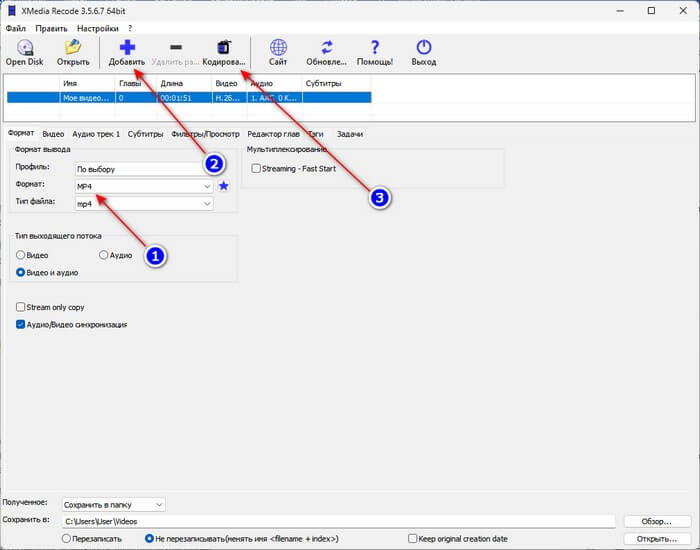
- Дочекайтесь завершення конвертації вашого відео.
Додавання фільтрів у відео
У процесі підготовки до конвертації можна змінити вихідне відео, наклавши на нього різні фільтри: водяний знак, текст, інвертування, сепію, дзеркальний ефект тощо.
Виконайте наступне:
- У вкладці «Фільтри/Перегляд» натисніть кнопку «Додати фільтр».
- У вікні «Додати фільтр» виберіть потрібний фільтр, наприклад, «Text», натисніть кнопку «Add» (Додати).
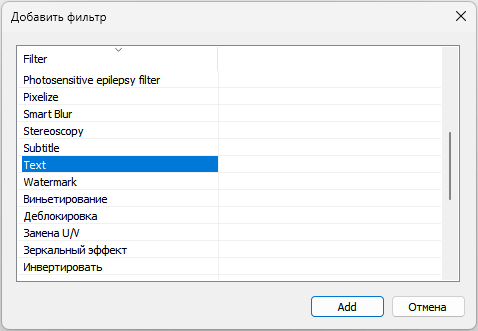
- Виділіть шкалу «Text», а зліва відкриються налаштування цього фільтра.
- Напишіть текст, виберіть колір, розмір шрифту, інші параметри, задайте проміжок, щоб відобразити цей фільтр у відео.
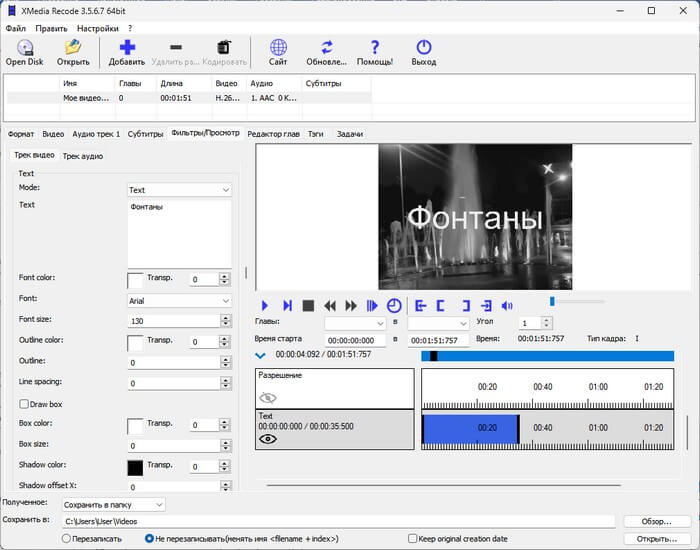
До відео можна застосувати декілька фільтрів.
- Натисніть кнопку «Додати», а потім «Кодувати».
Висновки статті
Безкоштовна програма XMedia Recode призначена для конвертування відео та аудіо файлів в інші формати. Програма також має базові можливості редагування. У програмі вбудовані профілі для різних мультимедійних пристроїв і телефонів, підтримується пакетна обробка при виборі декількох відео, є функція копіювання дисків, що не захищені від копіювання DVD і Blu-ray, інтеграція субтитрів, редагування тегів.
XMedia Recode: конвертер відео та аудіо (відео)