У разі нової установки або переустановки операційної системи Windows 11 користувачеві знадобиться завантажувальна флешка. Після завантаження з інсталяційного USB-носія користувач може виконати всі необхідні дії інсталяції Windows на комп’ютер.
Для виконання цього завдання потрібне відповідне програмне забезпечення. Наприклад, можна за допомогою програми Rufus записати Windows 11 на USB-накопичувач.
Rufus — безкоштовна програма для створення завантажувальних USB-дисків. Завантажувальна флешка допомагає користувачеві встановити або перевстановлення системи, якщо це знадобилося з різних причин.
Ви записуєте образ Windows 11 на флешку Rufus, а потім завантажуєтеся на комп’ютері з USB-накопичувача, використовуючи ISO-образ, з якого виконуєте установку операційної системи.
Завантажувальний USB-накопичувач також використовується для виконання робіт з відновлення поточної системи, у разі появи несправностей на комп’ютері. Якщо неможливо запустити ПК в результаті збою, ви можете увійти в середовище відновлення Windows RE з завантажувального пристрою, тому що цей інструмент інтегрований в образ Windows.
Використання Rufus для створення завантажувальних USB-дисків
Rufus – популярний засіб для створення завантажувальних USB-накопичувачів, яким користується велика кількість користувачів.
Основні функції програми Rufus:
- Створення завантажувальних пристроїв із ISO-образу Windows, Linux, UEFI.
- Завантаження на комп’ютерах без ОС.
- Запис низькорівневих утиліт для подальшого запуску на комп’ютері з флешки.
- Підтримка Windows 11, Windows 10, Windows 8
- Перевірка несправних блоків на USB-накопичувачі.
У Rufus є функція відключення перевірки на відповідність комп’ютера системним вимогам Windows 11. Справа в тому, що для операційної системи Windows 11 корпорація Microsoft висуває певні вимоги до апаратного забезпечення комп’ютера. Якщо ПК не відповідає цим параметрам, Майкрософт перешкоджає встановленню операційної системи на ПК.
Щоб створити флешку для завантаження в Rufus, вам необхідно мати в своєму розпорядженні:
- Порожній USB-флеш накопичувач розміром не менше 8 ГБ.
- ISO-образ Windows 11
Завантажте програму Rufus з офіційного сайту розробника або завантажте програму з магазину Microsoft Store.
У цьому посібнику ви знайдете інструкції зі створення завантажувальної флешки Windows 11 у програмі Rufus, яку можна використовувати на підтримуваному або старому офіційно непідтримуваному обладнанні настільного ПК або ноутбука.
Rufus – завантажувальна флешка Windows 11
Спочатку ми розглянемо створення завантажувальної флешки Windows 11 Rufus на комп’ютері, який відповідає вимогам, що пред’являються до цієї операційної системи.
Для цих цілей також можна використовувати офіційну утиліту Media Creation Tool (MCT), яка має можливість завантажити на комп’ютер ISO-образ Windows 11 або відразу записати його на USB-флеш накопичувач.
Але Rufus має ряд переваг, наприклад, ви можете обійти вимоги щодо підтримки обладнання ПК, а також відмовитися від обов’язкового використання облікового запису Microsoft під час установки системи при початковому налаштуванні.
Пройдіть кілька кроків:
- Підключіть USB-накопичувач до комп’ютера.
- Запустіть утиліту Rufus на комп’ютері. Під час першого запуску програми погодьтеся на перевірку оновлень.
- У розділі “Властивості диска” в опції “Пристрої” відображається підключена флешка. Розмір переносного диска повинен бути не менше 8 ГБ, щоб туди вмістився ISO-образ Windows.
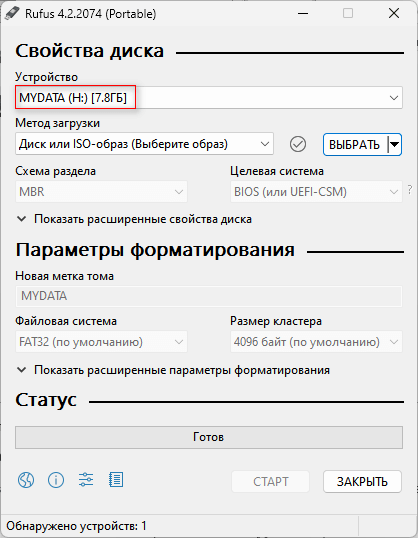
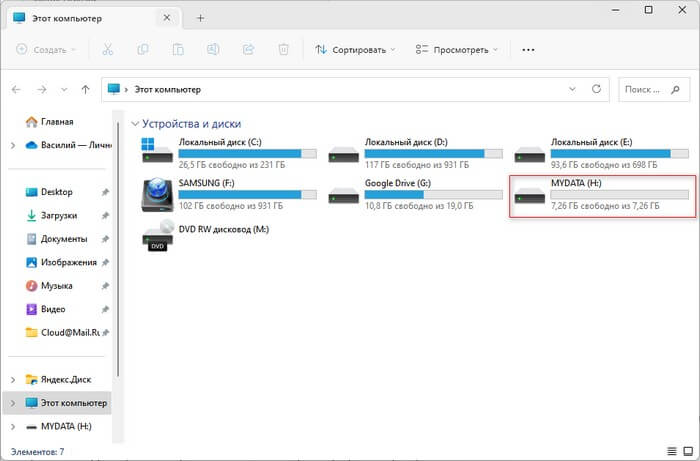
Якщо до комп’ютера приєднано кілька схожих USB-пристроїв, обов’язково перевірте у Провіднику букву диска та його ім’я, щоб не переплутати флешки.
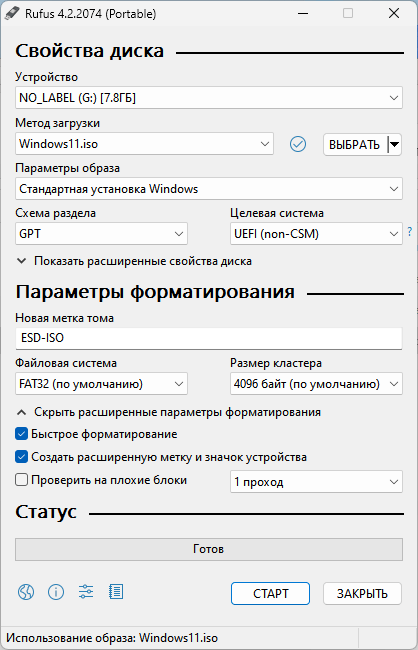
- У параметрі «Метод завантаження» встановлено параметр «Диск або образ ISO (Виберіть образ)».
- Натисніть кнопку «Вибрати».
- У вікні Провідника виділіть ISO-образ Windows, що знаходиться на комп’ютері, а потім натисніть «Відкрити».
Під час створення завантажувальної флешки Windows 11 Rufus у розділі «Властивості диска» використовуються такі параметри:
- Метод завантаження – ім’я ISO-образу Windows 11 на вашому комп’ютері (сам образ може називатися по-різному).
- Параметри зображення — Стандартне встановлення Windows.
- Схема розділу – GPT.
- Цільова система – UEFI (non-CMS).
У розділі «Параметри форматування» за замовчуванням наведено такі параметри:
- Нова позначка тома – ESD-ISO.
- Файлова система – FAT32 (за замовчуванням).
- Розмір кластера – 4096 байт (за замовчуванням).
Залишіть ці налаштування без змін. У разі потреби в опції «Нова мітка тома» можна вказати своє ім’я для цієї флешки, наприклад, Windows 11 або як вам це зручно для ідентифікації цього накопичувача.
- Натисніть кнопку «Старт», щоб записати Windows 11 на флешку Rufus.
- На екрані відкриється вікно «Досвід використання Windows» з вибором установок операційної системи:
- Видалити вимоги 4 ГБ ОЗУ, безпечне завантаження та TPM 2.0 — цей пункт активовано за замовчуванням для обходу вимог до обладнання комп’ютера.
- Видалити вимогу мережного облікового запису Microsoft — якщо вибрати цю настройку, вам не потрібно обов’язкове створення облікового запису Майкрософт при початковому налаштуванні під час інсталяції системи.
- Створити локальний обліковий запис з ім’ям користувача — автоматичне створення локального облікового запису із вказаним ім’ям.
- Встановити ті ж регіональні параметри, що й для цього комп’ютера — під час інсталяції Windows вам не потрібно підтверджувати регіональні параметри.
- Вимкнути збір даних (пропустити запитання щодо конфіденційності) — автоматичне вимкнення збору певних даних.
- Вимкнути автоматичне шифрування пристроїв BitLocker — Вимкнення шифрування дисків.
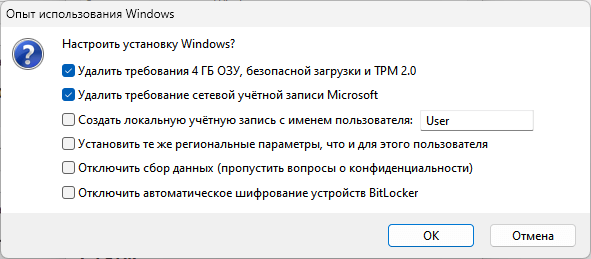
- Виберіть потрібні параметри залежно від своїх переваг. Якщо ваш ПК не відповідає вимогам Майкрософт, активація першого пункту є обов’язковою, а інші налаштування застосовуються за бажанням. Якщо комп’ютер підходить під системні вимоги Windows 11, не можна застосовувати ці налаштування або встановити потрібні параметри.
- Натисніть кнопку «ОК».
- У вікні з попередженням про втрату даних на флешці клацніть на кнопку «ОК».
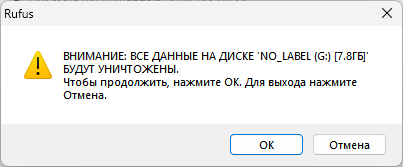
- У Rufus запис Windows 11 на USB-накопичувач займає деякий час. Вам потрібно зачекати до закінчення цього процесу.
- Коли запис образа Windows 11 на флешку Rufus буде завершено, то в розділі «Статус» ви побачите напис «Готов».
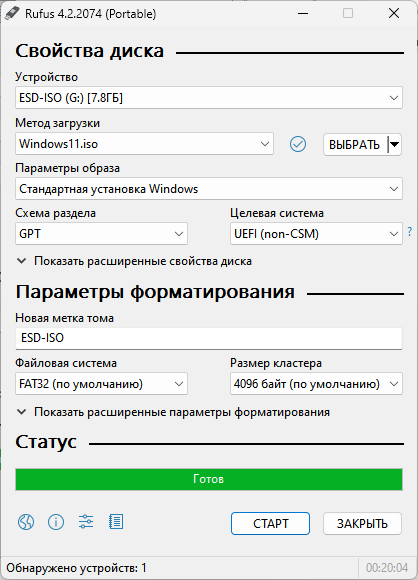
- Натисніть кнопку «Закрити», щоб вийти з програми.
Вітаємо, у вас з’явилася флешка Windows 11 Руфус.
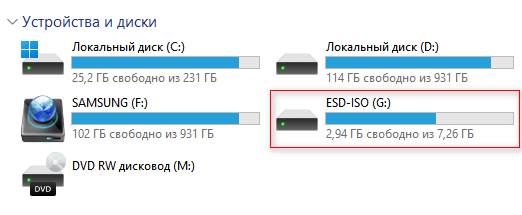
Як зробити завантажувальну флешку Windows 11 у Rufus
Не всі комп’ютери підходять за параметрами обладнання, офіційно необхідними для Windows 11. Тому ми розповімо, як записати Windows 11 через Rufus, щоб ви могли встановити операційну систему на ПК з непідтримуваним апаратним забезпеченням.
У цій інструкції ми розглядаємо випадок, коли користувач не має на комп’ютері готового образу Windows. У програмі є можливість завантажити Windows 11 через Rufus, використовуючи сторонній скрипт Fido, щоб створити інсталяційний USB-носій.
Завантаження Windows 11 може бути заборонено за IP-адресами вашого розташування, тому вам необхідно подбати про спосіб обходу блокування, щоб успішно завантажити ISO-образ ОС на свій пристрій.
Виконайте наступні дії:
- Відкрийте програму Rufus на комп’ютері.
- Ви побачите підключену флешку в опції «Пристрій» у розділі «Властивості диска».
- Натисніть на стрілку біля кнопки “Вибрати”.
- Натисніть кнопку «Завантажити», щоб завантажити готовий образ із серверів Майкрософт.
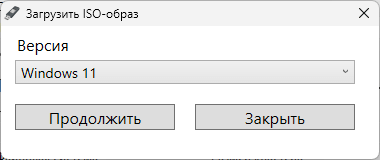
- У вікні «Завантажити образ ISO» в опції «Версія» виберіть «Windows 11», а потім натисніть «Продовжити».
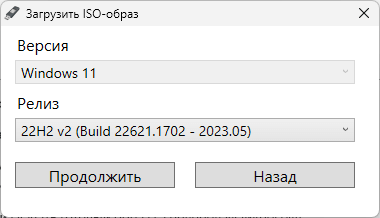
- У наступному вікні у розділі «Реліз» виберіть останній реліз операційної системи, а потім натисніть кнопку «Продовжити».
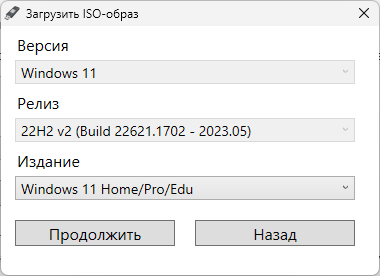
- У новому вікні у розділі «Видання» виберіть варіант «Windows 11 Home/Pro/Edu» та клацніть на кнопку «Продовжити».
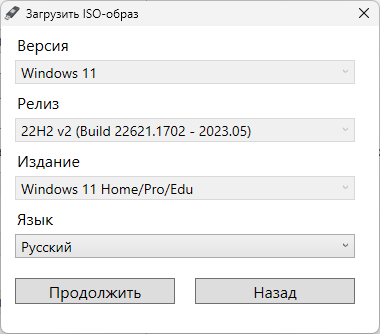
- У розділі “Мова” виберіть “Українська” і натисніть на кнопку “Продовжити”.
- У вікні в розділі «Архітектура» автоматично вибрано «x64», клацніть по кнопці «Завантажити». Попередньо можна встановити прапорець у пункті «Завантажити за допомогою браузера», щоб завантажити на комп’ютер образ системи, використовуючи стандартний браузер на вашому ПК.
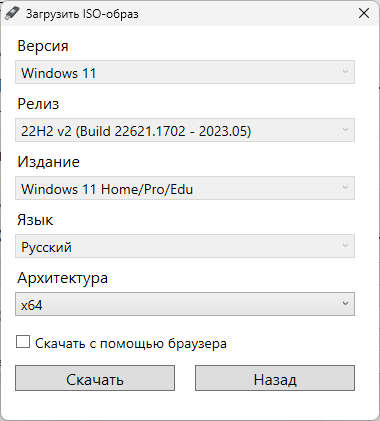
- Виберіть місце для автоматичного збереження ISO-файлу Windows 11.
Якщо не вдається завантажити файл-образ Windows за допомогою Rufus, використовуйте для цього програму Media Creation Tool, яка може завантажити ISO-файл. Потім використовуйте цей образ в Руфусі, якщо вам потрібна флешка для використання на непідтримуваних пристроях.
- У опції «Метод завантаження» відображається файл, що записується образ Windows 11 через Rufus.
- У розділі «Параметри зображення» вибрано параметр «Стандартне встановлення Windows».
- Параметри “Схема розділу” – “GPT” і “Цільова система” – UEFI (non-CSM) не змінюйте.
- У розділі «Параметри форматування» в опції «Нова мітка тома» за замовчуванням вказано «ESD-ISO», але можна присвоїти флешці інше ім’я, наприклад, Windows 11 з номером версії, або будь-яке інше.
- Натисніть кнопку «Старт».
- У вікні «Досвід використання Windows» обов’язково встановіть прапорець у опції «Видалити вимоги 4 ГБ ОЗУ, безпечного завантаження та TPM 2.0», щоб обійти системні вимоги до обладнання комп’ютера на ПК, що не підтримуються. За своїм бажанням можна увімкнути параметри: «Видалити вимогу облікового запису Microsoft», «Вимкнути збір даних (пропустити запитання про конфіденційність)» або інші налаштування.
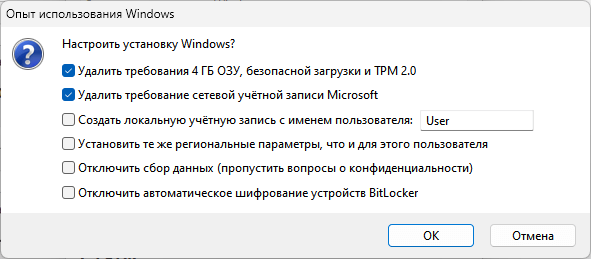
- У вікні підтвердьте згоду на знищення даних на флешці перед записом в Руфус Windows
- Потім починається запис Windows 11 на флешку в Rufus.
- Після завершення копіювання файлів на USB-накопичувач у вікні програми з’явиться напис «Готов».
- Закрийте вікно програми на робочому столі.
Установча флешка Windows 11 Rufus записана і готова до застосування за своїм призначенням.
Висновки статті
Для інсталяції або повторної інсталяції операційної системи Windows 11 на комп’ютер необхідна завантажувальна флешка. На переносний USB-накопичувач записується ISO-образ Windows, з якого потім відбувається встановлення системи на ПК.
Виконати цю операцію можна за допомогою безкоштовної програми Rufus. Програма створює інсталяційний носій, здатний виконати інсталяцію Windows 11 на пристроях з непідтримуваним обладнанням.
Завантажувальна флешка Windows 11 у Rufus (відео)