Современные смартфоны, такие как Айфон, предоставляют пользователю множество возможностей для персонализации. Одним из самых важных аспектов использования устройства является язык. Этот фактор напрямую влияет на комфорт и удобство работы с телефоном. Изменение языка на Айфоне может быть необходимо как для иностранных пользователей, так и для тех, кто хочет улучшить свои навыки в конкретном языке. В этой статье рассматриваются все шаги, необходимые для изменения языка на Айфоне. Пользователи смогут разобраться в этом процессе, вне зависимости от уровня своих технических знаний.
- Зачем менять язык на Айфоне?
- Предварительная подготовка изменений
- Шаги для изменения языка на Айфоне
- Шаг 1: Открытие настроек
- Шаг 2: Выбор языковых настроек
- Шаг 3: Изменение языка
- Шаг 4: Подтверждение выбора
- Шаг 5: Завершение процесса
- Что делать, если язык не отображается в списке?
- Дополнительные настройки языковых предпочтений
- Добавление клавиатуры на другой язык
- Переключение между клавиатурами
- Изменение языка Siri
- Решение проблем с изменением языка
- Заключение
- Часто задаваемые вопросы (FAQ)
Зачем менять язык на Айфоне?
Тема изменения языка на Айфоне актуальна по нескольким причинам. Во-первых, понимание интерфейса устройства на родном языке значительно упрощает пользователям взаимодействие с ним. Это особенно важно для людей, которые не уверены в своих знаниях иностранного языка, на котором настроен телефон. Во-вторых, изменение языка может стать шагом к изучению нового языка. Многие пользователи устанавливают интерфейс на язык, который они изучают, чтобы погрузиться в языковую среду.
Кроме этого, изменение языка может быть необходимо по профессиональным причинам. Например, если пользователь работает с клиентами из других стран, наличие интерфейса на их языке может облегчить коммуникацию и повысить уровень сервиса. Наконец, иногда пользователи могут просто приобрести устройство, настроенное на другой язык, и им необходимо изменить его на удобный для них.
Предварительная подготовка изменений
Перед тем как приступить к изменениям, стоит учесть несколько важных моментов. Во-первых, пользователям стоит убедиться, что их устройство поддерживает нужный язык. Пользователи будут удивлены, но Apple предлагает обширный выбор языков. Однако не все версии iOS могут поддерживать каждый язык. Поэтому рекомендуется заранее проверить этот момент в настройках.
Во-вторых, стоит сделать резервную копию данных. Иногда, хоть это и бывает редко, изменение языка может привести к сбоям или потере необходимых настроек. Правда, это скорее исключение, чем правило, но дополнительная предосторожность никогда не повредит. Резервное копирование можно выполнить через iCloud или iTunes. Таким образом, в случае неполадок, все важные данные можно будет восстановить без особых усилий.
Шаги для изменения языка на Айфоне
Теперь, когда пользователи подготовлены, можно перейти к процедуре изменения языка. Этот процесс включает в себя несколько простых шагов. Рассмотрим их подробно, чтобы пользователи могли легко следовать инструкциям и изменять язык на своем устройстве.
Шаг 1: Открытие настроек
Первым делом пользователям необходимо открыть приложение “Настройки”. Это иконка, представляющая собой шестеренку, расположенная на главном экране. После нажатия на нее откроется меню с множеством опций, которые помогут настроить устройство под индивидуальные нужды пользователя.
Шаг 2: Выбор языковых настроек
После открытия настроек, пользователям стоит прокрутить меню вниз и найти раздел “Основные”. Этот раздел содержит особо важные настройки, включая те, которые отвечают за язык и регион. Нажав на “Основные”, пользователи увидят различные опции, среди которых есть пункт “Язык и регион”.
Шаг 3: Изменение языка
Находясь в разделе “Язык и регион”, пользователям следует выбрать опцию “Язык Айфона”. После нажатия на эту опцию откроется список доступных языков. Пользователям достаточно прокрутить его до нужного языка и выбрать его. Обязательно стоит обратить внимание на значок, который может показать, что выбранный язык поддерживается устройством.
Шаг 4: Подтверждение выбора
После выбора нужного языка пользователи увидят экран с предусмотренной конфирмацией. На данном этапе следует внимательно прочитать предлагаемые условия, прежде чем нажать на кнопку “Изменить”. Это действие может занять несколько секунд, после чего устройство обновит свой интерфейс в соответствии с выбранным языком.
Шаг 5: Завершение процесса
После обновления языка пользователи могут начать работать с устройством на новом языке. Пользователи смогут увидеть, как все пункты меню, уведомления и другие элементы интерфейса изменились. Не забудьте проверить и восстановить настройки по желанию, чтобы убедиться, что все работает корректно.
Что делать, если язык не отображается в списке?
Ситуация, когда необходимый язык отсутствует в списке доступных, может расстроить пользователей. Однако не стоит отчаиваться. Во-первых, стоит убедиться, что устройство обновлено до последней версии iOS. Apple регулярно обновляет свои системы и добавляет новые языки. Обновление iOS можно выполнить через настройки, в разделе “Основные”, выбрав пункт “Обновление ПО”.
Во-вторых, пользователи могут попробовать изменить региональные настройки. Порой язык может появиться в списке доступных после изменения региона на тот, где данный язык более распространен. Для этого следует вернуться в раздел “Язык и регион” и выбрать другой регион, в котором поддерживается нужный язык.
Дополнительные настройки языковых предпочтений
Помимо основного изменения языка, многие пользователи могут быть заинтересованы в дополнительных языковых предпочтениях. Например, Айфоны поддерживают использование клавиатуры на нескольких языках, и пользователи могут легко переключаться между ними. Подобные функции особенно полезны для тех, кто часто использует разные языки, например, в работе или учебе.
Добавление клавиатуры на другой язык
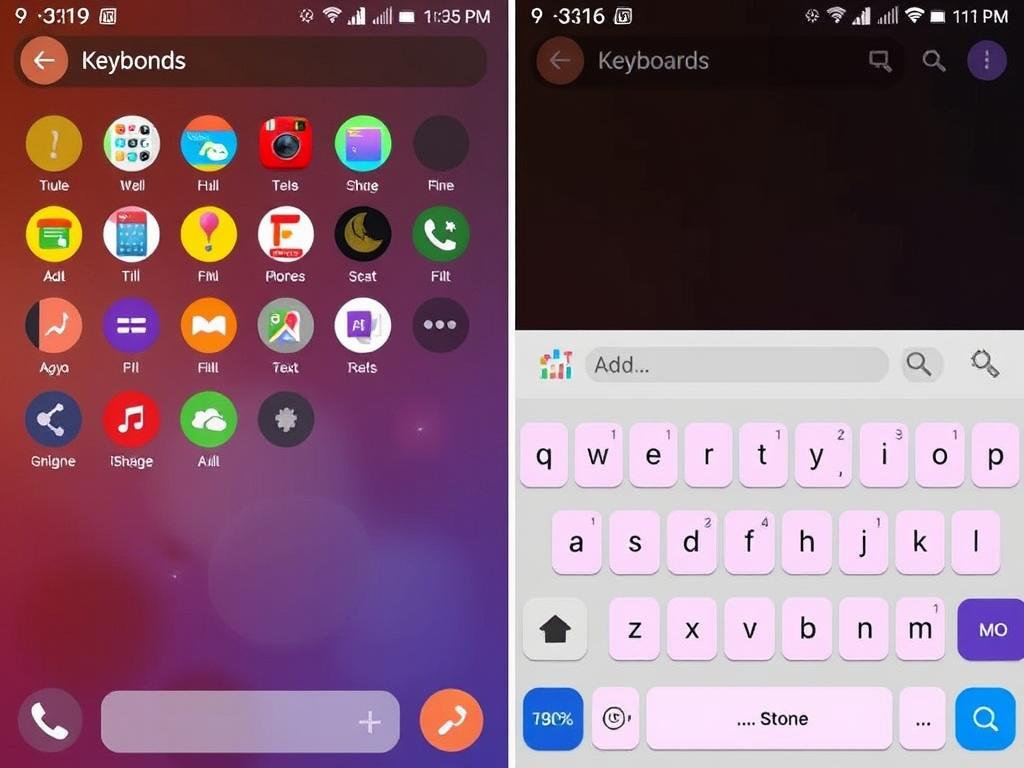
Для добавления новой клавиатуры на другой язык, пользователи должны вернуться в настройки и выбрать раздел “Основные”. Затем необходимо выбрать пункт “Клавиатура”, а затем “Добавить клавиатуру”. В открывшемся списке пользователи смогут выбрать нужный язык. После этого клавиатура будет доступна при вводе текста.
Переключение между клавиатурами
После добавления нескольких клавиатур, пользователи могут переключаться между ними, просто нажав и удерживая иконку глобуса на клавиатуре при вводе текста. Это делает процесс намного удобнее и позволяет легко задавать вопросы или задавать сообщения на разных языках.
Изменение языка Siri
Siri, персональный помощник Apple, тоже позволяет пользователям изменять язык своего интерфейса. Это особенно полезно для пользователей, которые хотят взаимодействовать с Siri на определенном языке. Чтобы изменить язык Siri, пользователям нужно перейти в настройки, выбрать “Siri и Поиск”, затем “Язык” и выбрать нужный язык из списка. Обновление языка Siri может занять некоторое время, но после завершения пользователи смогут взаимодействовать с Siri на новом языке.
Решение проблем с изменением языка
Иногда пользователи могут столкнуться с различными проблемами при попытке изменить язык на своем Айфоне. Одной из самых частых проблем является отсутствие реакции со стороны устройства. Например, иногда может показаться, что программа “Настройки” не реагирует на команды. В таких случаях пользователи могут попробовать перезапустить устройство, чтобы все настройки применились корректно.
Еще одной распространенной проблемой является сброс настроек после изменения языка. Это может произойти в результате ошибки системы или сбоя в программном обеспечении. Если пользователи сталкиваются с такой ситуацией, рекомендуется обратиться в службу поддержки Apple или на официальные форумы для получения рекомендаций и решения проблемы.
Заключение
Изменение языка на Айфоне — это не только возможность настроить устройство под себя, но и важный шаг к улучшению пользовательского опыта. Пользователи могут легко изменить язык, следуя простым шагам, и таким образом сделать взаимодействие с устройством более комфортным. Кроме того, добавление клавиатур и изменение языка Siri позволяет адаптировать устройство под конкретные нужды. Важно помнить о резервном копировании данных и актуальности версии операционной системы для минимизации рисков. Используя эту статью, пользователи смогут легко справиться с задачей изменения языка и наслаждаться всеми преимуществами, которые предоставляет Apple.
Часто задаваемые вопросы (FAQ)
| Вопрос | Ответ |
|---|---|
| Какой язык поддерживает Айфон? | Айфон поддерживает множество языков, включая английский, испанский, французский, немецкий и многие другие. Однако стоит проверить наличие языка в настройках. |
| Что делать, если язык интерфейса не изменился? | Попробуйте перезапустить устройство или обновить iOS до последней версии. |
| Можно ли использовать несколько языков одновременно? | Да, Apple позволяет добавлять несколько клавиатур и переключаться между ними при вводе текста. |
| Как изменить язык Siri? | Перейдите в настройки, выберите “Siri и Поиск”, затем “Язык” и выберите нужный язык. |
Эта полная инструкция проведет пользователей через все необходимые шаги, что сделает процесс изменения языка на Айфоне максимально простым и удобным. Успехов в настройке вашего устройства!