Современные смартфоны предлагают огромные возможности по настройке интерфейса. Одной из самых интересных и заметных функций является возможность изменить внешний вид клавиатуры. Создание цветной клавиатуры не только улучшает восприятие, но и помогает выделиться в мире стандартных устройств. В этой статье подробно рассмотрим, как сделать цветную клавиатуру как на устройствах Android, так и iPhone, чтобы каждый пользователь смог персонализировать свой смартфон.
- Зачем менять клавиатуру на телефоне?
- Как настроить клавиатуру на Android?
- Стандартные настройки Android
- Использование стороннего приложения
- Цветная клавиатура на iPhone: пошаговая инструкция
- Стандартные настройки клавиатуры на iPhone
- Сторонние клавиатуры на iPhone
- Настройка цветной клавиатуры: советы по выбору
- Выбор темы
- Шрифты и символы
- Фон клавиатуры
- Проблемы и решения при настройке клавиатуры
- Проблема: клавиатура не отображается
- Проблема: клавиатура с задержкой
- Проблема: несоответствие тем
- Заключение
Зачем менять клавиатуру на телефоне?
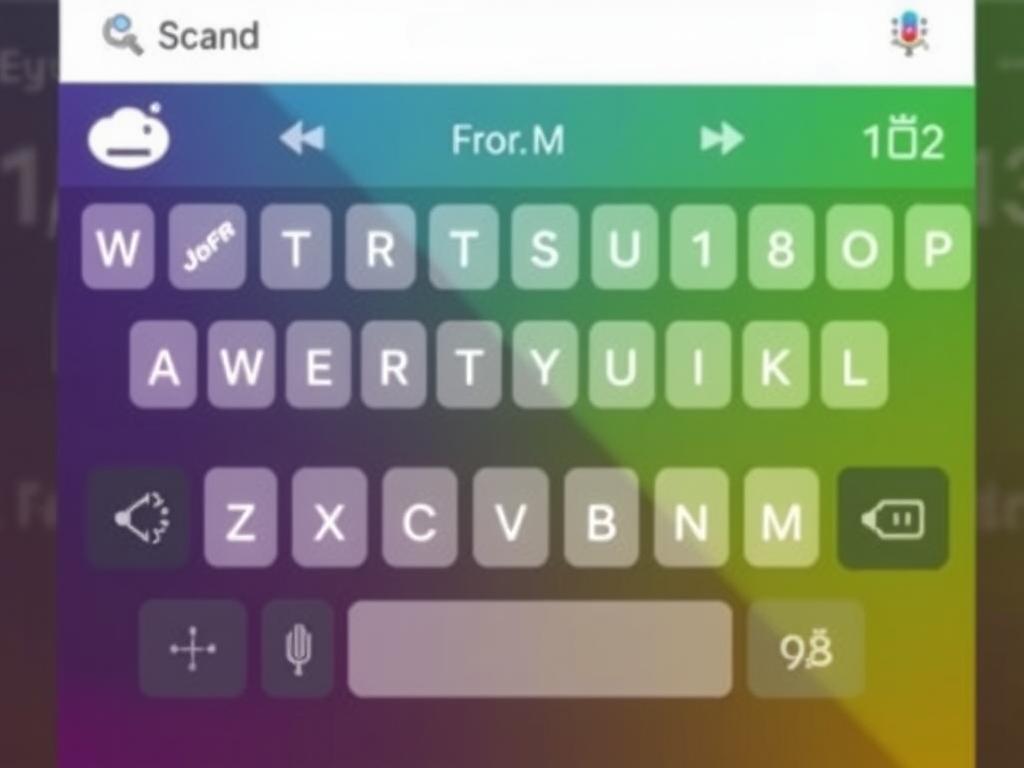
Многие пользователи задаются вопросом: зачем вообще менять клавиатуру на своем устройстве? Причин может быть несколько. Во-первых, это элемент личного стиля. Яркие цвета и уникальные фоны могут сделать использование телефона более приятным. Во-вторых, кастомизация клавиатуры может помочь улучшить опыт набора текста, особенно если используются специальные темы с удобными шрифтами и яркими кнопками.
Кроме того, смена оформления клавиатуры может быть полезна для людей с особыми потребностями. Напоминающие о батарее цвета могут помочь людям с нарушениями зрения более четко различать символы. Итак, независимо от причин, кастомизация клавиатуры — это интересный и полезный процесс.
Как настроить клавиатуру на Android?
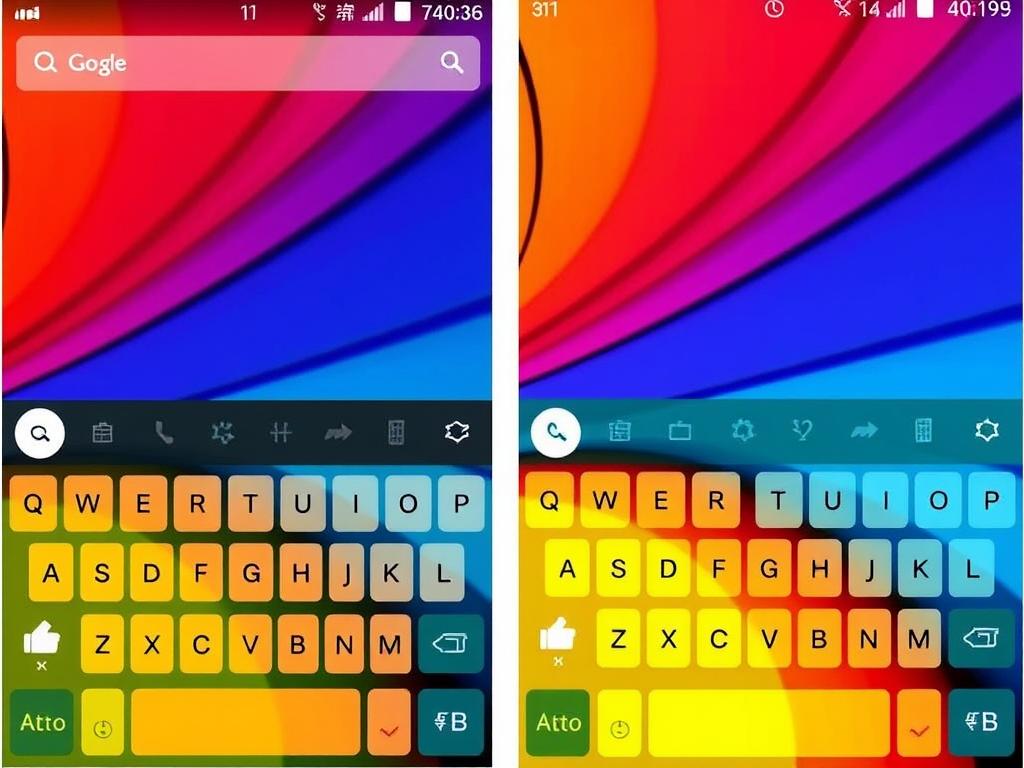
Android предлагает пользователям разнообразные способы изменения внешнего вида клавиатуры. Сначала стоит изучить стандартные опции, которые уже доступны на смартфонах, а затем перейти к более расширенным путем загрузки сторонних приложений.
Стандартные настройки Android
Для начала откройте настройки вашего устройства. Следуйте этим шагам, чтобы изменить внешний вид стандартной клавиатуры:
- Перейдите в Настройки.
- Выберите Язык и ввод.
- Нажмите на Экранная клавиатура.
- Выберите Gboard или любую другую клавиатуру, установленную на вашем устройстве.
- Перейдите к разделу Темы.
- Выберите тему, которая вам нравится, и примените изменения.
В зависимости от версии Android или модели вашего устройства шаги могут немного отличаться. Тем не менее, ключевой принцип останется прежним.
Использование стороннего приложения
Наиболее яркие и уникальные клавиатуры можно получить, установив сторонние приложения. Например, популярными являются такие приложения, как SwiftKey и Gboard. После установки одного из них, следуйте указанным ниже шагам:
- Скачайте и установите выбранное приложение из Google Play Market.
- После установки, откройте приложение и следуйте инструкциям для активации клавиатуры.
- Когда клавиатура активирована, перейдите в настройки приложения, чтобы выбрать цветовую схему, шрифты и фоны.
- Не забудьте применить все изменения, чтобы они начали действовать в телефоне.
Цветная клавиатура на iPhone: пошаговая инструкция
Для пользователей устройств Apple процесс изменения клавиатуры немного отличается. Однако это также несложный процесс, который позволяет легко кастомизировать внешний вид клавиатуры.
Стандартные настройки клавиатуры на iPhone
На iPhone нет встроенных настроек для изменения цвета клавиатуры, но есть возможность настроить автозамену и указать использование специальных клавиатур. Они могут иметь дополнительные функции и тематики оформления. Чтобы использовать стандартную клавиатуру с небольшими изменениями, выполните следующие действия:
- Откройте Настройки.
- Выберите Основные.
- Нажмите Клавиатура.
- Добавьте новую клавиатуру, если у вас установлены сторонние клавиатуры.
При использовании стандартной клавиатуры можно изменить некоторые настройки, такие как автозамену и предложение слов.
Сторонние клавиатуры на iPhone
Чтобы установить более яркие и доступные вариации клавиатуры, пользователи могут скачать сторонние приложения. Популярные способы — это использование SwiftKey, Gboard и других. Вот как можно это сделать:
- Откройте App Store.
- Скачайте и установите предпочитаемую клавиатуру.
- Активируйте клавиатуру в настройках Клавиатуры так же, как вы это делали на Android.
- Настройте оформление по своему вкусу в приложении.
Настройка цветной клавиатуры: советы по выбору
Создание клавиатуры — это не только выбор цвета, но и определение практичного оформления, которое облегчит ввод текста. Пользователи должны учитывать несколько важных факторов:
Выбор темы
При выборе темы важно учитывать свою индивидуальность и стиль. Яркие и насыщенные цвета могут быть хороши для энергичных людей. Нежные пастельные тона подойдут тем, кто предпочитает более спокойное оформление. К тому же стоит обратить внимание на тему, которая будет гармонировать с общим оформлением устройства.
Шрифты и символы
Некоторые приложения позволяют изменять не только цвет клавиатуры, но и шрифты. Убедитесь, что выбранные шрифты достаточно четкие и понятные для восприятия. Хорошо читать то, что вы набираете, особенно если это длинные тексты.
Фон клавиатуры
Фон клавиатуры также играет важную роль в кастомизации. Яркие фоны могут отвлекать, поэтому лучше выбирать более нейтральные варианты или же такие, которые не будут мешать разглядыванию символов. Используйте свой любимый цвет или текстуру, чтобы сделать клавиатуру уникальной.
Проблемы и решения при настройке клавиатуры
Несмотря на простоту процесса настройки клавиатуры, пользователи могут столкнуться с рядом проблем. Например, иногда могут возникать конфликты между установленными клавиатурами, или новая клавиатура может работать нестабильно. Рассмотрим наиболее распространенные проблемы и способы их решения.
Проблема: клавиатура не отображается
Если после установки новой клавиатуры она не отображается, попробуйте выполнить следующие действия:
- Проверьте, активирована ли клавиатура в настройках.
- Перезагрузите устройство и повторите попытку.
- Удалите и повторно установите клавиатуру.
Проблема: клавиатура с задержкой
Иногда новая клавиатура может работать медленно и зависать. Если это происходит, попробуйте:
- Убедиться, что у устройства достаточно свободной памяти.
- Отключить ненужные функции клавиатуры через настройки приложения.
- Обновить приложение до последней версии.
Проблема: несоответствие тем
Бывает, что после обновления цвета темы пропадают. Чтобы решить эту проблему:
- Перейдите в настройки клавиатуры и установите тему заново.
- Проверьте наличие обновлений для приложения и системы.
- Попробуйте изменить тему на стандартную и затем снова установить желаемую.
Заключение
Настройка цветной клавиатуры — это простой и увлекательный процесс, который позволяет пользователям Android и iPhone создавать уникальный стиль и персонализированный интерфейс. Учитывая советы и инструкции, представленные в этой статье, каждый пользователь сможет изменить внешний вид своей клавиатуры в несколько простых шагов. Не бойтесь экспериментировать и находить оформление, которое отражает вашу индивидуальность!