У Windows 11 програми за замовчуванням – це програми, які операційна система призначила для відкриття файлів або типів посилань за замовчуванням. Це означає, що під час запуску файлу система відкриє його за допомогою певної програми, призначеної за замовчуванням для цього типу файлу.
Якщо операційній системі не відомий тип файлу, Windows запропонує вам самостійно вибрати програму для відкриття цього файлу за допомогою функції «Відкрити за допомогою». В результаті на ПК буде виконано зіставлення типів файлів певним програмам, з якими вони будуть асоційовані.
Вибрані програми за замовчуванням будуть застосовуватися лише до вашого облікового запису та не вплинуть на інші облікові записи на комп’ютері.
Корпорація Microsoft оновила діалогове вікно «Відкрити за допомогою» у Windows 11, щоб привести його у відповідність до нових принципів дизайну. Оновлене діалогове вікно підтримує темну тему оформлення.
У цьому посібнику ви знайдете різні способи змінити стандартні програми, які використовуються для відкриття файлів і типів посилань в операційній системі Windows 11.
- Зіставлення типів файлів програмі в меню «Відкрити за допомогою»
- Як вибрати тип файлу використовуваних програм у властивостях файлу
- Співвіднесіть типи файлів із програмами у програмі «Параметри»
- Як змінити програму за замовчуванням за типами посилань
- Як вибрати стандартний браузер за допомогою програми «Параметри»
- Вирішення проблеми з програмами Microsoft
- Як скинути стандартну програму для типу файлу
- Висновки статті
Зіставлення типів файлів програмі в меню «Відкрити за допомогою»
Часто трапляються ситуації, коли користувач намагається відкрити будь-який файл, а на комп’ютері немає програм, які підтримують цей тип файлу. Насправді, якщо це поширений формат, відповідні програми, швидше за все, є на вашому ПК, просто система поки не знає, що це програмне забезпечення може працювати з файлами даного типу.
У цьому випадку вам необхідно самостійно вибрати програму, щоб відкрити потрібний файл. Наприклад, виберіть програму за замовчуванням для типу файлу в контекстному меню «Відкрити за допомогою».
Майже всі файли комп’ютера мають розширення імен файлів, які підтримуються певними програмами. При стандартних налаштуваннях Windows приховує відомі розширення. Багато користувачів можуть зрозуміти розширення файлу, за допомогою якого додатка його можна відкрити.
Виконайте наступні дії:
- Клацніть правою кнопкою миші на файлі, який потрібно відкрити на комп’ютері.
- Якщо файл не призначений за замовчуванням, ви побачите лише пункт контекстного меню «Відкрити за допомогою».
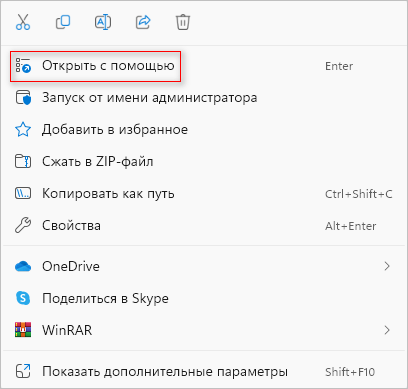
Якщо типи файлу та відповідна програма зіставлені, ви побачите пункт «Відкрити». Щоб вибрати іншу програму, клацніть на пункті «Відкрити за допомогою», з’явиться підменю, в якому натисніть «Вибрати іншу програму».
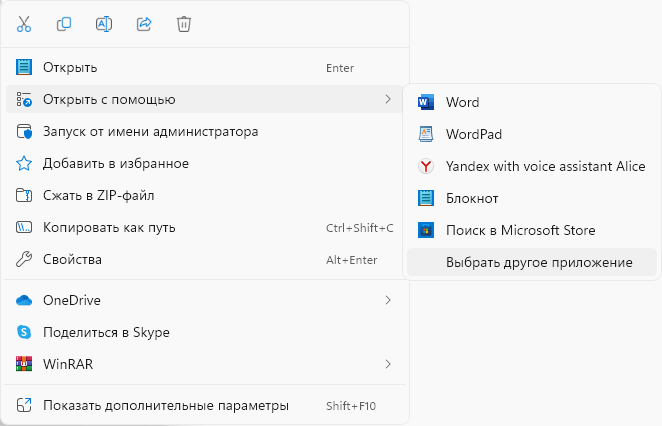
- У вікні «Виберіть програму для відкриття .xxx» виберіть програму зі списку, запропонованого системою.
- Вам потрібно натиснути кнопку «Завжди» або «Тільки один раз».
Якщо ви натисніть кнопку «Завжди», ця програма буде встановлена як програма за замовчуванням. Якщо натиснути кнопку «Тільки один раз», то ця програма спробує відкрити цей файл лише в рамках поточного сеансу.
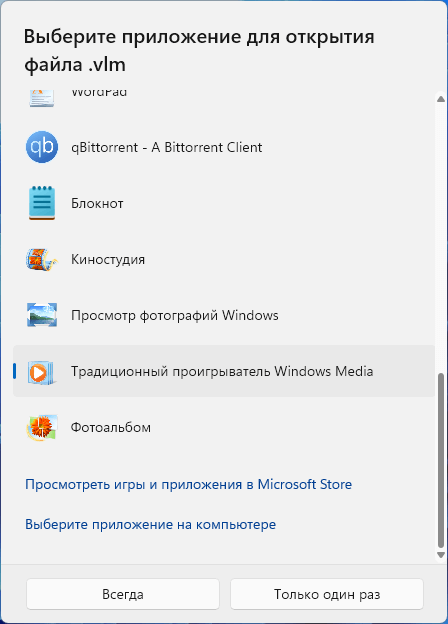
Для поки невідомого типу файлу спочатку краще вибрати опцію “Тільки один раз”, щоб уникнути можливої помилки. У цьому випадку потім можна вибрати іншу програму для відкриття цього файлу.
Ви можете клацнути за посиланням «Переглянути ігри та програми в Microsoft Store», щоб завантажити та встановити відповідний додаток з Магазину Майкрософт.
Інший запропонований варіант – “Виберіть програму на комп’ютері”, щоб ви самостійно вибрали програму на своєму ПК. Необхідно вибрати файл програми з розширеннями: *.exe, *.pif, *.com, *.bat, *.cmd.
- Після цього файл відкриється у вибраній програмі за замовчуванням.
Як вибрати тип файлу використовуваних програм у властивостях файлу
У Windows 11 програми за замовчуванням можна вибрати тип файлу у властивостях самого файла.
Пройдіть кроки:
- Клацніть правою кнопкою миші на файлі, а в контекстному меню виберіть «Властивості».
- У вікні властивостей файлу у вкладці «Загальні» натисніть кнопку «Змінити…».
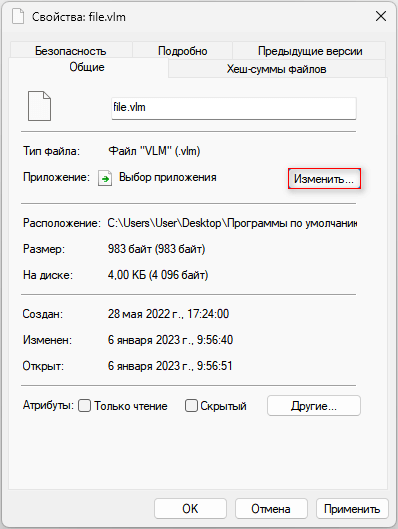
- Відкриється вікно «Виберіть програму за замовчуванням для файлів .xxx», в якому потрібно вибрати відповідну програму, а потім натиснути на кнопку «Задати за замовчуванням».

Співвіднесіть типи файлів із програмами у програмі «Параметри»
За допомогою програми «Параметри» можна вибрати інші програми за замовчуванням. Для визначення типу файлів ми використовуємо програми, встановлені на комп’ютері.
Виберіть стандартні значення за типом файлу:
- Натисніть на клавіші Win + I, щоб відкрити Параметри.
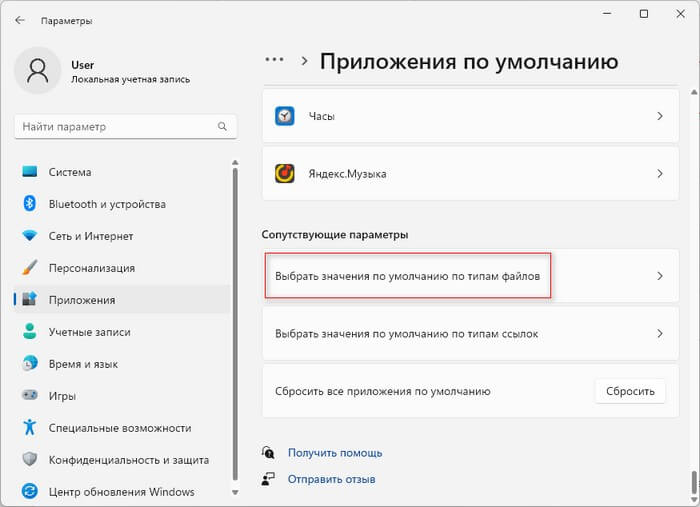
- Увійдіть у вкладку «Програми», клацніть праворуч «Програми за замовчуванням».
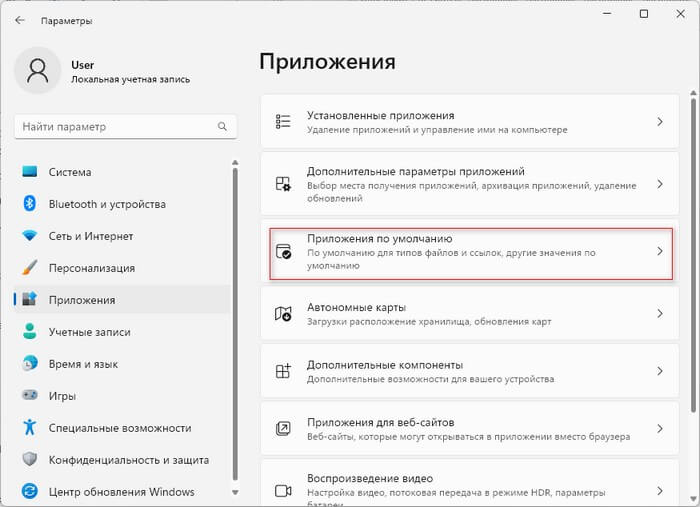
- Прокрутіть коліщатко вниз до розділу «Супутні параметри».
- Натисніть кнопку «Вибрати значення за замовчуванням за типами файлів».
- За допомогою пошуку або вручну знайдіть і виберіть тип файлу з відповідним розширенням, наприклад, txt, для якого ви хочете вибрати значення за замовчуванням.
- Натисніть значок праворуч, розташований навпроти назви програми.

- У вікні «Виберіть програму за замовчуванням для файлів .xxx» у розділі «За замовчуванням» відображається поточна програма, у розділі «Рекомендовані програми» система показує інші програми, а в розділі «Додаткові параметри» ви можете вибрати іншу програму.
- Натисніть «Задати за замовчуванням».

Як змінити програму за замовчуванням за типами посилань
У «Параметрах» ви можете вибрати програму за замовчуванням за типом посилання подібно до попереднього методу.
Зробіть таке:
- Клацніть правою кнопкою миші меню «Пуск».
- У контекстному меню виберіть “Параметри”.
- У вікні “Параметри” увійдіть у вкладку “Програми”.
- Натисніть кнопку «За замовчуванням».
- У нижній частині вікна клацніть «Вибрати значення за замовчуванням за типами посилань» у розділі «Супутні параметри».

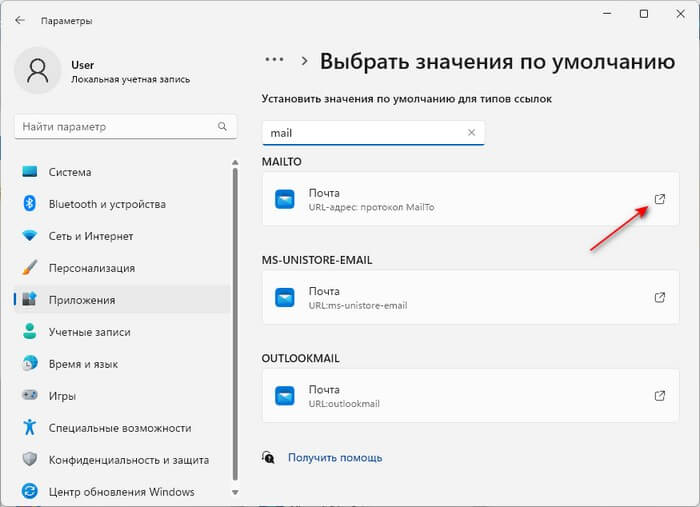
- Знайдіть і виберіть тип посилання, наприклад, MAILTO, для якого потрібно вибрати значення за замовчуванням.
- Клацніть по значку праворуч від поточної програми за замовчуванням.
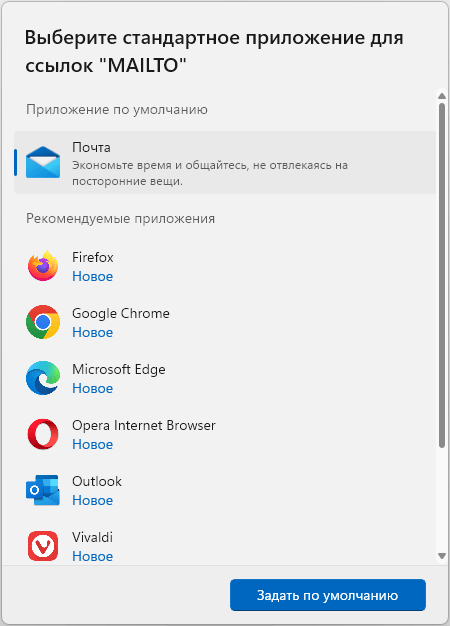
- У вікні «Виберіть стандартну програму для посилань «xxx»» відображається програма за замовчуванням, а у списку «Рекомендовані програми» виберіть одну із запропонованих програм.
- Натисніть кнопку «Задати за замовчуванням».
Як вибрати стандартний браузер за допомогою програми «Параметри»
За замовчуванням можна швидко вибрати браузер, використовуючи налаштування операційної системи Windows 11.
Виконайте наступне:
- Відкрийте “Параметри”.
- Перейдіть на вкладку «Програми», а потім натисніть «Програми за замовчуванням».
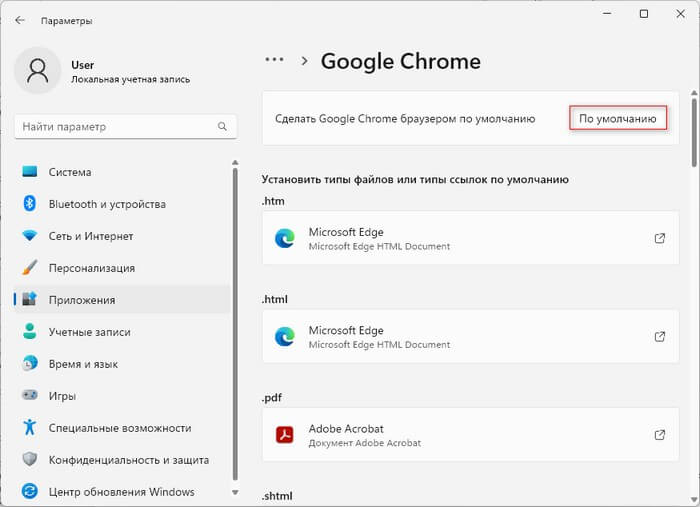
- У списку програм клацніть по веб-браузеру, який потрібно зробити браузером за замовчуванням, наприклад, Google Chrome, Mozilla Firefox, Microsoft Edge, Yandex (Яндекс Браузер), Opera і так далі.
- У правій верхній частині вікна натисніть кнопку «За замовчуванням».
Вирішення проблеми з програмами Microsoft
У деяких випадках користувачам не вдається вибрати необхідні асоціації файлів, які за замовчуванням використовуються вбудованими програмами для перегляду графічних файлів або для відтворення відео.
Виконайте таке, щоб вирішити цю проблему:
- У параметрах Windows відкрийте вкладку «Програми»
- Перейдіть до «Встановлені програми».
- Знайдіть програму, наприклад, «Фотографії (Майкрософт)», «Кіно та ТБ» тощо.
- Натисніть три точки праворуч від назви програми.
- У контекстному меню натисніть «Додаткові параметри».
- У вікні прокрутіть повзунок вниз.
- У опції «Скинути» натисніть кнопку «Скинути».
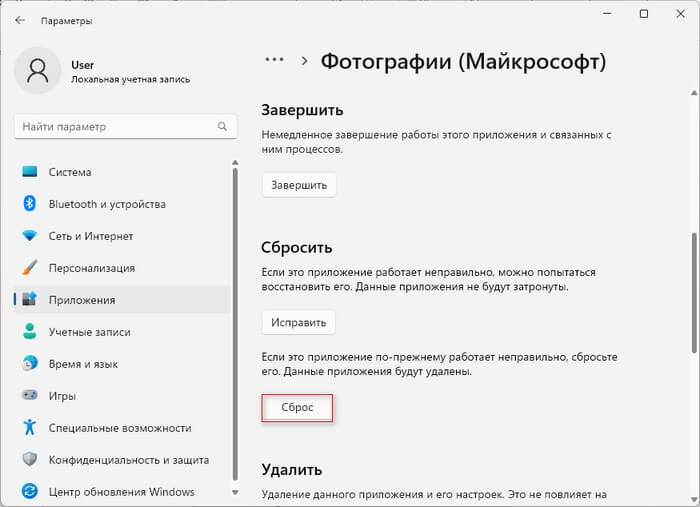
Після виконання цих дій у вас з’явиться можливість призначити асоціації для файлів JPG, MP4 і так далі, з іншими програмами.
Як скинути стандартну програму для типу файлу
Цілком можливо, що користувач під час зміни налаштувань операційної системи Windows 11 на вибір програм за замовчуванням зробить будь-які помилки. У цьому випадку необхідно відкотити зміни до параметрів дефолту.
Зробити це можна в такий спосіб:
- У вікні «Параметри» увійдіть у вкладку «Програми».
- Відкрийте вікно Програми за замовчуванням.
- Перейдіть до нижньої частини вікна.
- У опції «Скинути всі програми за замовчуванням» натисніть кнопку «Скинути».

Висновки статті
В операційній системі Windows 11 використовується велика кількість різних файлів, які асоціюються з програмами, що підтримують та працюють з даними форматами. Для відомих типів файлів призначаються програми за замовчуванням, щоб користувач міг відразу відкривати ці файли в Windows. За допомогою декількох методів користувач може самостійно вибрати стандартні програми для невідомих типів файлів, або змінити програми за замовчуванням для поточних програм.
Як змінити програму за замовчуванням у Windows 11 (відео)