Продуктивність, безпека, простота використання, функції та зовнішній вигляд – ось основні причини, з яких ми вважаємо за краще використовувати один браузер іншому. Однак Microsoft хотіла б, щоб ви використовували їхній браузер Microsoft Edge, тому вони ускладнили процес зміни браузерів. На щастя, вони врахували відгуки та вирішили упростити процес зміни браузера до одного кліку.
Читайте далі, щоб дізнатися, як встановити за замовчуванням новий браузер, а також деякі поширені поради щодо усунення неполадок під час використання Google Chrome та Firefox.
- Як встановити браузер за промовчанням у Windows 11
- Як усунути проблеми з Chrome у Windows 11
- Запустіть Chrome від імені адміністратора
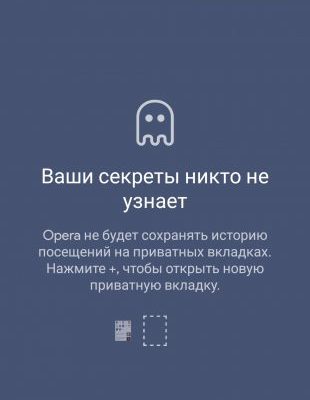
- Використати режим інкогніто
- Запустіть «Усунення неполадок сумісності програм»
- Запустити Chrome без розширень
- Деактивувати антивірусні утиліти
- Удалите файл «chrome.dll» та очистіть DNS
- Удалити свій профіль користувача Chrome
- Використовуйте браузер на ваш вибір
Як встановити браузер за промовчанням у Windows 11
Виконайте такі дії, щоб змінити Microsoft Edge на браузер, який ви надаєте перевагу:
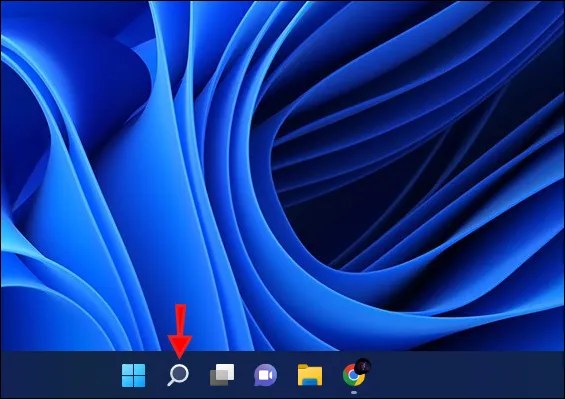
- Натисніть піктограму пошуку за допомогою панелі завдань.
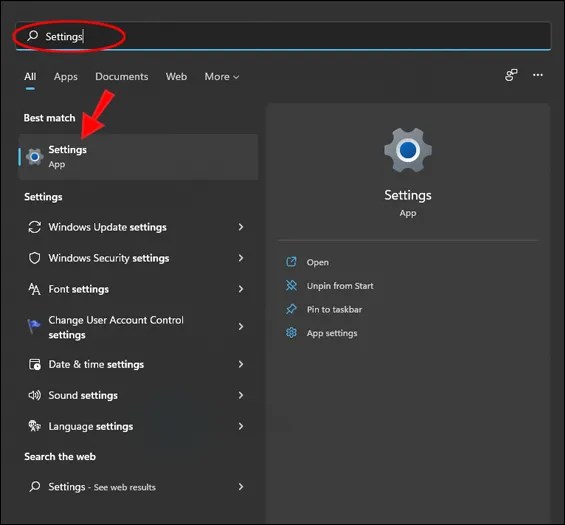
- Введіть «Параметри» та натисніть на перший результат.
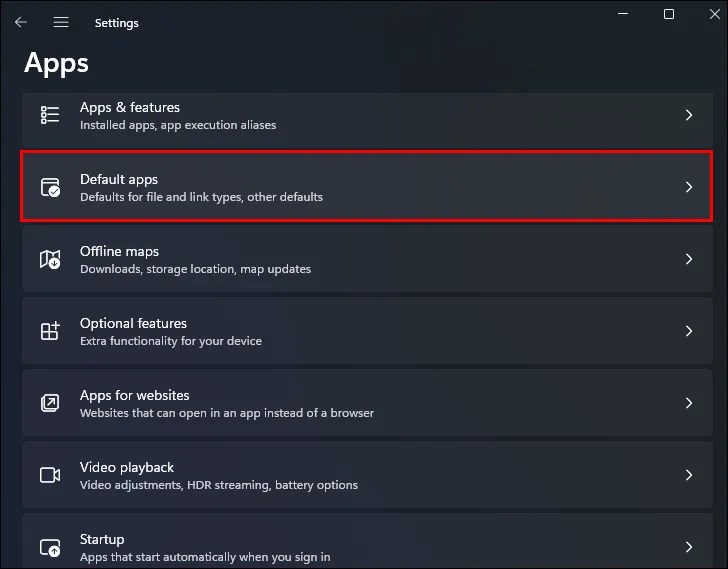
- Перейдіть до “Програми”, а потім у “Програми за замовчуванням”.
- Знайдіть браузер, який потрібно використовувати.
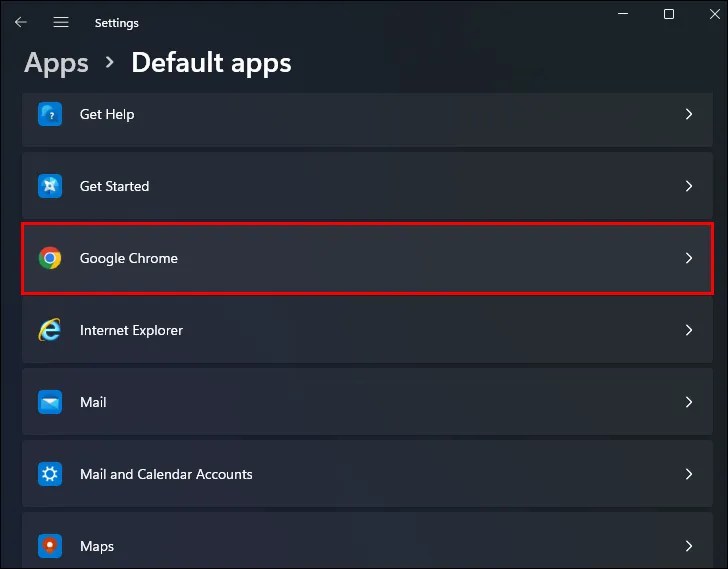
- У верхній частині вікна знайдіть підказку «Зробити стандартним браузером» і натисніть «Встановити за замовчуванням».
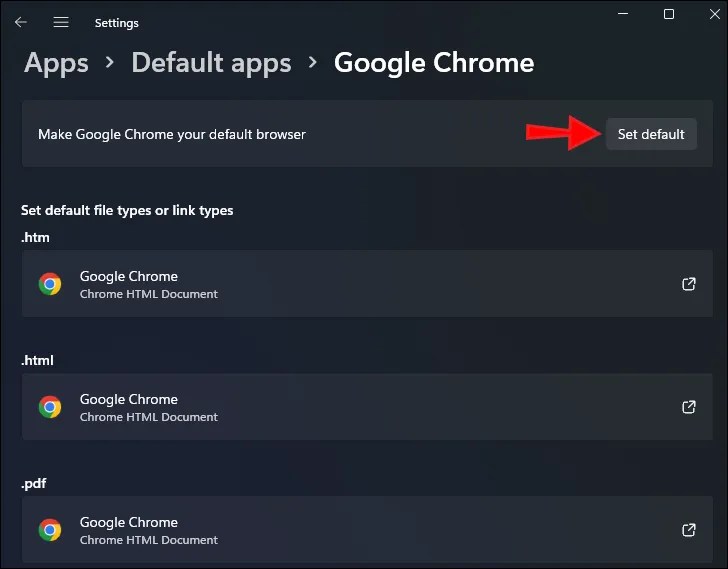
І це все.
Якщо ви вирішили зробити Chrome або Firefox стандартним браузером, були повідомлення про те, що обидва браузери не працюють належним чином. Тому ми підготували кілька поширених виправлень та тимчасових обхідних шляхів, які ви можете спробувати, якщо у вас виникнуть проблеми.
Як усунути проблеми з Chrome у Windows 11
Можливо безліч проблем, що перешкоджають правильній роботі Chrome, у тому числі:
- Конфліктуючі розширення чи надбудови.
- Конфліктне програмне забезпечення.
- Антивірусна утиліта.
- Пов'язаний профіль користувача.
Щоразу, коли Chrome не запускається, деякі користувачі випробовують браузер і отримують повідомлення про помилку, в якому йдеться, що Chrome перестав працювати і закрився. Якщо ви зіткнулися з цією проблемою, спробуйте:
Запустіть Chrome від імені адміністратора
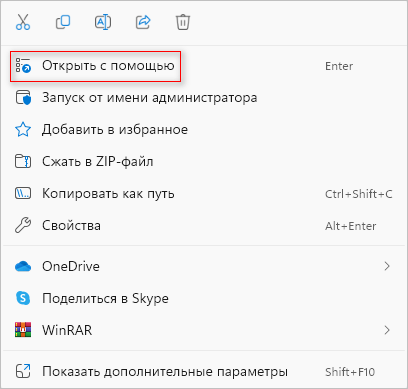
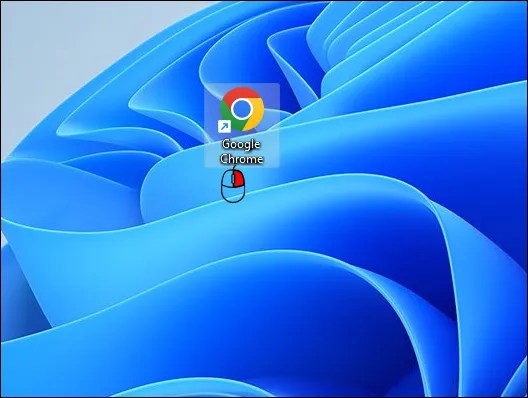
- Клацніть правою кнопкою миші піктограму Google Chrome.
- Виберіть «Запуск від імені адміністратора» у контекстному меню.
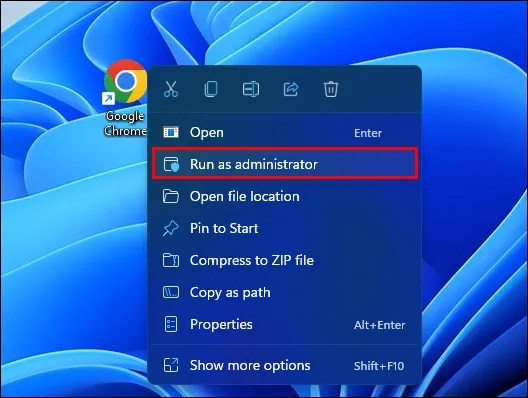
Якщо це працює, зробіть таке, щоб Chrome завжди працював від імені адміністратора:
- Ще раз клацніть правою кнопкою миші піктограму Chrome.
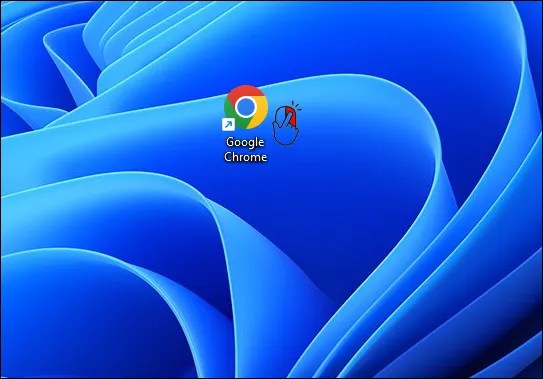
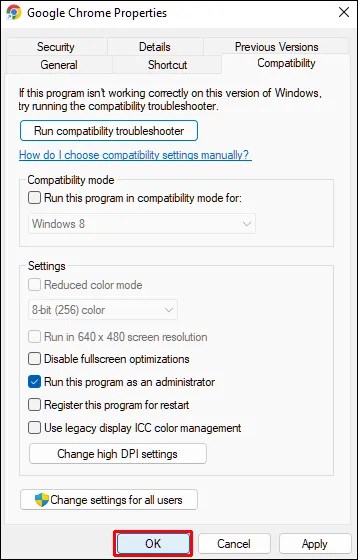
- Виберіть “Властивості”.
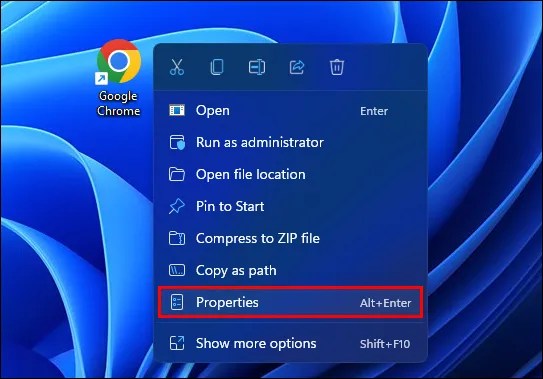
- Виберіть вкладку “Сумісність”.
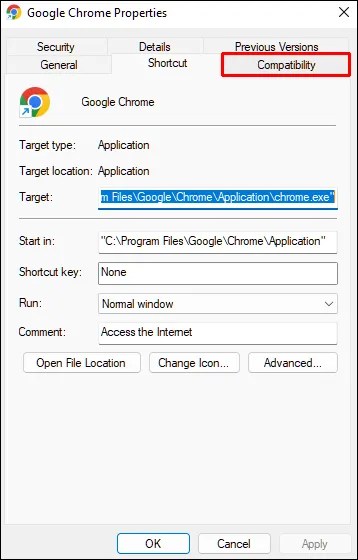
- Встановіть прапорець поруч із запуском цієї програми від імені адміністратора.
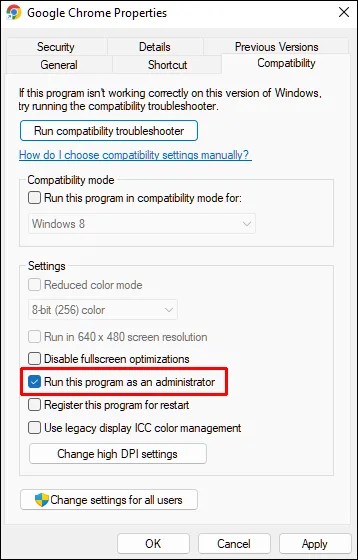
- Натисніть кнопку “OK”.
Використати режим інкогніто
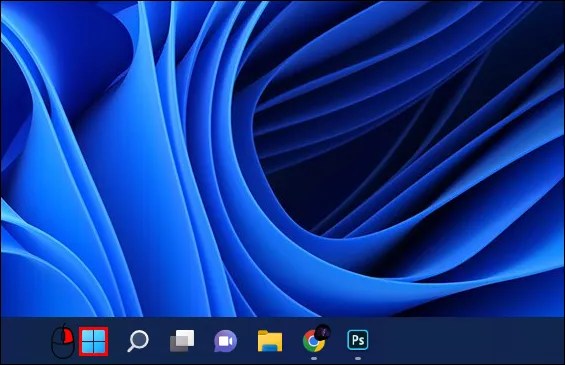
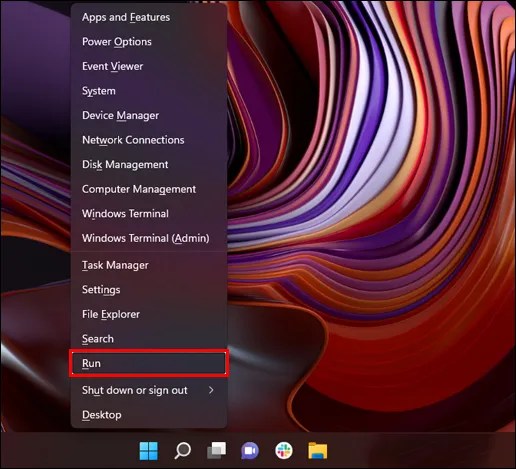
- На панелі завдань клацніть правою кнопкою миші “Пуск”.
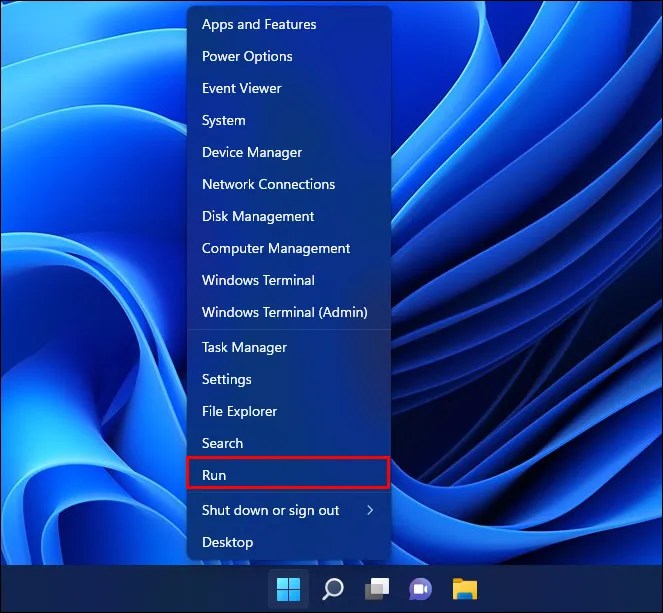
- Виберіть “Виконати”.
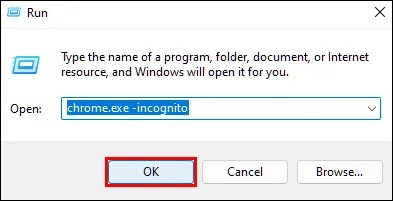
- Введіть наступну команду у полі «Відкрити»:chrome.exe -incognito
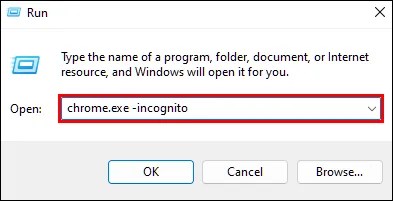
- Натисніть OK, після чого Chrome має запуститися в режимі інкогніто.
Запустіть «Усунення неполадок сумісності програм»
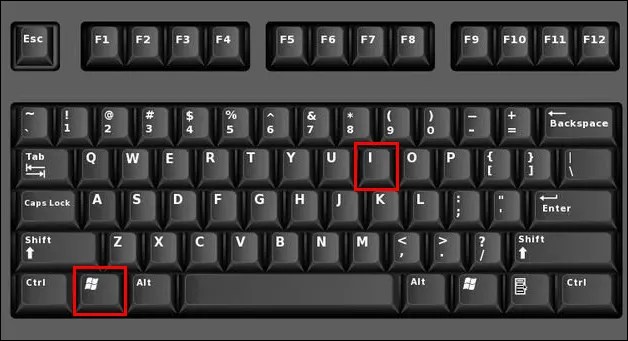
- Використовуйте гарячу клавішу Windows + I, щоб відкрити програму «Налаштування».
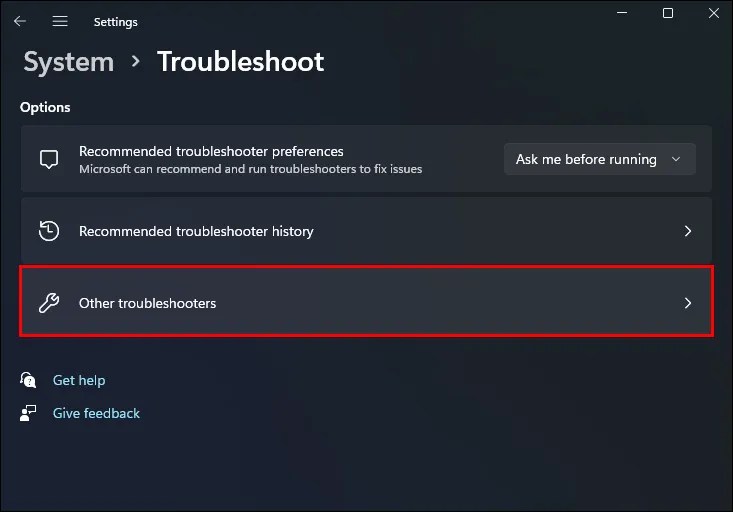
- Виберіть “Усунення несправностей”, а потім – “Інші засоби усунення несправностей”.
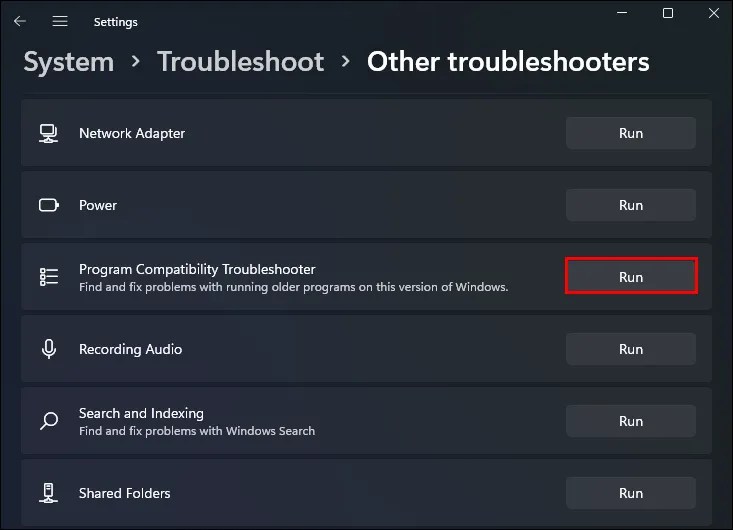
- У розділі «Усунення неполадок сумісності програм» натисніть кнопку «Виконати».
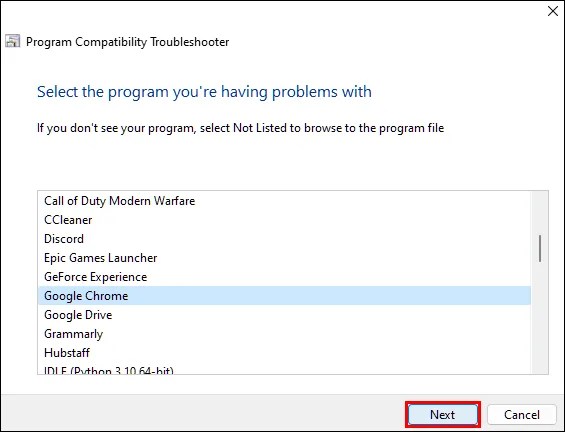
- У списку програмного забезпечення виберіть Google Chrome. Якщо він не відображається, виберіть «Немає у списку».
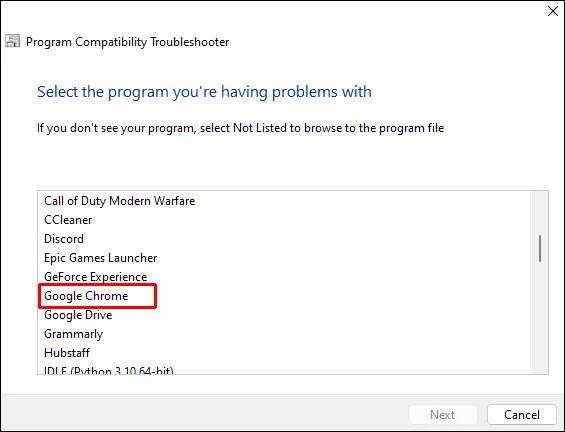
- Натисніть кнопку «Далі», щоб усунути неполадки в Chrome.
Запустити Chrome без розширень
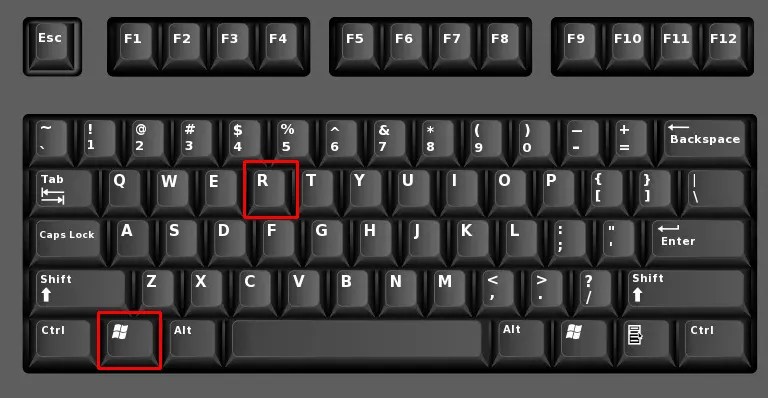
- Щоб відкрити Виконати, використовуйте гарячі клавіші Windows + R.
- Введіть наступну команду:chrome.exe –disable-extensions
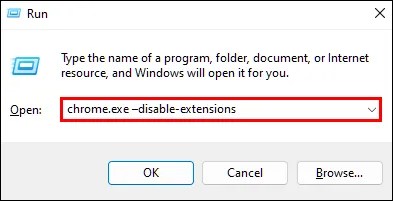
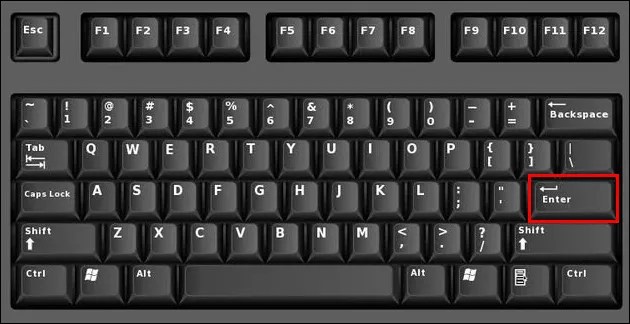
- Натисніть “Введення”. Потім Chrome повинен запуститися у безпечному режимі зі всіма вимкненими розширеннями.
Деактивувати антивірусні утиліти
- Двічі клацніть піктограму Безпека Windows на панелі завдань.
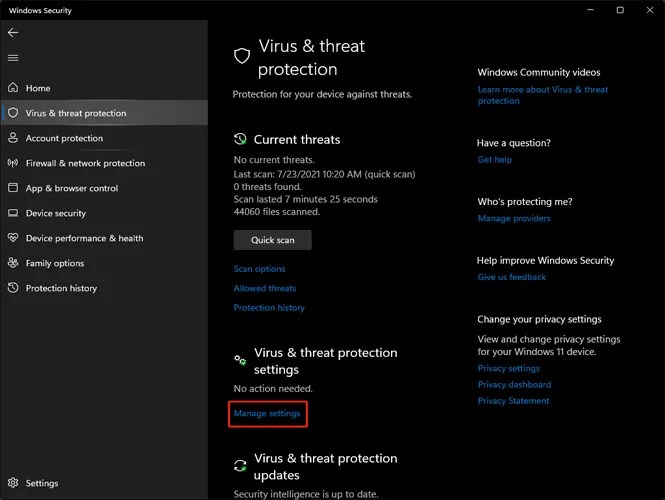
- Перейдіть на вкладку «Захист від вірусів та загроз» та виберіть «Керування параметрами».
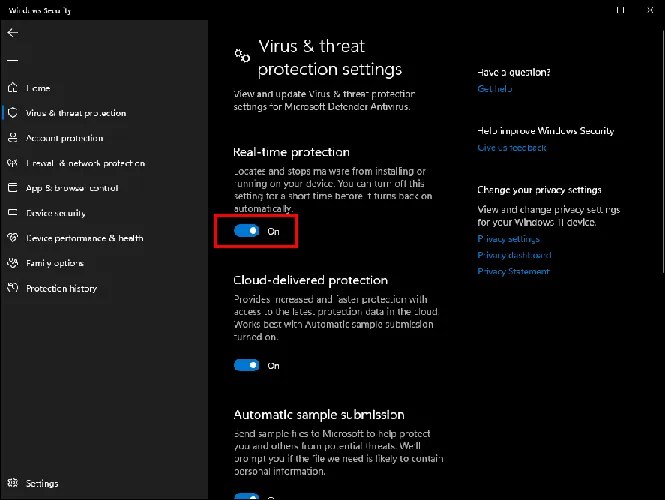
- Натисніть повзунок «Захист в режимі реального часу», щоб вимкнути його.
Якщо ви використовуєте антивірусне програмне забезпечення, вимкніть його у контекстному меню.
Удалите файл «chrome.dll» та очистіть DNS
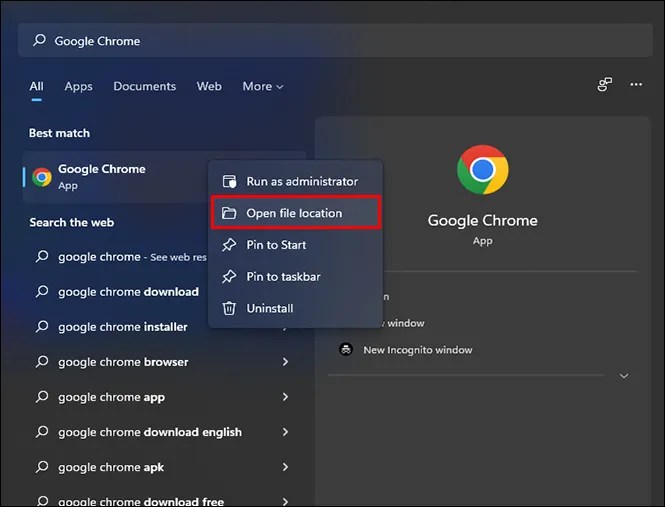
- Натисніть “Пошук” на панелі завдань.

- У полі пошуку введіть Google Chrome.
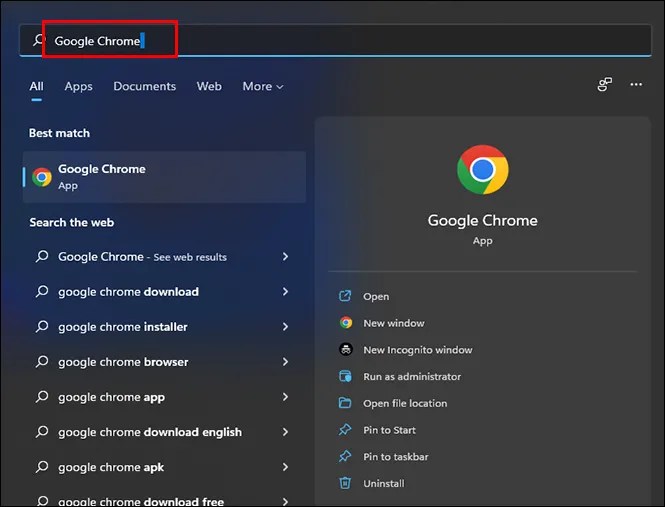
- Клацніть правою кнопкою миші Chrome і виберіть пункт «Відкрити розташування файлу».
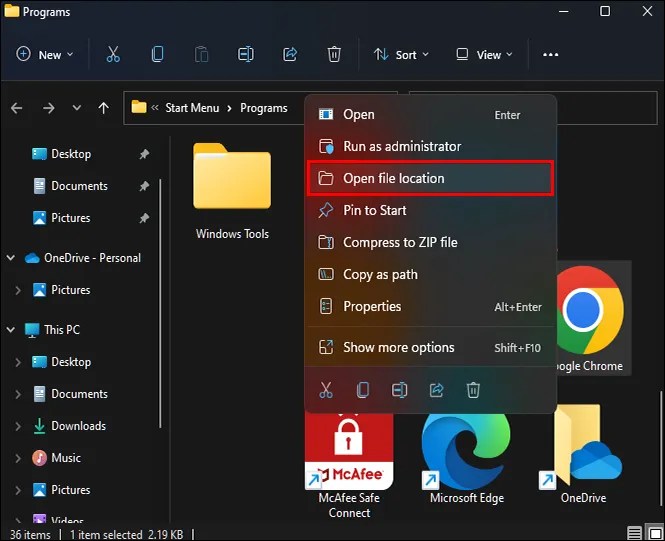
- У «Провіднику» клацніть правою кнопкою миші ярлик Chrome та виберіть «Відкрити розташування файлу».
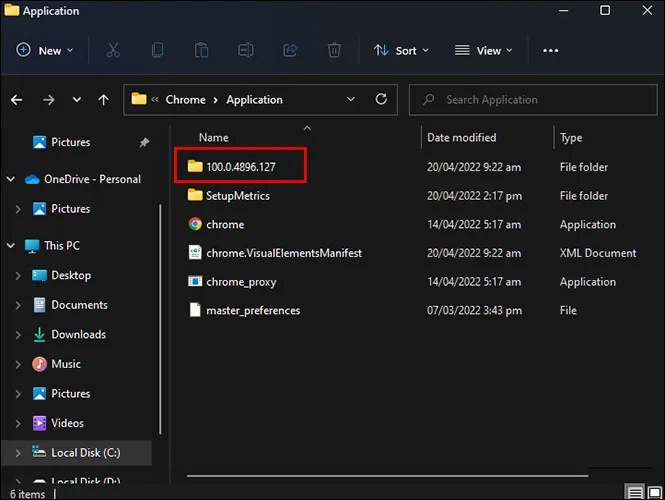
- Два рази натисніть на вкладеній папці Chrome з номером версії.
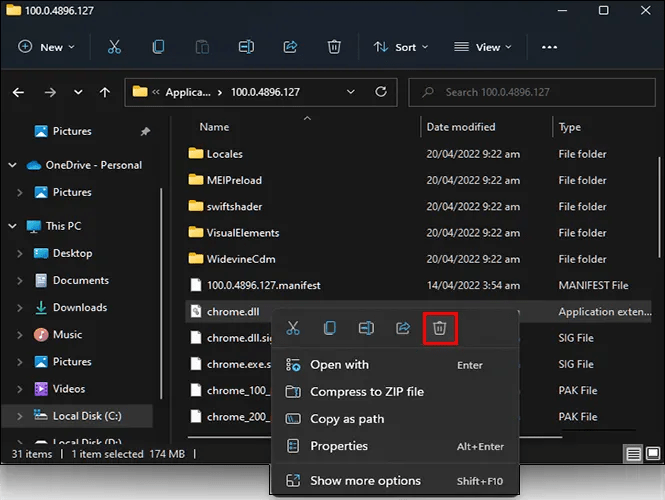
- Клацніть правою кнопкою миші файл “chrome.dll” та виберіть “Удалити”.
- Вийдіть із «Провідника» і знову відкрийте програму «Пошук» через панель завдань.
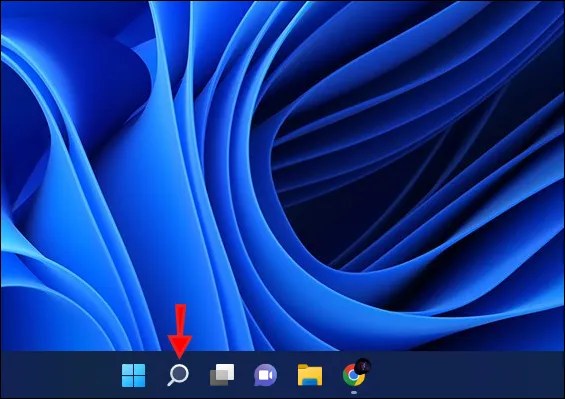
- У текстовому полі введіть cmd.
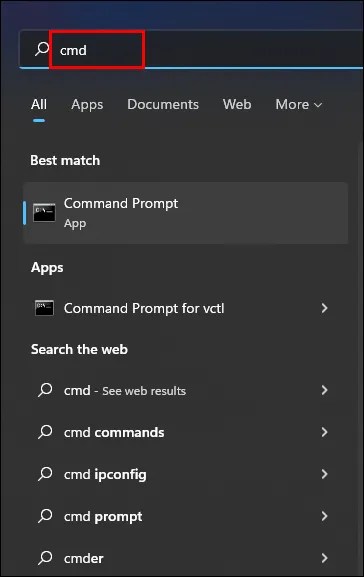
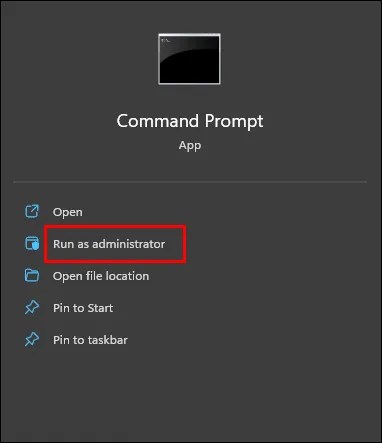
- Виберіть результат “Командний рядок”, а потім виберіть “Запуск від імені адміністратора”.
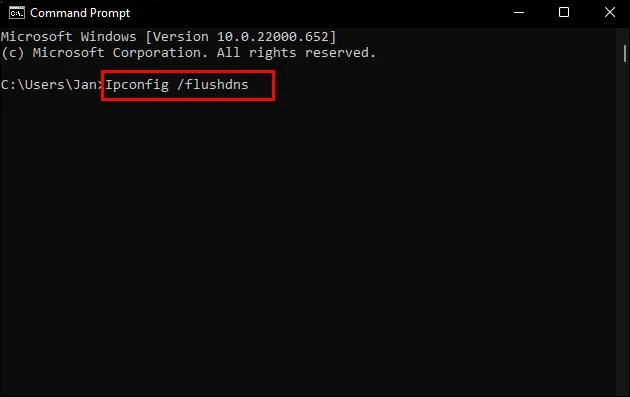
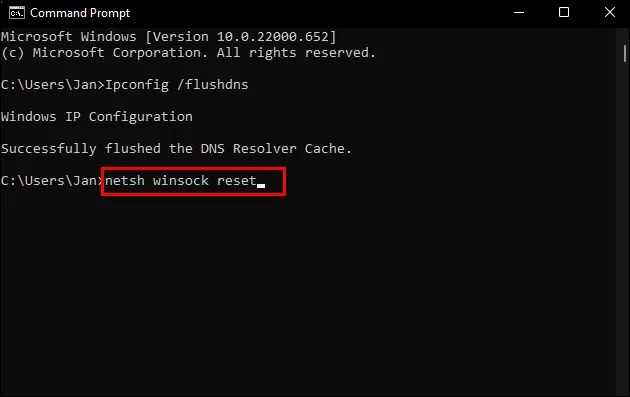
- Введіть наступну команду, а потім натисніть “Enter:”Ipconfig /flushdns
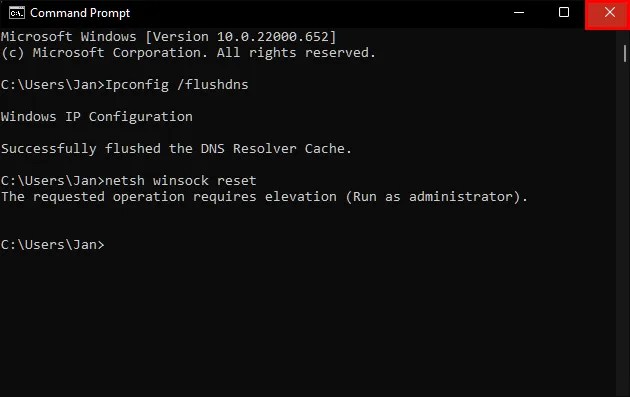
- Потім введіть наступну команду та натисніть “Enter”:netsh winsock reset
- Закрийте командну строчку, а потім перезавантажте комп'ютер.
Удалити свій профіль користувача Chrome
- Щоб запустити Виконати, використовуйте гарячу клавішу Windows + X.
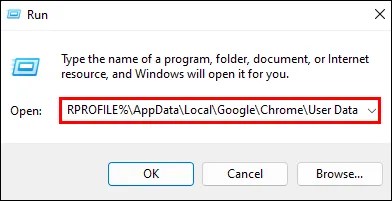
- Введіть наступну команду, потім натисніть «Enter:»%USERPROFILE%AppDataLocalGoogleChromeUser Data
- Клацніть правою кнопкою миші папку “За замовчуванням” та виберіть “Копіювати”.
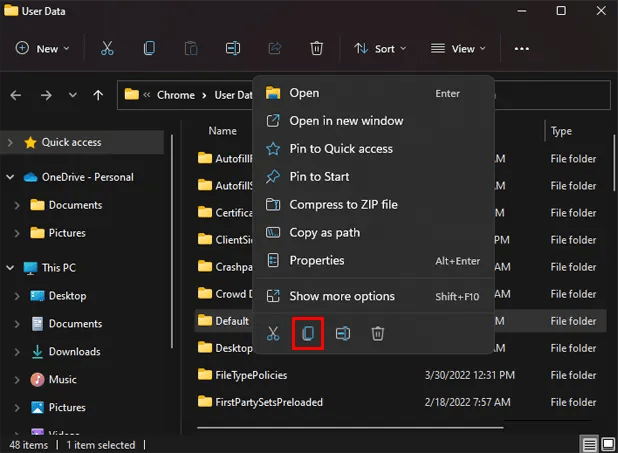
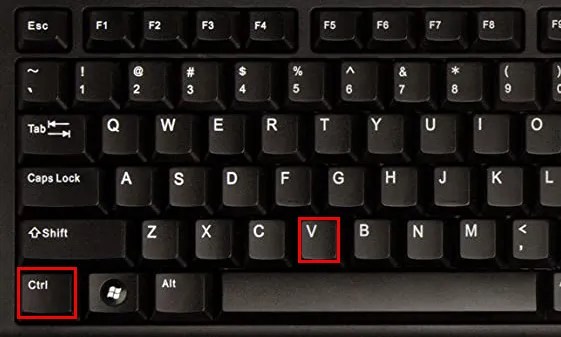
- Використовуйте Ctrl+V, щоб вставити папку в інший каталог як резервну копію.
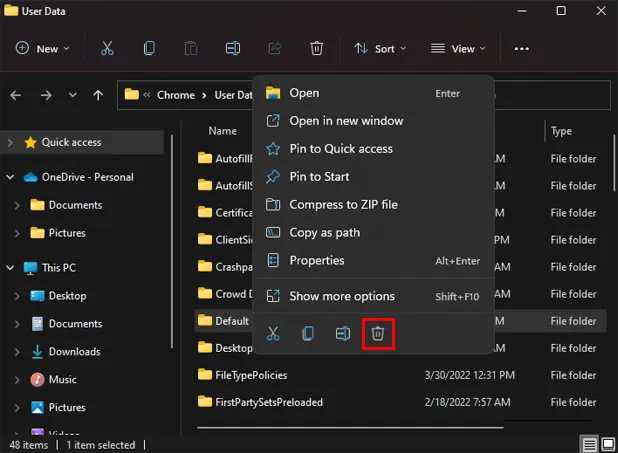
- Удалите папку «За замовчуванням», клацнувши її правою кнопкою миші.
- Тепер спробуйте відкрити Chrome. Якщо він успішно відкривається, перезавантажте браузер, ввівши наступне у рядку URL-адреси, а потім натисніть “Введення”: chrome://settings/reset
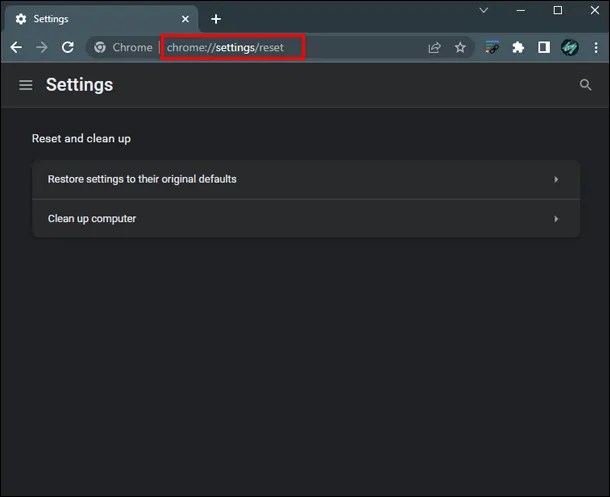
- Натисніть кнопку «Відновити початкові налаштування за замовчуванням», а потім натисніть кнопку «Скинути налаштування».
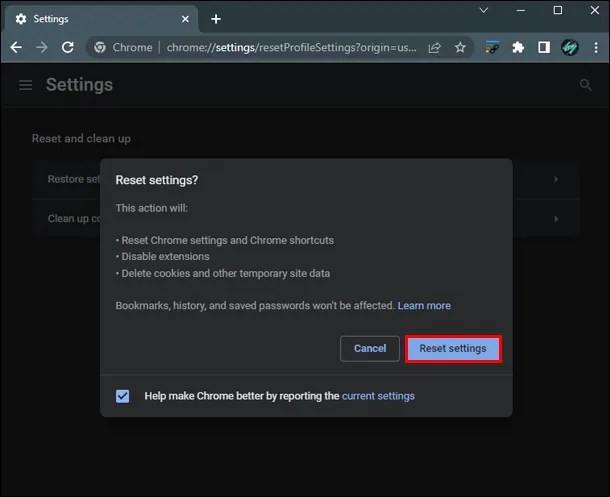
Якщо Chrome все ще працює, ви також можете спробувати видалити його та повторно інсталювати. Ви також можете спробувати використовувати альтернативу, наприклад Opera або Vivaldi, доки Windows 11 усуває помилки. Обидва браузери пропонують більше налаштувань та покращені функції, тому ви можете виявити, що вам більше подобаються ці браузери.
Використовуйте браузер на ваш вибір
Microsoft настільки сильно хоче, щоб ми використовували Microsoft Edge як браузер за замовчуванням, що процес його зміни виявився гнітюче затягнутим. Однак, вислухавши відгуки, вони випустили оновлення, яке дозволяє змінити браузер за замовчуванням одним клацанням миші. Тепер їм просто потрібно виправити проблеми, що виникають під час використання браузера на ваш вибір.
Який браузер ви вважаєте за краще використовувати і чому? Розкажіть нам у розділі коментарів нижче.